
出力イメージの自動位置調整(自動アライメント調整)
出力イメージの位置を用紙トレイごとに自動で調整する方法(自動アライメント調整)について説明します。
用紙の伸縮、断裁精度、用紙の保管状態などによって、出力イメージの位置がずれたときなどに調整してください。
-
この機能は、親展ボックスに空きがある場合にのみ使用できます。親展ボックスに空きがあることを確認してください。
-
アライメント調整で出力する用紙もプリントページ数にカウントされます。詳しくは、メーター確認を参照してください。
-
原稿ガラスでは、背景用シートを用い、調整用チャートを4回に分けて読み込むため、高精度な調整が可能です。原稿送り装置では、調整用チャートを自動的に読み込みますが、原稿送り装置の機構や状態により、読み取り誤差が発生する場合があります。
-
背景用シートは、メディア(ソフトウェア/製品マニュアル)内の[Alignment Background Sheet]フォルダーに格納されている「SIQA_sheet1_11x17.pdf」または「SIQA_sheet1_A3.pdf」を両面出力したものを使用してください。
-
カード認証機器を使用している場合、調整用チャートの出力や読み込み時に、カード認証が必要となる場合があります。
アライメント調整用チャートのプリント
出力イメージの位置の調整用チャートをプリントします。
-
出力イメージの位置を調整したいトレイに、調整したい用紙をセットします。
補足-
よこ182mm×たて182mm以上のサイズの用紙をセットしてください。
-
色紙や下地色の強い用紙を使用すると、正しく調整できないことがあります。
-
-
[仕様設定/登録]画面を表示します。
参照-
詳しくは、仕様設定の流れを参照してください。
-
-
[仕様設定]>[共通設定]>[保守]を押します。
-
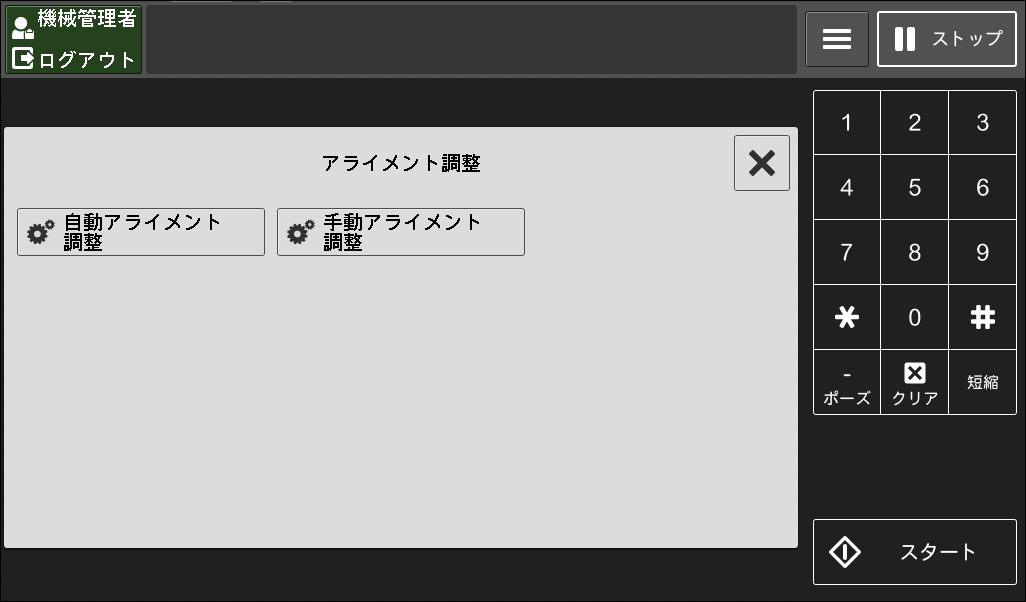
[アライメント調整]を選択します。
-
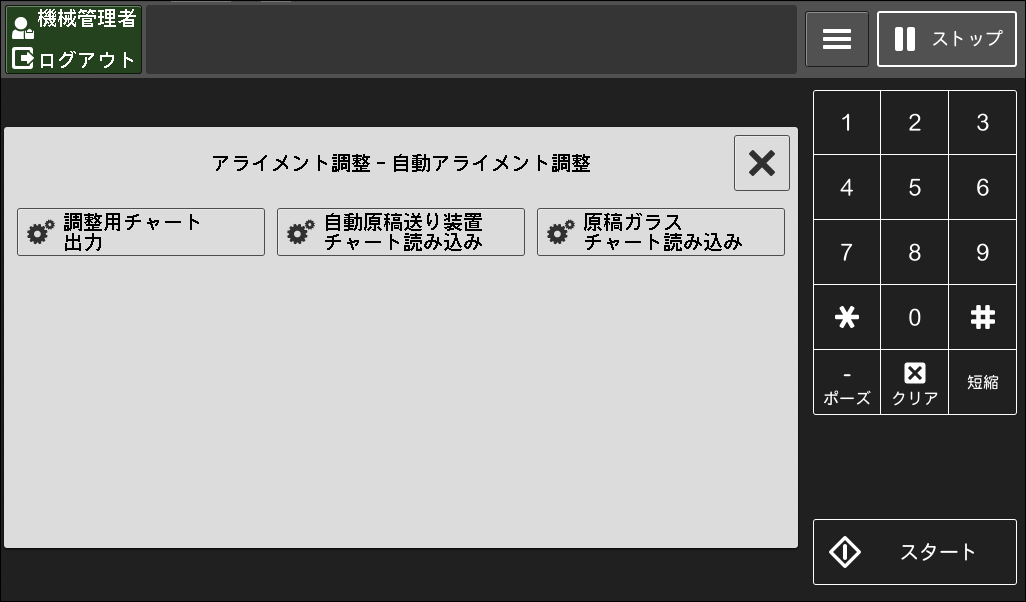
[自動アライメント調整]を選択します。
-
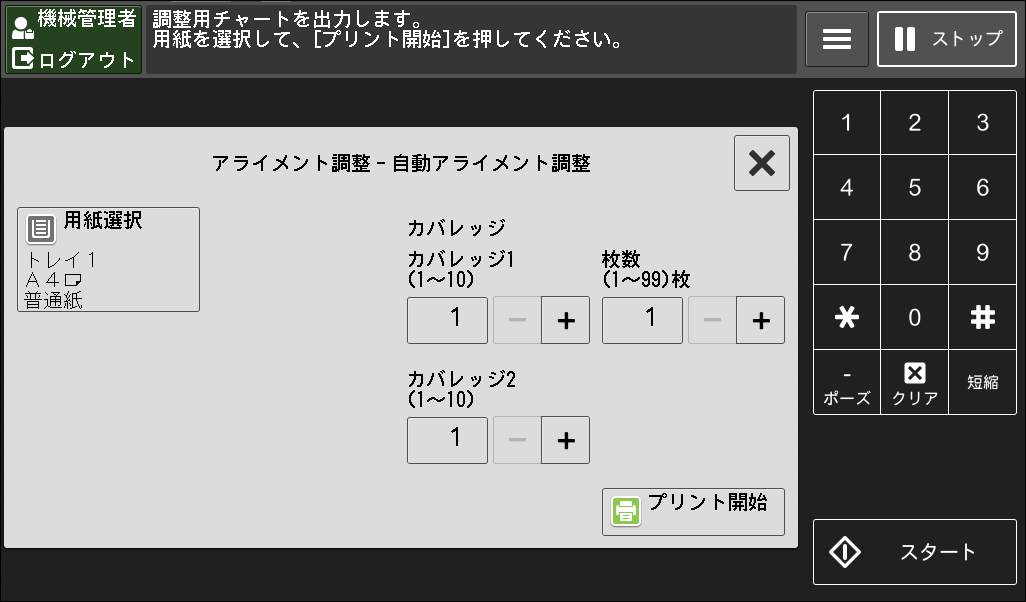
[調整用チャート出力]を選択します。
-
手順1で用紙をセットしたトレイを、[用紙選択]で選択します。
カバレッジ1、カバレッジ2、および調整用チャートのプリント枚数を指定して、[プリント開始]を押します。
アライメント調整用チャートがプリントされます。
 補足
補足-
ばらつきの平均値を算出するため、調整用チャートは3枚以上プリントおよびスキャンすることをお勧めします。
-
複数の用紙トレイのアライメント調整を一度に行うには、ひとつの用紙トレイの調整用チャートをプリントしたあと、別の用紙トレイを選択し、調整用チャートを再度プリントしてください。すべての調整用チャートを読み込むことで、各用紙トレイの調整値を続けて保存することができます。
-
調整用チャートには、「どの用紙トレイから」「何枚め」にプリントされたかの情報がコード化されており、スキャン時にその情報が読み取られます。
-
-
調整用チャートを読み込みます。
補足-
-
原稿送り装置で読み込む場合は、原稿送り装置による調整用チャートの読み込みを参照してください。
-
原稿ガラスで読み込む場合は、原稿ガラスによる調整用チャートの読み込みを参照してください。
-
原稿送り装置での読み込みが異常終了した場合でも、原稿ガラスの読み込みは正常終了する場合があります。
-
-