機能リスト
参照
機能リストの使い方については、アプリの機能リスト画面を参照してください。
項目 |
説明 |
|
|---|---|---|
[部数] |
部数を入力します。 |
|
[カラーモード] |
コピーをするときの[カラーモード]を設定します。 補足
|
|
[両面] |
原稿の両面を読み取るかどうかと、用紙の両面に印字するかどうかを設定します。 |
|
[用紙選択] |
用紙トレイを選択します。[自動]を選択すると、適切な用紙トレイが選択されます。 |
|
[倍率] |
コピーする倍率を設定します。 [自動%]を選択すると、原稿サイズと用紙サイズから、適切な倍率を設定します。 数値を入力すると、指定の倍率でコピーできます。[ちょっと小さめ]を有効にすると、画像が欠けないように、指定した倍率よりも少しだけ縮小してコピーします。 |
|
[まとめて1枚(Nアップ)] |
複数枚の原稿を1枚にまとめてコピーします。コピー時のレイアウトや原稿のセット向きを指定します。 |
|
[濃度] |
コピーの濃度を調整します。 |
|
[ホチキス] |
ホチキスで留める位置を設定します。 |
|
[パンチ] |
パンチ穴を開ける位置を設定します。 |
|
[紙折り] |
コピーした用紙を折って排出できます。 [印字位置]が表示された場合、印字位置を内側か外側のどちらかに設定します。 補足
|
|
[仕分け] |
用紙の排出方法を設定します。 |
|
[排出先/オフセット排出] |
排出先のトレイを選択します。また、区切りがわかるように用紙の排出位置を交互にずらして排出する設定をします。 |
|
[原稿の画質] |
画質タイプを設定します。 |
|
[ミックスサイズ原稿送り] |
いろいろなサイズの原稿を一度に読み取って、それぞれのサイズにコピーしたり、1つのサイズにそろえてコピーしたりできます。 補足
|
|
[原稿セット向き] |
原稿ガラス、または原稿送り装置に、どの向きで原稿をセットするかを設定します。 |
|
[原稿サイズ] |
非定形サイズの原稿を読み取るときや、異なるサイズでコピーするときは、サイズを指定できます。 補足
|
|
[シャープネス] |
シャープさを調整します。 |
|
[彩度] |
彩度を調整します。 |
|
[地色除去/コントラスト] |
新聞や下地(背景)に色が付いている原稿の、下地の色を除いたり、コントラストを調整したりします。 補足
|
|
[地色除去] |
新聞や下地(背景)に色がついている原稿の下地の色を除いてコピーします。 補足
|
|
[おまかせ画質調整] |
画質イメージを選択すると、[地色除去/コントラスト]、[濃度]、[シャープネス]、[彩度]、[色合い]、[カラーバランス]を自動的に調整します。 補足
|
|
[カラーバランス] |
[イエロー]、[マゼンタ]、[シアン]、[ブラック]の4色に対して、[低濃度]/[中濃度]/[高濃度]ごとに強弱を調整します。 [濃度]では、4色を合わせた状態の濃度を調整しますが、[カラーバランス]では、トナーの色ごとに細かく濃度を設定するので、赤み、青みなどの色のバランスを微調整できます。 |
|
[色合い] |
カラー原稿の色合いを調整します。 |
|
[ページ連写] |
本などの冊子の見開きページを、別々の用紙にページ順にコピーします。 補足
|
|
[ブック両面] |
製本された本などの見開きページを、原稿と同じ見開き状態になるようにページを割り当てて両面コピーします。また、見開きページの左右で開始ページと終了ページを指定したり、中央のとじ部分の影を消す範囲を指定したりできます。 |
|
[わく消し] |
原稿カバーを開いたままコピーしたり、冊子になっている原稿をコピーしたりするときに、用紙の周りや中央のとじ部分に黒い影ができることがあります。このような場合に、影を消してコピーします。 補足
|
|
[コピー位置/とじしろ] |
原稿イメージの位置を上下左右に移動したり、原稿の中心を用紙の中心に移動したりしてコピーします。また、上下左右に余白(とじしろ)を付けて、コピーすることもできます。両面にプリントする場合は、[おもて面]、[うら面]それぞれに移動する位置を設定します。 |
|
[鏡像] |
原稿イメージの左右を反転させてコピーします。 |
|
[ネガポジ反転](カラー機) |
原稿イメージを反転してコピーします。 補足
|
|
[ネガポジ反転](モノクロ機) |
原稿イメージを白黒に反転してコピーします。 補足
|
|
[自動画像回転] |
セットした原稿と、用紙トレイにセットされている用紙のたてよこ方向が異なるときに、原稿のイメージを回転させて、原稿と用紙のたてよこを合わせてコピーします。また、たて原稿とよこ原稿が混在している場合、どこを基準に回転するかを選択できます。 |
|
[製本] |
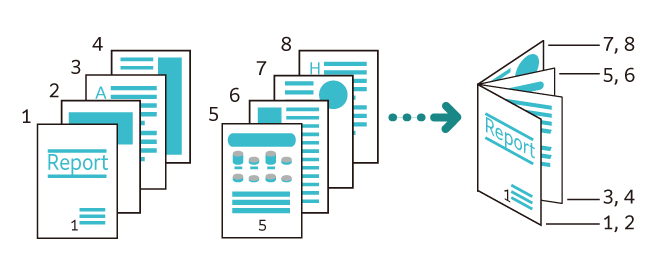
複数枚の原稿を、冊子(中とじ冊子)になるようにページ順を割り付けてコピーします。また、製本するときに、とじしろを設定したり、表紙を付けたりできます。
補足
|
|
[表紙付け] |
表紙を付けてコピーします。原稿の先頭ページに別の用紙(色紙/厚紙など)を使用して、おもて表紙やうら表紙としてコピーできます。 |
|
[おもて表紙] |
|
|
[うら表紙] |
補足
|
|
[ポスター] |
原稿を何枚かの用紙に分割して、拡大コピーします。 分割されたコピーを貼り合わせることで、大きなサイズのポスターが作成できます。コピーされた用紙には切り貼りができるように、のりしろ分があります。のりしろ分は、10 mmに固定されています。 補足
|
|
[画像繰り返し] |
1枚の用紙に原稿イメージを指定した個数分だけ、繰り返してコピーします。 倍率が自動に指定されている場合、繰り返したイメージが選択した用紙に収まるようにコピーされます。また、原稿イメージの配置方法も指定できます。 |
|
[ダブルコピー] |
1枚の原稿を、1枚の用紙上に指定した枚数に合わせて均等分割して、同じ画像を繰り返しコピーします。 |
|
[アノテーション] |
用紙の任意の位置に文字列を合成してコピーします。[秘]や[禁複写]などの決められた文字列や、日付、ページ番号を付けるかどうか設定します。印字位置や大きさなどの詳細も、あらかじめ用意されている形式から選択できます。 補足
|
|
[複製管理] |
用紙の背景全体に、設定した文字列を繰り返し薄く合成してコピーします。 [管理番号]を印字する場合、たとえば、開始番号を「1」に設定すると、1部めのすべてのページには「1」、2部めのすべてのページには「2」が印字されます。 会議で配布する機密文書などの複写を抑止するため、配布するコピーと配布した人を関連づけるための通し番号として利用できます。 補足
|
|
[ぺーパーセキュリティー] |
コピー結果に複製抑止の情報を埋め込み、文書の複製を制限したり、デジタルコードを埋め込み、文書を解析(「いつ」「どの機械で」「誰が」コピーしたかなど)したりして、セキュリティ管理します。 補足
参照
|
|
[結合ジョブ] |
原稿のページ、または束ごとに設定を変更して保存しながら、最終的に1つのジョブとして、異なる設定の原稿をまとめてコピーします。また、原稿の前に合紙を挿入できます。 |
|
[サンプルコピー] |
コピーを複数部で設定したときに、1部をコピーして、できあがり状態を確認してから残りをコピーします。確認してから残りの部数のコピーを続けるか、コピーを中止するか選択できます。また、部数の変更もできます。サンプルコピーの1部は、部数に含まれます。 |
|
[抽出/削除] |
原稿の必要な部分だけをコピーします。原稿上の2点を指定して領域を設定し、その部分を抽出、または削除します。領域は、3か所まで指定できます。また、対象とする原稿面も指定できます。 |
|
[フォーム合成] |
1枚めの原稿を合成用のフォーム原稿として蓄積して、2枚め以降の原稿と合成してコピーします。 |
|
[次原稿] |
原稿送り装置に一度にセットできない枚数の原稿をコピーするときや、原稿ガラスを使用して複数の原稿を1つのジョブとしてコピーするときに設定します。 |
|
 (よこ置き)限定となります。
 とA3
とA3