
Về sản phẩm này
Tổng quan về máy và chức năng
Mặt trước
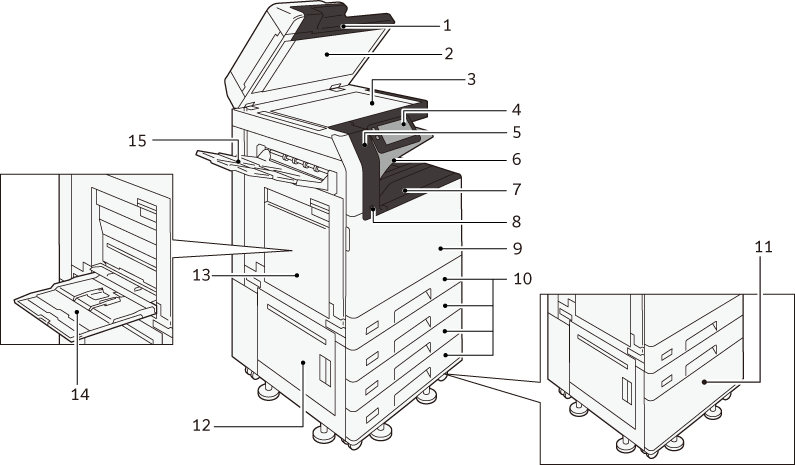
Số |
Tên gọi |
Mô tả |
|---|---|---|
1 |
Bộ nạp tài liệu hai mặt tự động Ghi chú
|
Nạp bản gốc. |
2 |
Nắp để tài liệu |
Giữ tài liệu. |
3 |
Kính đặt tài liệu |
Nạp bản gốc. |
4 |
Bảng vận hành |
Có màn hình bảng cảm ứng và các nút để thao tác với thiết bị này, cũng như đèn cho biết trạng thái của thiết bị này. Tham khảo
|
5 |
Đầu đọc thẻ IC tích hợp (tùy chọn) |
Chạm vào thẻ IC để được xác thực. |
6 |
Khay giấy ra trung tâm phụ |
Giấy được đẩy ra. |
7 |
Khay giấy ra trung tâm |
|
8 |
Khe cắm thẻ nhớ USB |
Vui lòng cắm trực tiếp thẻ nhớ USB. Ghi chú
|
9 |
Cửa trước |
Có thể mở khi thay thế vật tư tiêu hao. |
10 |
Khay giấy 1 đến 4 |
Nạp giấy. Ghi chú
|
11 |
Mô-đun khay 1 có tủ (tùy chọn) |
Nạp giấy. |
12 |
Cửa phía dưới bề mặt bên trái |
Mở khi xử lý kẹt giấy. |
13 |
Cửa phía trên bề mặt bên trái |
|
14 |
Khay giấy 5 (Khay tay) |
Nạp giấy. |
15 |
Khay bên trái (Tùy chọn) |
Giấy được đẩy ra. |
Mặt bên phải và mặt sau
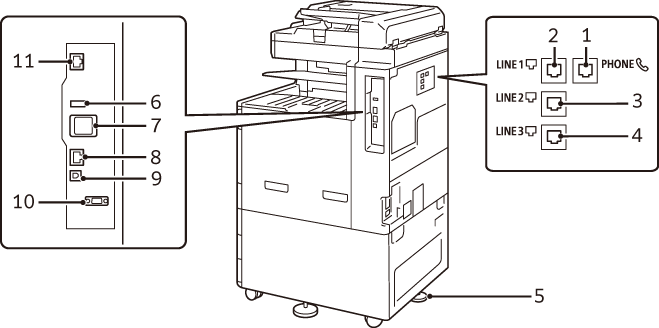
Số |
Tên gọi |
Mô tả |
|---|---|---|
1 |
Đầu nối "PHONE" |
Khi sử dụng điện thoại, hãy kết nối tại vị trí này. Ghi chú
|
2 |
Đầu nối "LINE1" |
Kết nối với đường dây điện thoại thông thường. Ghi chú
|
3 |
Đầu nối "LINE2" (tùy chọn) |
Kết nối với đường dây điện thoại thông thường. Ghi chú
|
4 |
Đầu nối "LINE3" (tùy chọn) |
Kết nối với đường dây điện thoại thông thường. Ghi chú
|
5 |
Chân tăng chỉnh |
Ngăn chặn thiết bị này ngã đổ. Sau khi lắp đặt thiết bị này, hãy xoay theo chiều kim đồng hồ cho đến khi chạm sàn. |
6 |
Đầu nối USB2.0 |
Kết nối đầu đọc thẻ nhớ, tùy chọn kết nối USB hoặc cáp sản phẩm liên quan. |
7 |
Bộ không dây |
Sử dụng khi kết nối không dây (Wi-Fi/Bluetooth) với thiết bị này. |
8 |
Cổng mạng |
Kết nối cáp mạng. |
9 |
Đầu nối USB3.0 |
Kết nối cáp USB (loại B) cho máy in. |
10 |
Giao diện EP |
Kết nối các sản phẩm liên quan thiết bị đa chức năng như thiết bị thanh toán, thiết bị xác thực, v.v... |
11 |
Cổng mạng (Tùy chọn) |
Kết nối cáp mạng. |
LAN có dây
Khi kết nối với cổng mạng, hãy thực hiện khi đã tắt nguồn.
Ghi chú
Nếu xảy ra sự cố kết nối, cài đặt
 > [Thiết bị] > [Thiết đặt mạng] > [Thiết đặt giao thức] > [Thiết đặt Ethernet] > [Ethernet tiết kiệm năng lượng] thành [Tắt] ở chế độ Người quản trị hệ thống để có thể cải thiện kết nối.
Kết nối USB
Khi kết nối với đầu nối USB, hãy thực hiện khi đã tắt nguồn.
Bộ phận bên trong
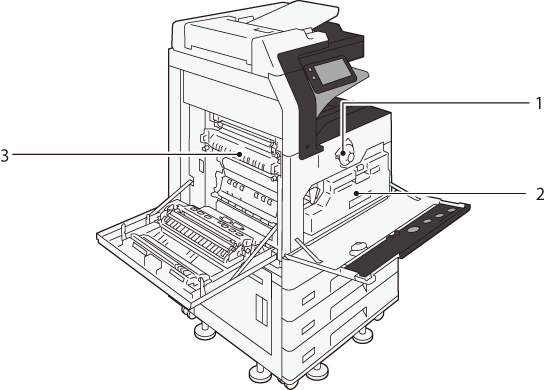
Số |
Tên gọi |
Mô tả |
|---|---|---|
1 |
Hộp mực |
Chứa hộp mực. |
2 |
Hộp mực thải (R5) |
Đây là hộp thu thập mực đã qua sử dụng. |
3 |
Cụm sấy (R8) |
Đây là bộ phận giúp mực bám chắc trên giấy. Vui lòng chú ý không chạm tay vào do nhiệt độ cao. |
Bộ nạp tài liệu hai mặt tự động
Ghi chú
Trong sách hướng dẫn này, "Bộ nạp tài liệu hai mặt tự động" được gọi là "Bộ nạp tài liệu".
Bộ nạp tài liệu hai mặt tự động (hỗ trợ quét hai mặt 3 lần) B1-C
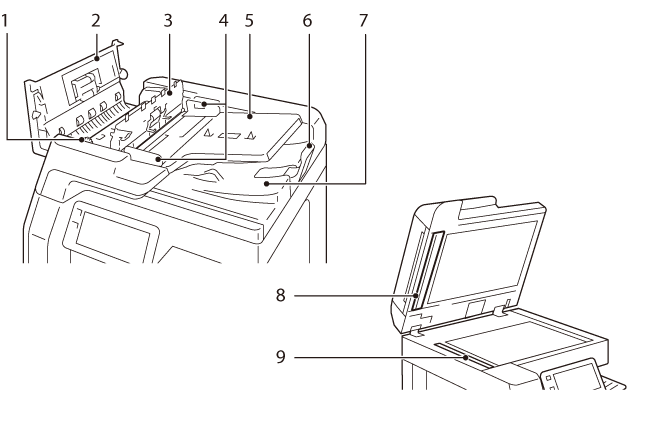
Số |
Tên gọi |
Mô tả |
|---|---|---|
1 |
Núm |
Vặn khi xử lý kẹt tài liệu. |
2 |
Nắp phía bên trái |
Mở khi xử lý kẹt tài liệu. |
3 |
Nắp trong |
|
4 |
Thanh dẫn hướng tài liệu |
Căn chỉnh các cạnh của tài liệu. |
5 |
Khay của bộ nạp tài liệu |
Nạp bản gốc. |
6 |
Khay đỡ tài liệu |
Ngăn tài liệu không bị trượt khỏi khay giấy ra. |
7 |
Đỡ tài liệu |
Tài liệu được đẩy ra. |
8 |
Phim |
Đây là nền của bộ phận quét tài liệu. |
9 |
Kính quét tài liệu |
Quét tài liệu. |
Bộ nạp tài liệu hai mặt tự động (hỗ trợ quét hai mặt 1 lần) B4-PC
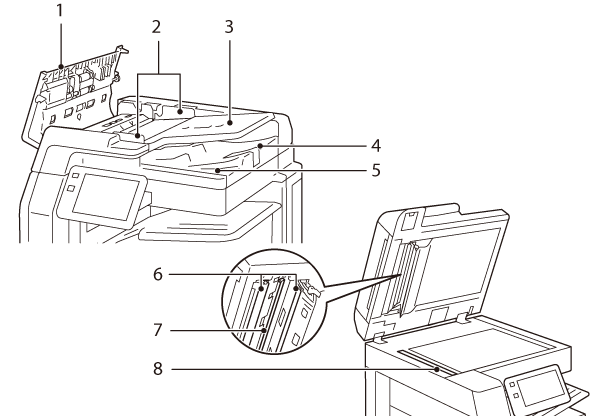
Số |
Tên gọi |
Mô tả |
|---|---|---|
1 |
Nắp phía bên trái |
Mở khi xử lý kẹt tài liệu. |
2 |
Thanh dẫn hướng tài liệu |
Căn chỉnh các cạnh của tài liệu. |
3 |
Khay của bộ nạp tài liệu |
Nạp bản gốc. |
4 |
Khay đỡ tài liệu |
Ngăn tài liệu không bị trượt khỏi khay giấy ra. |
5 |
Đỡ tài liệu |
Tài liệu được đẩy ra. |
6 |
Phim |
Đây là nền của bộ phận quét tài liệu. |
7 |
Kính quét mặt sau |
Quét mặt sau của tài liệu. |
8 |
Kính quét tài liệu |
Quét tài liệu. |
Bộ hoàn thiện A3 (Tùy chọn)
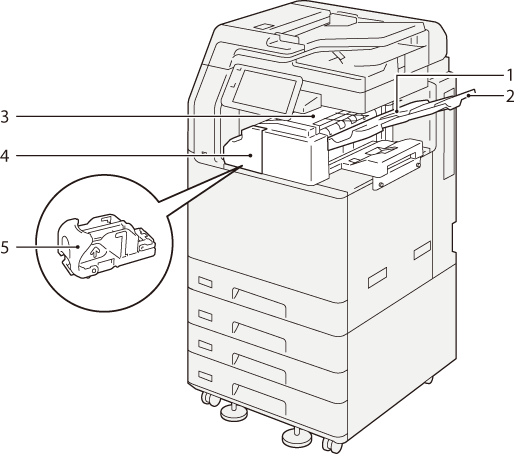
Số |
Tên gọi |
Mô tả |
|---|---|---|
1 |
Khay chính |
Giấy được đẩy ra. |
2 |
Khay mở rộng |
Ngăn chặn giấy được đẩy ra bị bay ra ngoài. |
3 |
Khay hoàn thiện |
Giấy được đẩy ra. Được trang bị dây dẫn để đỡ giấy đã được đưa ra ngoài. |
4 |
Cửa trước |
Mở nắp này khi xử lý kẹt giấy, thay kim dập ghim, hoặc xử lý kẹt kim. |
5 |
Hộp chứa ghim |
Là bộ phận để thay kim dập ghim. |
Khay mở rộng
Để giấy ra theo hướng ngang, hãy kéo khay mở rộng ra.
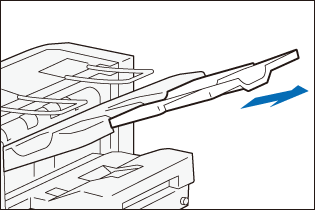
Ghi chú
Giấy tráng có thể xuất hiện dấu vết có hình dạng bộ phận lăn.
Bộ hoàn thiện B (Tùy chọn)
Ghi chú
"Bộ hoàn thiện B4", "Bộ hoàn thiện B5", "Bộ hoàn thiện B với Bộ đóng sách gáy", và "Bộ hoàn thiện B Cụm dập lỗ 2/4 lỗ" được gọi chung là "Bộ hoàn thiện B Cụm dập lỗ 2/3 lỗ (Tiêu chuẩn US)" và được ghi chung là "Bộ hoàn thiện B".
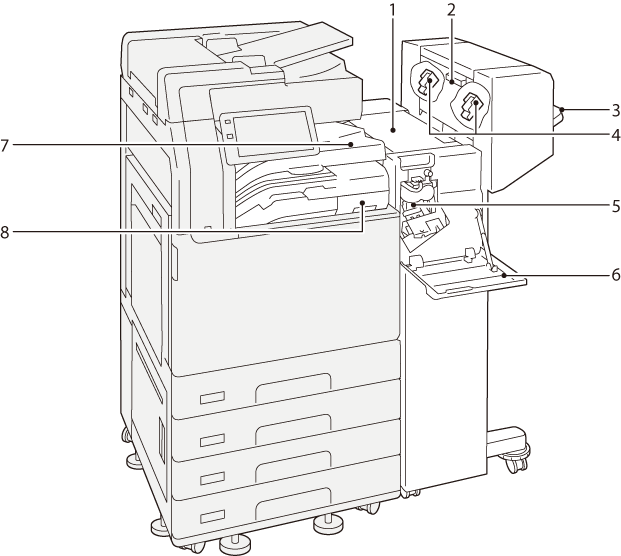
Số |
Tên gọi |
Mô tả |
|---|---|---|
1 |
Nắp mặt trên |
Mở nắp này khi xử lý kẹt giấy. |
2 |
Nắp bên của bộ đóng sách |
Mở nắp này khi thay kim dập ghim dùng để đóng gáy giữa. |
3 |
Khay hoàn thiện |
Giấy đã được hoàn thiện sẽ được đẩy ra. |
4 |
Hộp chứa ghim sách |
Là bộ phận để thay kim dập ghim dùng để đóng gáy giữa. Có 2 hộp. |
5 |
Hộp chứa ghim để đóng gáy phẳng |
Là bộ phận để thay kim dập ghim dùng để đóng gáy phẳng. |
6 |
Cửa trước |
Mở nắp này khi xử lý kẹt giấy, thay hộp dập ghim, hoặc xử lý kẹt kim. |
7 |
Nắp khu vực chuyển giấy của bộ hoàn thiện |
Mở nắp này khi xử lý kẹt giấy. |
8 |
Hộp chứa giấy vụn sau khi dập lỗ |
Chứa vụn cắt đã dập lỗ. |