
Thiết lập quét gửi
Để lưu dữ liệu đã quét vào PC máy khách, cần có các thiết đặt sau.
Thiết đặt địa chỉ IP
Tham khảo phần Thiết đặt địa chỉ IP để thiết đặt.
Thiết đặt cổng [Máy khách FTP], [Máy khách SFTP], [Máy khách SMB]
- Đăng nhập vào chế độ Người quản trị hệ thống.
- Nhấp vào
 trên màn hình chính.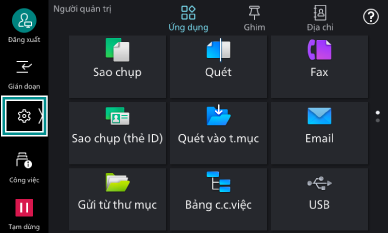
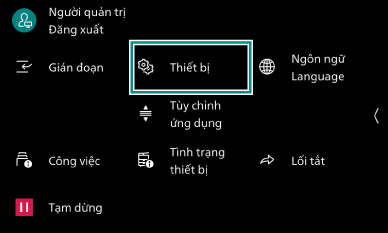
- Nhấp vào [Thiết bị].
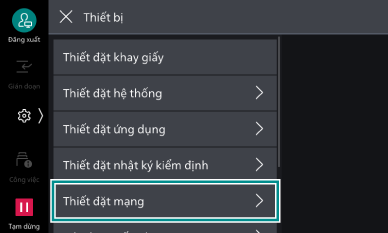
- Nhấp vào [Thiết đặt mạng].
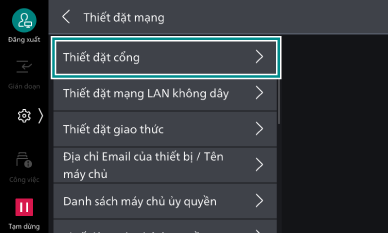
- Nhấp vào [Thiết đặt cổng].
- Nhấp vào [Máy khách FTP].
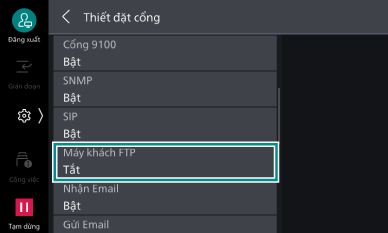
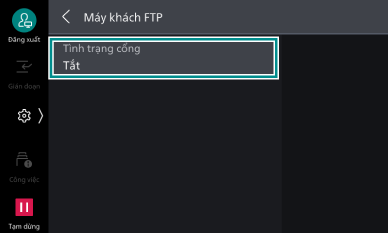
- Nhấp vào [Tình trạng cổng].
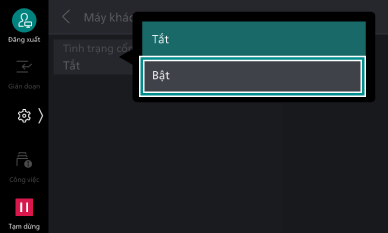
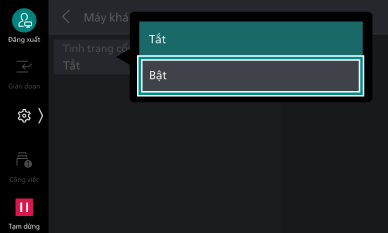
- Nhấp vào [Bật].
- Nhấp vào [<] để quay trở lại màn hình [Thiết đặt cổng].
- Nhấp vào [Máy khách SFTP].
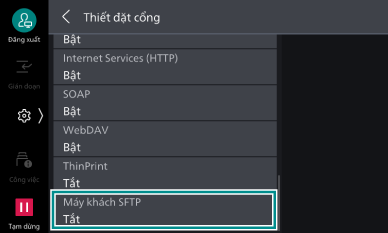
- Nhấp vào [Tình trạng cổng].
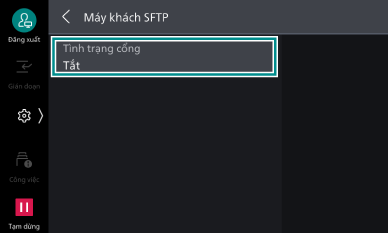
- Nhấp vào [Bật].
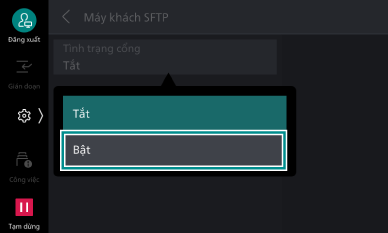
- Nhấp vào [<] để quay trở lại màn hình [Thiết đặt cổng].
- Nhấp vào [Máy khách SMB].
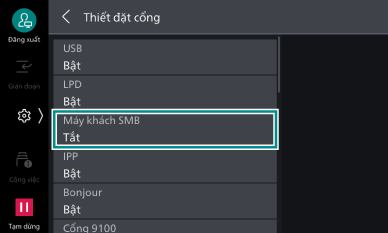
- Nhấp vào [Tình trạng cổng].
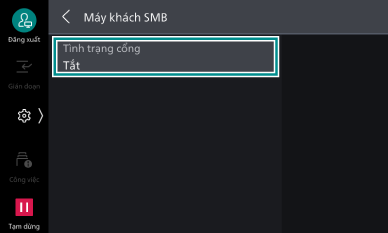
- Nhấp vào [Bật].
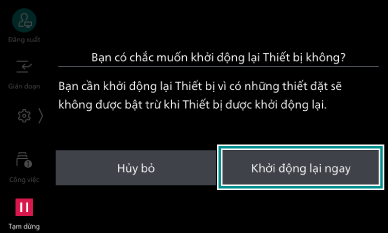
- Nhấn nút <Màn hình chính>.
- Nhấp vào [Khởi động lại ngay].
Tạo thư mục nơi chuyển tiếp
Trước khi thực hiện thao tác trên thiết bị này, hãy lấy các thông tin cần thiết từ PC máy khách.
Phần này sẽ mô tả thao tác trong Windows 11 qua ví dụ.
Ghi chú
Cần có tài khoản máy chủ (tên đăng nhập và mật khẩu) để sử dụng chuyển tiếp FTP/SFTP.
Khi sử dụng SMB trên macOS, cần thiết đặt [Cài đặt hệ thống] > [Cài đặt chung] > [Chia sẻ] > [Chia sẻ tệp].
Xác nhận tên người dùng và mật khẩu
- Ghi lại tên người dùng và mật khẩu để đăng nhập vào Windows.
Ghi chú
Vui lòng xác nhận với quản trị viên hệ thống nếu có bất kỳ thắc mắc nào về tên người dùng và mật khẩu như trong các trường hợp dưới đây.
Trường hợp không biết tên người dùng của mình
Trường hợp quên mật khẩu
Trường hợp chưa thiết đặt mật khẩu
Xác nhận tên máy tính
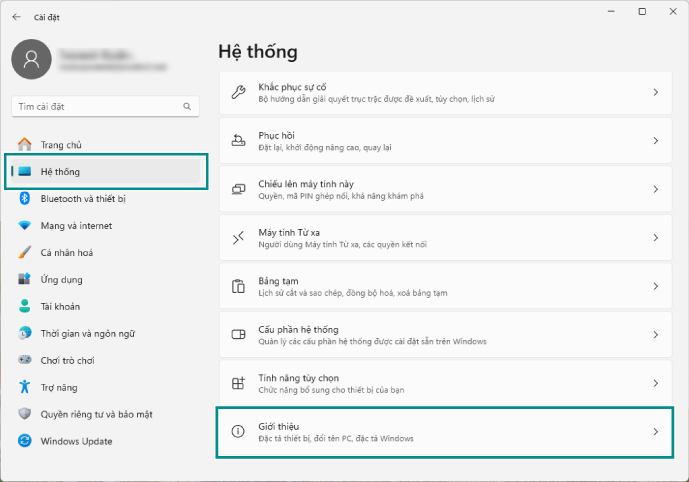
- Nhấp vào [Bắt đầu], chọn [Cài đặt] từ menu được hiển thị để mở thiết đặt của Windows.
- Nhấp lần lượt vào [Hệ thống] > [Giới thiệu].
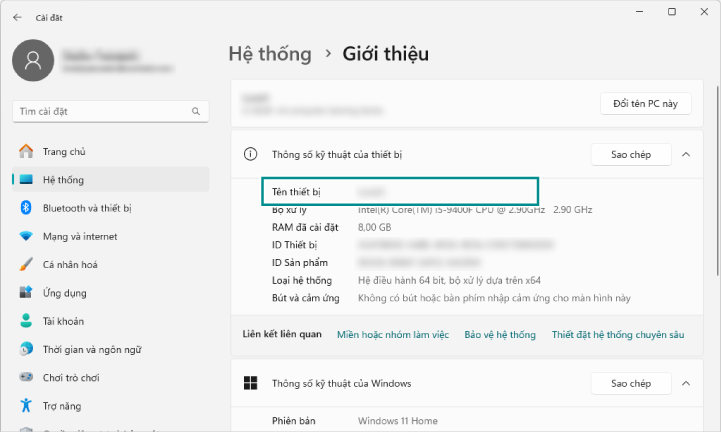
- Ghi lại tên máy tính được hiển thị trong [Tên thiết bị].
Tạo thư mục chia sẻ trên PC máy khách
Thiết đặt quyền truy cập
- Nhấp vào [Bắt đầu], chọn [Cài đặt] từ menu được hiển thị để mở thiết đặt của Windows.
- Nhấp lần lượt vào [Mạng và internet] > [Cài đặt mạng nâng cao].
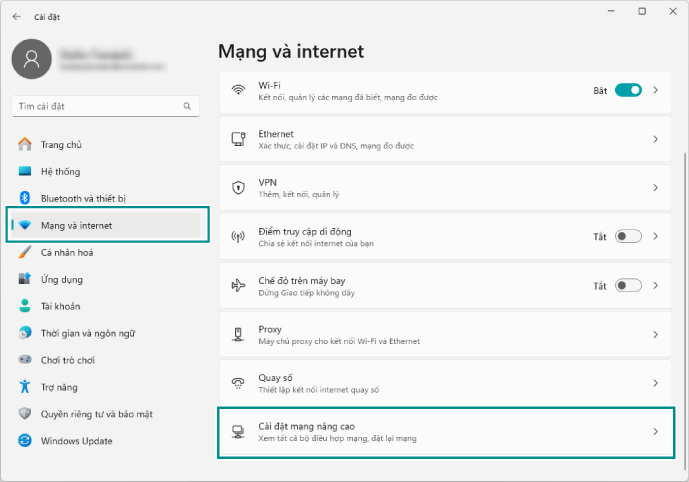
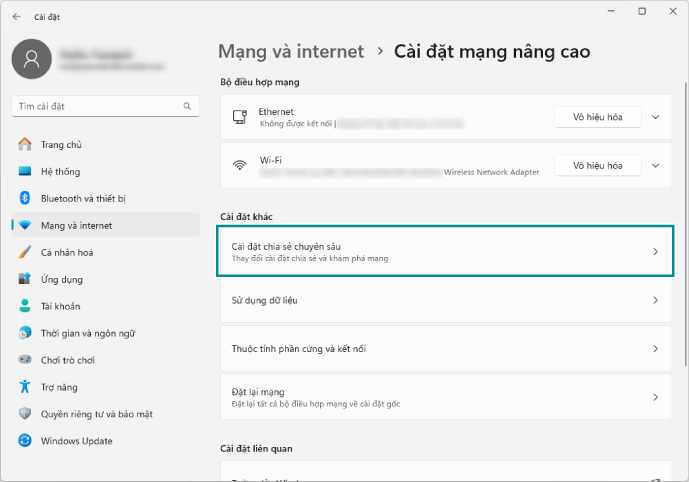
- Nhấp vào [Cài đặt chia sẻ chuyên sâu].
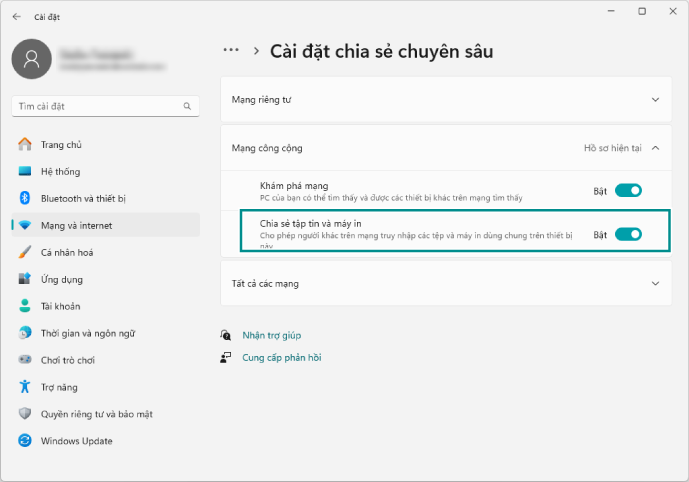
- Thiết đặt [Chia sẻ tập tin và máy in]thành [Bật].
Trong [Mạng riêng tư] và [Mạng công cộng], thay đổi thiết đặt có hiển thị là [Hồ sơ hiện tại].
Tạo thư mục chung
- Tạo một thư mục để lưu tài liệu đã quét ở vị trí bất kỳ, đặt tên thư mục.
Ghi chú
Bạn nên nhập tên thư mục bằng các ký tự chữ và số tiếng Anh một byte.
- Nhấp chuột phải vào thư mục đã tạo, chọn [Thuộc tính] từ menu được hiển thị.
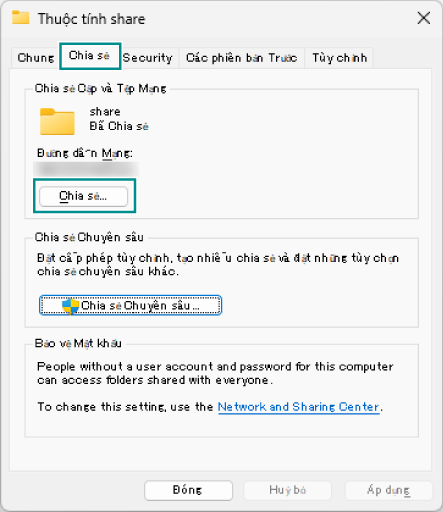
- Mở thẻ [Chia sẻ] và nhấp vào [Chia sẻ Chuyên sâu].
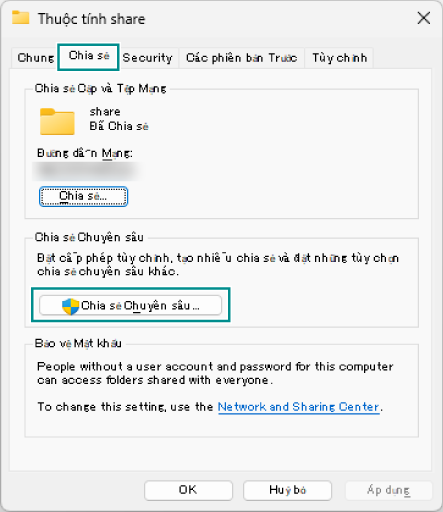
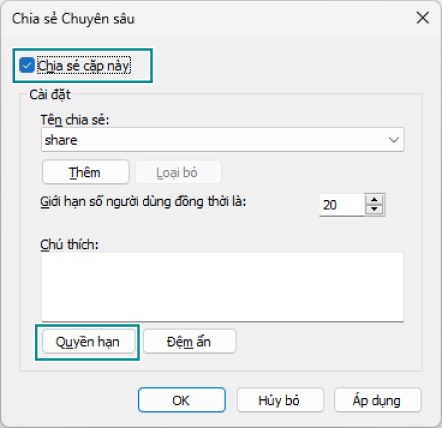
- Đánh dấu tích vào [Chia sẻ cặp này], nhấp vào [Quyền hạn].
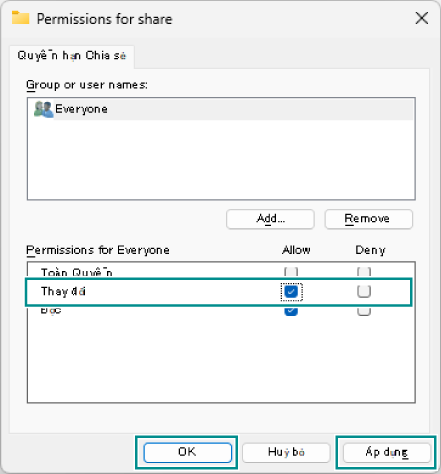
- Đánh dấu tích vào [Allow] của [Thay đổi] ở cột [Permissions for Everyone], nhấp vào [Áp dụng]. Tiếp tục và nhấp vào [OK].
- Nhấp vào [OK].
- Nhấp vào [Chia sẻ] của thẻ [Chia sẻ].
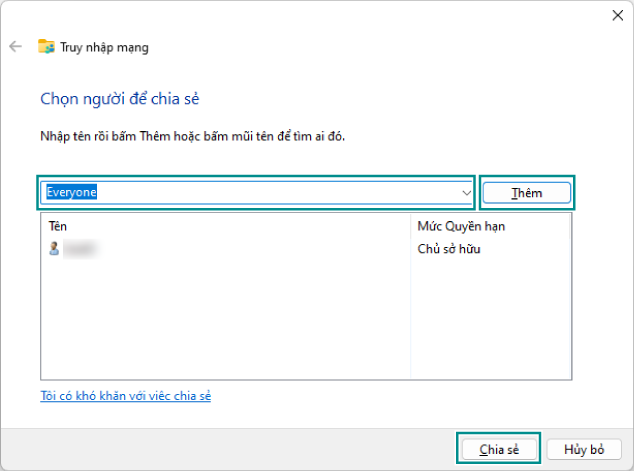
- Chọn [Everyone] từ danh sách thả xuống và nhấp vào [Thêm]. Tiếp tục và nhấp vào [Chia sẻ].
- Nhấp vào [Xong].
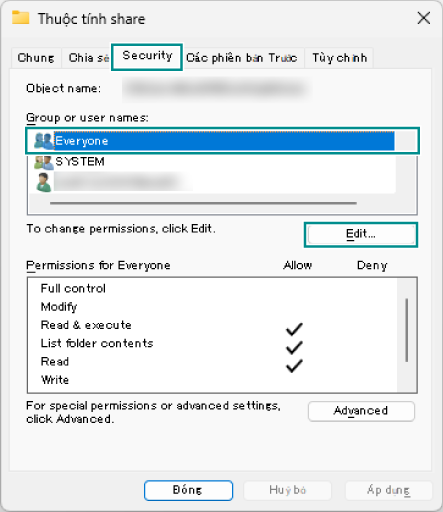
- Mở thẻ [Security], chọn [Everyone] từ cột [Group or user names] và nhấp vào [Edit].
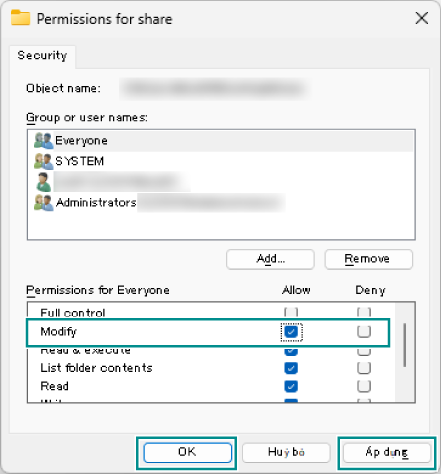
- Đánh dấu tích vào [Allow] của [Modify] ở cột [Permissions for Everyone], nhấp vào [Áp dụng]. Tiếp tục và nhấp vào [OK].
- Nhấp vào [Đóng] để đóng màn hình thuộc tính.