
Thiết đặt khởi tạo đối với in từ thiết bị di động
Thiết bị này hỗ trợ các dịch vụ sau.
Print Utility (Android OS/iOS)
AirPrint (iOS)
Mopria (Android OS)
In từ Chrome OS
Universal Print
Ghi chú
Print Utility là ứng dụng miễn phí có thể tải xuống từ Google Play hoặc App Store.
Cần thiết đặt Internet Services để sử dụng chức năng NFC trong Print Utility.
Trường hợp sử dụng Wi-Fi và Wi-Fi Direct trong Print Utility, hãy nhấp vào [Kết nối với Print Utility] trên màn hình chính để hiển thị mã QR để kết nối.
Tham khảo
Hãy tham khảo trang web chính thức của công ty chúng tôi để biết thêm chi tiết về Print Utility.
Hãy tham khảo trang web chính thức của Mopria Alliance để biết thêm chi tiết về Mopria.
Vui lòng tham khảo trang web chính thức của công ty Google để biết thêm chi tiết về in từ Chrome OS.
Kết nối với thiết bị di động
Kết nối thiết bị này với thiết bị di động bằng Wi-Fi hoặc Wi-Fi Direct.
Ghi chú
Nếu có kết nối Internet, có thể sử dụng Universal Print mà không cần kết nối với thiết bị này bằng Wi-Fi hoặc Wi-Fi Direct.
Thiết đặt AirPrint
AirPrint là dịch vụ in do Apple Inc. cung cấp. Bạn có thể sử dụng thiết bị này để in tài liệu đã chỉ định từ thiết bị iOS như iPad/iPhone, v.v... hoặc từ máy tính macOS, mà không cần cài đặt trình điều khiển máy in hoặc phần mềm đặc biệt nào.
Thiết đặt AirPrint được thực hiện trên trình duyệt web.
- Truy cập vào Internet Services.
Tham khảo
Vui lòng tham khảo mục Sử dụng Internet Services để biết chi tiết.
- Đăng nhập với tư cách là Người quản trị hệ thống.
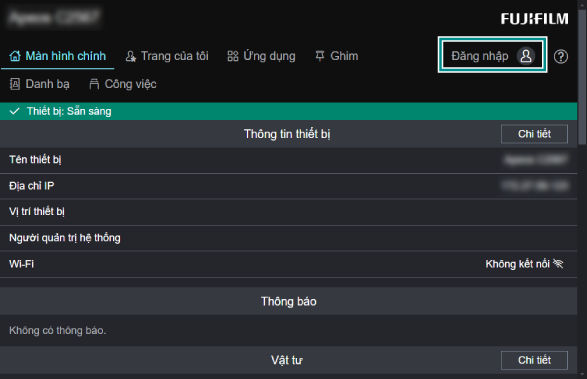
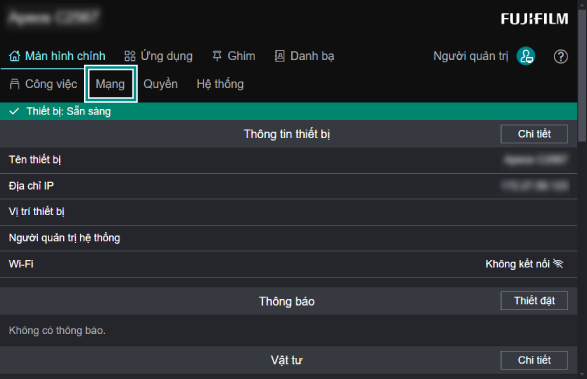
- Nhấp vào [Mạng].
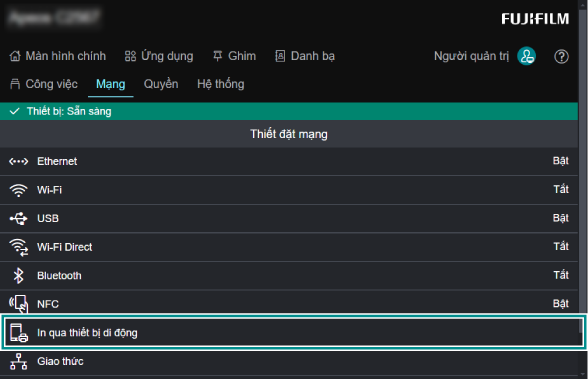
- Nhấp vào [In qua thiết bị di động].
- Nhấp vào [AirPrint™].
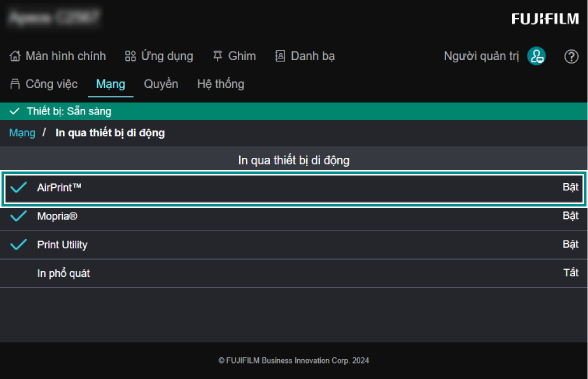
- Đánh dấu tích vào [Bật].
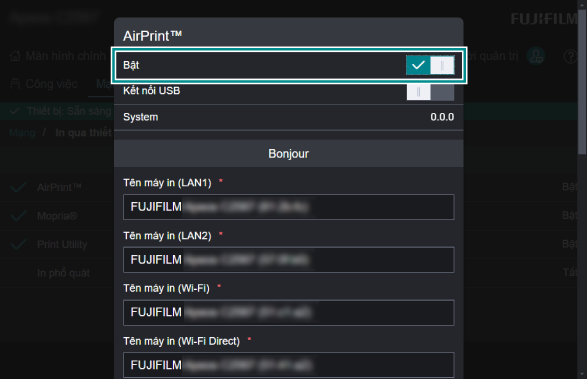
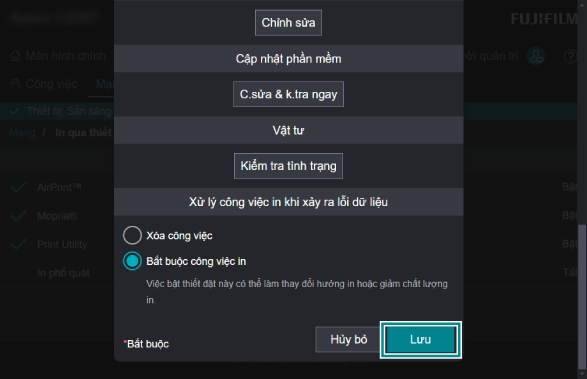
- Thiết đặt các mục nếu cần, nhấp vào [Lưu].
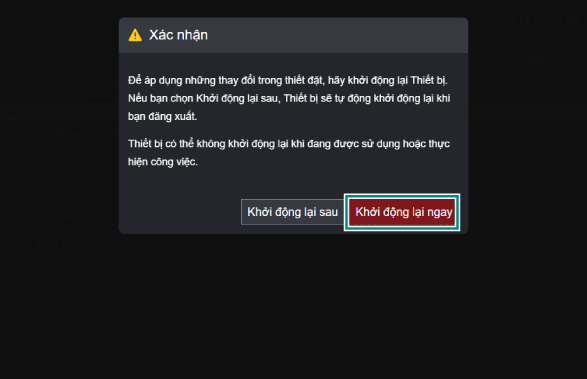
- Nhấp vào [Khởi động lại ngay] để khởi động lại máy này.
Tham khảo
Để biết cách in, vui lòng tham khảo In bằng AirPrint.
Thiết đặt Universal Print
Universal Print là dịch vụ in dạng đám mây do Microsoft cung cấp. Bạn có thể in bằng thiết bị này từ bất kỳ địa điểm nào bằng cách sử dụng xác thực Microsoft Entra ID mà không cần cài đặt trình điều khiển máy in hoặc phần mềm đặc biệt.
Ghi chú
Định dạng IPv6 không được hỗ trợ.
Tùy thuộc vào môi trường sử dụng, cần phải cài đặt trước mạng của máy chủ DNS hay máy chủ proxy, v.v...
Tham khảo
Vui lòng tham khảo "In phổ quát" của "Internet Services Trợ giúp về Phiên bản thao tác, thiết đặt" để biết chi tiết.
Thiết đặt để bật Universal Print
- Truy cập vào Internet Services.
Tham khảo
Vui lòng tham khảo mục Sử dụng Internet Services để biết chi tiết.
- Đăng nhập với tư cách là Người quản trị hệ thống.
- Nhấp vào [Mạng].
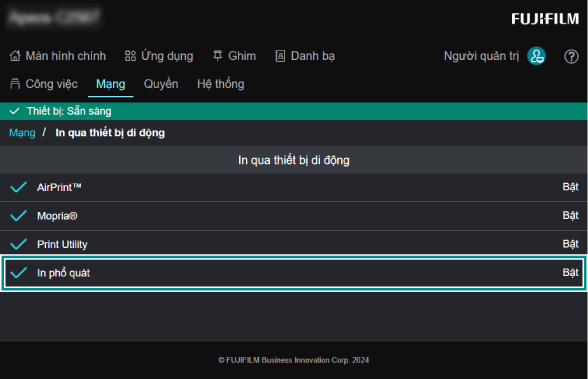
- Nhấp vào [In qua thiết bị di động].
- Nhấp vào [In phổ quát].
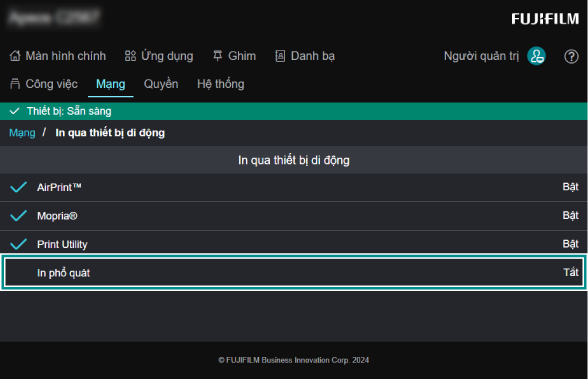
- Đặt thiết đặt thành [Bật], nhấp vào [Lưu].
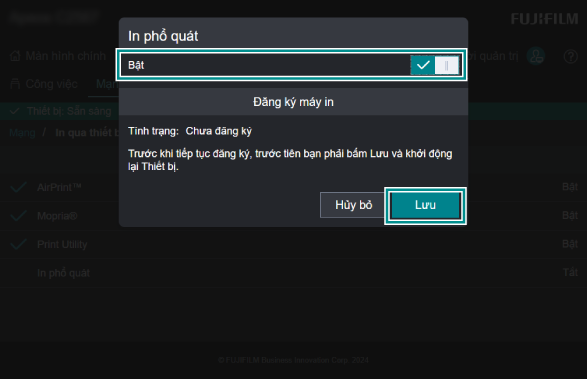
- Nhấp vào [Khởi động lại ngay] để khởi động lại máy này.
Đăng ký thiết bị này làm máy in Universal Print
- Truy cập vào Internet Services.
Tham khảo
Tham khảo mục Sử dụng Internet Services để biết chi tiết.
- Đăng nhập với tư cách là Người quản trị hệ thống.
- Nhấp vào [Mạng].
- Nhấp vào [In qua thiết bị di động].
- Nhấp vào [In phổ quát].
- Nhấp vào [Đăng ký].
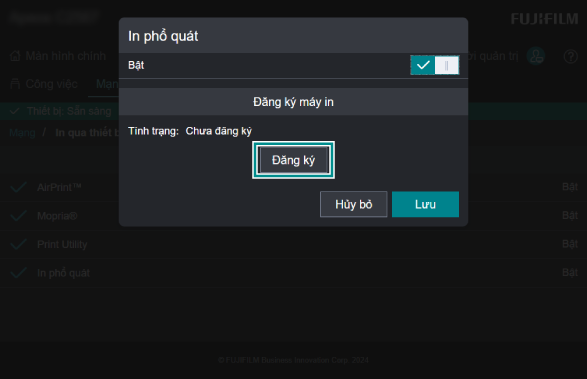
- Nhấp vào [Đăng ký].
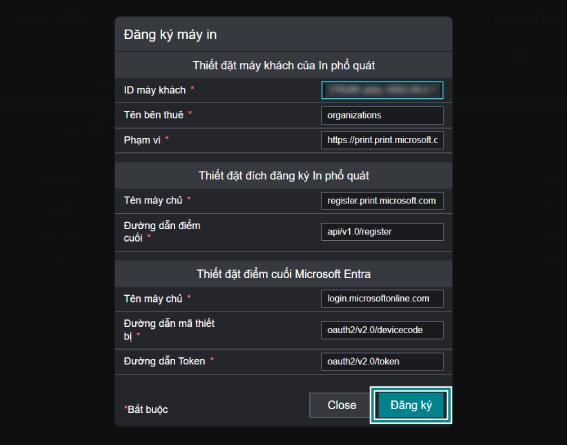
Ghi chú
Vui lòng không thay đổi các hạng mục thiết đặt trừ khi có lý do đặc biệt.
- Sao chép mã xác thực được hiển thị vào khay nhớ tạm, sau đó nhấp vào [Tiếp theo].
- Nhập mã xác thực đã sao chép ở Bước 8.
- Nhập tài khoản quản trị viên máy in Microsoft Entra ID được sử dụng để đăng ký máy in Universal Print của thiết bị này hoặc tài khoản quản trị viên toàn cầu, sau đó nhấp vào [Tiếp theo].
Ghi chú
Nếu [Thiết đặt xác thực từ xa] được thiết đặt thành [Microsoft Entra ID], các tài khoản đã nhập phải thuộc cùng một Directory.
- Nhập mật khẩu và nhấp vào [Đăng nhập].
- Khi màn hình đăng nhập thành công xuất hiện, hãy đóng trình duyệt Web.
Tham khảo
Để biết cách chỉ định người dùng có thể sử dụng thiết bị này và thao tác in trên PC máy khách, vui lòng tham khảo trang web chính thức của công ty Microsoft.