
Màn hình chính
Màn hình này là lối vào của nhiều chức năng khác nhau trên thiết bị này.
Bạn có thể chỉ hiển thị những chức năng thường sử dụng hoặc thay đổi bố cục.
Ghi chú
Bạn có thể thay đổi thiết đặt khởi tạo của màn hình chính. Để biết chi tiết, vui lòng tham khảo Thay đổi màn hình sẽ hiển thị ban đầu.
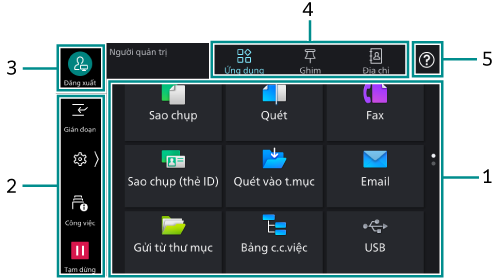
1. Khu vực hiển thị ứng dụng
Ở thẻ màn hình chính, chọn [Ứng dụng], thì các ứng dụng khả dụng sẽ được hiển thị.
Nếu bạn đăng nhập với tư cách là người quản trị hệ thống hoặc người dùng xác thực, bạn có thể thay đổi các ứng dụng sẽ được hiển thị và vị trí của chúng. Để biết chi tiết, vui lòng tham khảo Tùy chỉnh màn hình chính.
Tên ứng dụng |
Tổng quan về chức năng |
|---|---|
[Sao chụp] |
Thao tác chức năng sao chụp. Tham khảo
|
[Quét] |
Chuyển dữ liệu đã quét sang máy khách trên mạng. Có thể thực hiện [URL], [Email] và cả [Thư mục của tôi]. Tham khảo
|
[Fax] |
Thao tác chức năng fax bằng đường dây điện thoại. Tham khảo
|
[Sao chụp (thẻ ID)] |
Đối với các bản gốc không thể tự động phát hiện kích thước bản gốc, chẳng hạn như thẻ ID, thì hãy sao chụp cả hai mặt, mặt trước và mặt sau cạnh nhau vào 1 tờ giấy. |
[Quét vào t.mục] |
Lưu dữ liệu đã quét vào thư mục của thiết bị này. |
[Email] |
Đính kèm dữ liệu đã quét vào Email để gửi. Tham khảo
|
[Gửi từ thư mục] |
Thao tác trên tài liệu đang được lưu trong thư mục của thiết bị này. |
[Bảng c.c.việc] |
Sử dụng bảng chuỗi công việc (một loạt nội dung công việc) đã đăng ký trong thiết bị này để quét. |
[USB] |
Lưu dữ liệu đã quét vào bộ nhớ USB hoặc in tài liệu được lưu trong bộ nhớ USB. Ghi chú
|
[Fax qua mạng] |
Thao tác chức năng fax qua mạng. |
[Lưu trữ tệp cho kiểm tra vòng] |
Các bản gốc được lưu trữ và gửi bằng thao tác của phía đầu bên kia. |
[Quét vào m.tính] |
Bạn có thể lưu dữ liệu đã quét vào PC máy khách đã được chỉ định. |
[Ứng dụng Web] |
Từ trình duyệt được tích hợp trong thiết bị này, truy cập vào máy chủ Web qua mạng và lưu trữ hoặc hiển thị dữ liệu. |
[Hỗ trợ từ xa] |
Có thể vừa chia sẻ màn hình với người điều khiển vừa xử lý vấn đề. Khi sử dụng lần đầu, bạn cần đồng ý với điều khoản sử dụng ở chế độ Người quản trị hệ thống. Ghi chú
|
[In xác thực cá nhân] |
In tài liệu in xác thực cá nhân. Tham khảo
|
[In bảo mật] |
In tài liệu in bảo mật (tài liệu đã được thiết đặt mật khẩu). |
[Bộ mẫu] |
In số lượng bản in còn lại của tài liệu đã chỉ định khi in mẫu (chỉ in thử 1 bản). |
[In hẹn giờ] |
Có thể in văn bản hẹn giờ (văn bản có thời gian in được chỉ định) sớm hơn so với thời gian đã chỉ định. |
[In xác thực] |
In tài liệu in xác thực. |
[Thư mục N] |
Lối tắt đến thư mục của nơi lưu văn bản đã thiết đặt cho từng đường truyền nhận. Ghi chú
|
[Quét (thẻ ID)] |
Quét cả hai mặt trước và sau của thẻ ID, v.v... dồn vào 1 trang. |
[Kết nối với Print Utility] |
Hiển thị mã QR dùng để kết nối. |
[ScanAuto] |
Chỉ cần đặt bản gốc và nhấp vào [Bắt đầu] để gửi tài liệu đã quét với thiết đặt tối ưu. |
[Sao lưu thiết đặt] |
Bạn có thể lưu thông tin thiết đặt thiết bị đa chức năng trên máy tính hoặc đám mây hay sao chép các thiết đặt này sang các thiết bị đa chức năng khác. |
[Updating for Add-on Apps] |
Bạn có thể cập nhật tự động hoặc cập nhật thủ công các ứng dụng và chứng chỉ bổ sung. |
[In xác thực cá nhân(Tất cả)] |
Bạn có thể in cùng lúc các tài liệu mà người dùng xác thực đang lưu trữ dưới dạng in xác thực cá nhân nhưng vẫn chưa được in. |
[Đăng ký thẻ thông minh] |
Người dùng có thể dễ dàng đăng ký thẻ thông minh dùng để xác thực của mình trên thiết bị này. |
[Kiểm tra ID thẻ thông minh] |
Bạn có thể kiểm tra thông tin đã đăng ký trên thẻ thông minh. |
[Thiết lập FUJIFILM Iwpro] |
Có thể cài đặt các chức năng để sử dụng FUJIFILM IWpro. |
2. Thẻ điều khiển
Khi nhấp vào  , menu điều khiển hiển thị ra. Để đóng lại, hãy nhấp vào
  ở cạnh bên phải của màn hình.
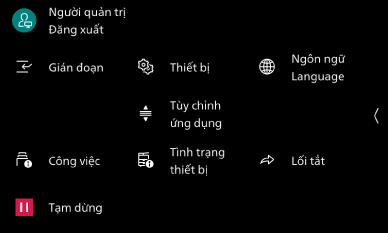
Tên chức năng |
Địa chỉ tham khảo/mô tả |
|---|---|
[Gián đoạn] |
Khi đang sao chụp hoặc đang in liên tục, có thể tạm dừng công việc đang thực hiện để ưu tiên công việc khác. |
[Công việc] |
Có thể xác nhận công việc đang thực hiện hoặc đang chờ thực hiện, hoặc công việc đã hoàn thành v.v... Bên cạnh đó, có thể dừng việc in hoặc in đối với lệnh in đang chờ in hoặc đang chờ thao tác. |
[Tạm dừng] |
Nếu nhấp vào chức năng này khi đang quét bản gốc hoặc đang thực hiện công việc in, thì bạn có thể chọn tiếp tục hoặc dừng công việc. Ghi chú
|
[Thiết bị] |
Cho phép thiết đặt nhiều chức năng khác nhau của thiết bị này. |
[Tùy chỉnh ứng dụng] |
|
[Tình trạng thiết bị] |
Bạn có thể kiểm tra trạng thái của thiết bị này và xuất báo cáo. |
[Ngôn ngữ Language] |
Chuyển đổi ngôn ngữ hiển thị và bố trí bàn phím. |
[Lối tắt] |
Có thể đăng ký chức năng thường sử dụng vào lối tắt, và gọi ra từ Ghi chú
|
[In tự động] |
Nếu chọn [Tắt], có thể cấm in tạm thời. Nếu chọn [Bật] thì có thể in. |
 được hiển thị ở bên phải của các chức năng trong chế độ Người quản trị hệ thống, có thể thay đổi thứ tự sắp xếp chức năng và xóa chức năng khỏi danh sách. Nhấp vào [Đặt lại] để đưa về trạng thái mặc định.
Ghi chú
Ở trạng thái đã đóng menu điều khiển, biểu tượng cũng được hiển thị đối với chức năng hiển thị ra cột ở mép trái, và có thể nhấp vào.
Để hiển thị [In tự động] trong menu điều khiển, [Khóa máy in] trong
> [Thiết bị] > [Thiết đặt hệ thống] > [Đồng hồ hệ thống /Bộ hẹn giờ ] ở chế độ Người quản trị hệ thống phải được thiết đặt thành [Cho phép người dùng khóa].
Tham khảo
Bạn có thể thay đổi các chức năng và bố cục vị trí hiển thị trên menu điều khiển. Tham khảo mục Bố cục vị trí menu điều khiển để biết chi tiết.
3. Vùng hiển thị thông tin xác thực (biểu tượng đăng nhập/biểu tượng đăng xuất)
Các biểu tượng được hiển thị tương ứng với trạng thái xác thực và người dùng được xác thực.
Trường hợp sử dụng chế độ Người quản trị hệ thống hoặc tính năng xác thực, vui lòng nhấp vào vùng này khi đăng nhập/đăng xuất.
Ghi chú
Nếu
> [Thiết bị] > [Xác thực/Kế toán ] > [Thiết đặt xác thực/bảo mật ] > [Xác thực] > [Thiết lập chi tiết người dùng] > [Màn hình xác nhận đăng xuất] được bật trong chế độ Người quản trị hệ thống, màn hình xác nhận sẽ được hiển thị trước khi đăng xuất.
Tham khảo
Tham khảo mục Đăng nhập vào chế độ xác thực để biết chi tiết.
4. Thẻ màn hình chính
Chuyển màn hình chính.
Ghi chú
Bạn có thể thay đổi thẻ hiển thị đầu tiên trong [Mặc định màn hình chính] của
> [Thiết bị] > [Thiết đặt hệ thống] > [Thiết đặt màn hình/nút ] ở chế độ chế độ Người quản trị hệ thống.
Tên tab |
Tài liệu tham khảo |
|---|---|
[Ứng dụng] |
|
[Ghim] |
Sử dụng lịch sử công việc hoặc ghim để thực hiện công việc có cùng thiết đặt |
[Địa chỉ] |
Tôi muốn đăng ký/thay đổi/xóa thông tin danh bạ, chẳng hạn như địa chỉ người nhận, v.v... |
5. Biểu tượng Trợ giúp
Có thể xác nhận phương thức thao tác. Khi sử dụng lần đầu, bạn cần đồng ý với điều khoản sử dụng ở chế độ Người quản trị hệ thống.
Tham khảo
Vui lòng tham khảo mục Sử dụng Trợ giúp để biết chi tiết.