
Thiết lập mạng LAN không dây
Để kết nối mạng bằng mạng LAN không dây, cần gắn bộ không dây (tùy chọn).
Ngoài ra, cần đăng nhập với tư cách người quản trị hệ thống và thiết đặt theo phương pháp kết nối.
Lắp bộ không dây
- Nhấn nút <Nguồn/
Tiết kiệm năng lượng > trên bảng vận hành.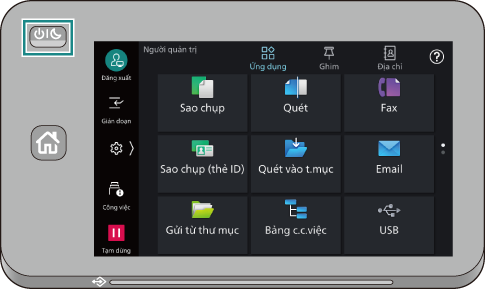
- Nhấp vào [Tắt nguồn thiết bị].
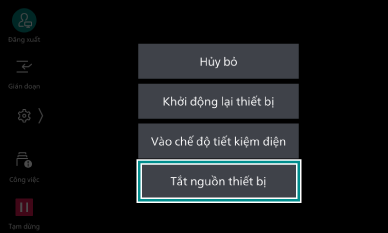
- Đảm bảo rằng màn hình bảng cảm ứng và tất cả các đèn đã tắt, sau đó rút dây nguồn khỏi ổ cắm điện và thiết bị này.
- Lấy phần thân bộ không dây và vít lắp ghép ra khỏi hộp bộ không dây.
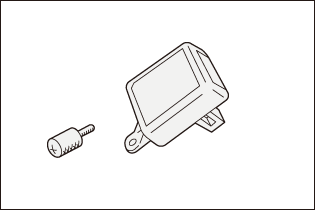
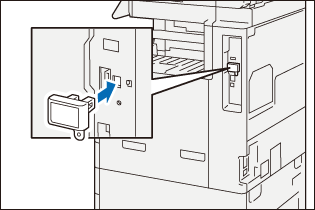
- Tháo nắp của đế cắm bộ không dây ở mặt trong ở phía bên phải của thiết bị này.
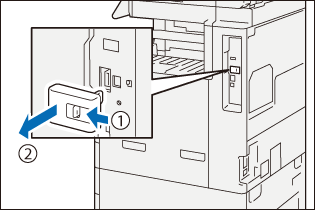
- Cắm đầu nối bộ không dây vào đế cắm bộ không dây.
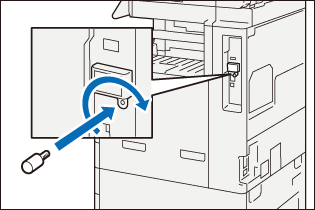
- Lắp vít và siết chặt để cố định.
- Kết nối dây nguồn với đế cắm và thiết bị này, sau đó nhấn nút <Nguồn/
Tiết kiệm năng lượng > trên bảng vận hành để bật nguồn.
Sử dụng Wi-Fi
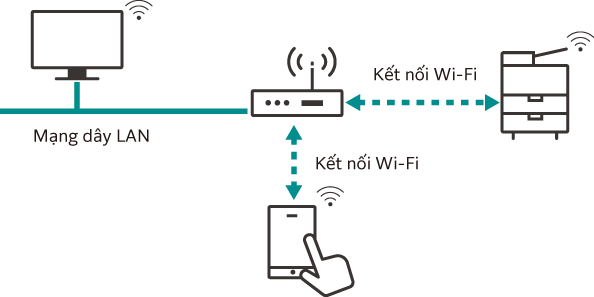
Kết nối thiết bị này và thiết bị di động thông qua điểm truy cập mạng LAN không dây.
Ghi chú
Trước khi sử dụng chức năng này, vui lòng xác nhận rằng
 > [Thiết bị] > [Thiết đặt hệ thống] > [Thiết đặt khác] > [Quốc gia/
Vùng ] đã được thiết đặt chính xác.
Bật mạng LAN không dây
- Đăng nhập vào chế độ Người quản trị hệ thống.
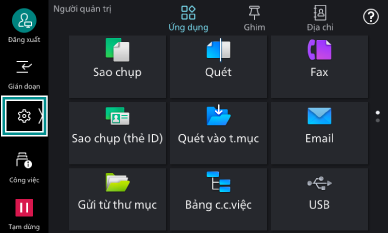
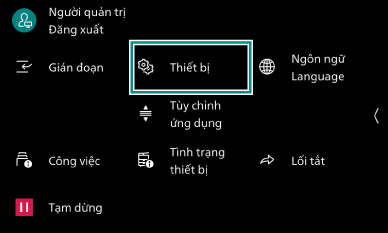
- Nhấp vào trên màn hình chính.
- Nhấp vào [Thiết bị].
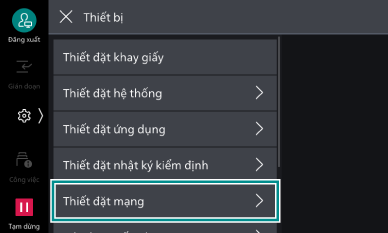
- Nhấp vào [Thiết đặt mạng].
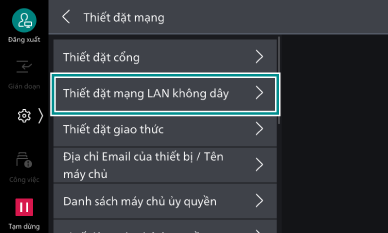
- Nhấp vào [Thiết đặt mạng LAN không dây].
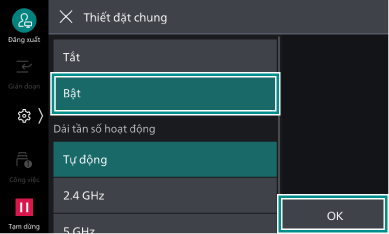
- Nhấp vào [Thiết đặt thông dụng].
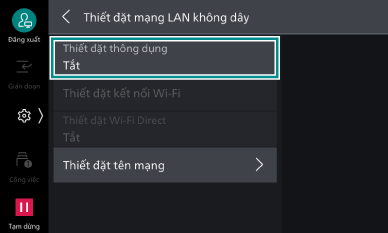
- Chọn [Bật], và nhấp vào [OK].
Ghi chú
Trường hợp kết nối với điểm truy cập mạng LAN không dây sử dụng xác thực máy chủ RADIUS (xác thực IEEE802.1X), thì cần thiết đặt chứng chỉ trong Internet Services.
- Nhấp vào [OK].
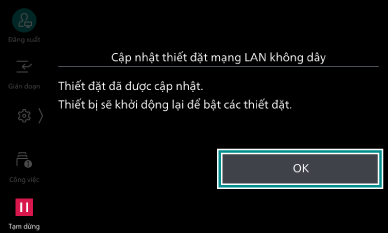
Thiết bị này sẽ khởi động lại.
Thiết đặt kết nối Wi-Fi
- Đăng nhập vào chế độ Người quản trị hệ thống.
- Nhấp vào trên màn hình chính.
- Nhấp vào [Thiết bị].
- Nhấp vào [Thiết đặt mạng].
- Nhấp vào [Thiết đặt mạng LAN không dây].
- Nhấp vào [Thiết đặt kết nối Wi-Fi].
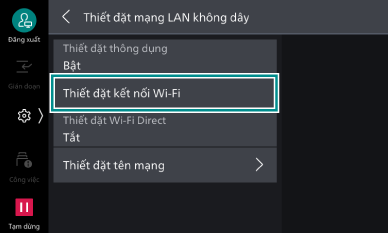
- Kết nối với mạng không dây bằng một trong các phương pháp sau.
Ghi chú
Cần SSID của điểm truy cập mạng LAN không dây và thông tin xác thực (khóa WEP, mật mã, v.v...).
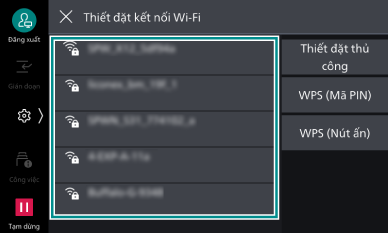
Chọn từ danh sách
- Nhấp vào điểm truy cập kết nối.
Nếu chưa thiết đặt bảo mật tại điểm truy cập, thì đến đây là kết thúc.
Nếu điểm truy cập có thiết đặt bảo mật, thì chuyển sang bước 2.
Ghi chú
Điểm truy cập mạng LAN không dây được hiển thị trong danh sách lên đến 5 máy theo thứ tự từ máy có tín hiệu sóng mạnh nhất.
Nếu bạn đang kết nối với điểm truy cập khác, thì màn hình xác nhận ngắt kết nối sẽ được hiển thị.
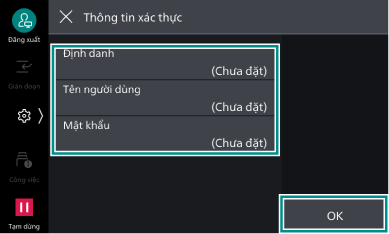
- Nhập thông tin cần thiết và nhấp vào [OK].
- Xác nhận rằng thiết đặt đã được cập nhật và nhấp vào [OK].
Thiết bị sẽ khởi động lại để thiết đặt có hiệu lực.
Thiết đặt thủ công
- Nhấp vào [Thiết đặt thủ công].
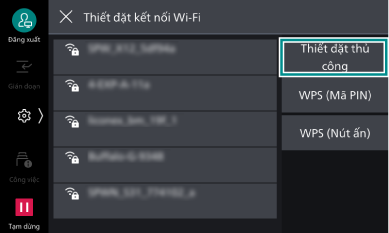
- Thiết đặt các hạng mục và nhấp vào[OK].
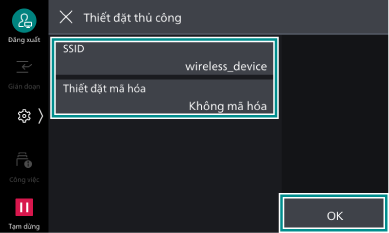
Hạng mục thiết đặt
Nội dung thiết đặt
[SSID]
Thiết đặt tên nhận dạng cho mạng không dây. Có thể nhập tối đa 32 ký tự chữ và số tiếng Anh.
[Thiết đặt mã hóa]
Thiết đặt phương thức mã hóa.
Ghi chú
Nếu trong chế độ người quản trị hệ thống, thiết đặt
> [Thiết bị] > [Thiết đặt mạng] > [Thiết đặt bảo mật] > [Mức bảo mật] thành [Cao (Được khuyến nghị)], thì [WEP]/[WPA/WPA2 Personal ]/[WPA/WPA2 Enterprise ] sẽ không được hiển thị.
[Không mã hóa]
Không thiết đặt mã hóa.
[WEP]
Có thể đăng ký tối đa 4 khóa WEP. Trong [Khóa truyền], chọn khóa WEP sẽ sử dụng từ trong đó.
[WPA3 Cá nhân]
Thiết đặt mật mã.
[WPA2/
WPA3 Cá nhân ][WPA2 Personal]
[WPA/
WPA2 Personal ][WPA2/
WPA3 Doanh nghiệp ]Thiết đặt phương thức xác thực.
Nếu chọn PEAP, thì thiết đặt thêm [Định danh], [Tên người dùng], [Mật khẩu].
Khi sử dụng EAP, cần thiết đặt chứng chỉ trong Internet Services, hoặc thực hiện các thiết đặt chi tiết cho phương thức xác thực.
[WPA3 Doanh nghiệp]
[WPA2 Enterprise]
[WPA/
WPA2 Enterprise ] - Xác nhận rằng thiết đặt đã được cập nhật và nhấp vào [OK].
Thiết bị sẽ khởi động lại để thiết đặt có hiệu lực.
WPS (Nút ấn)
- Nhấp vào [WPS (Nút ấn)].
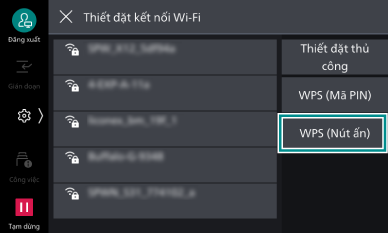
- Trong vòng 2 phút kể từ khi nhấp vào [Bắt đầu], nhấn nút WPS trên điểm truy cập mạng LAN không dây.
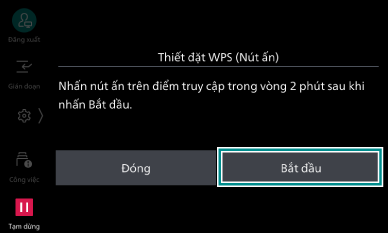
- Xác nhận rằng thiết đặt đã được cập nhật trên màn hình của thiết bị này rồi nhấp vào [OK].
Thiết bị này sẽ khởi động lại để thiết đặt có hiệu lực.
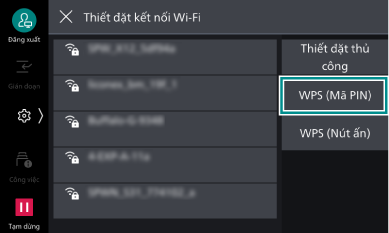
WPS (Mã PIN)
- Nhấp vào [WPS (Mã PIN)].
- Trong vòng 2 phút kể từ khi nhấp vào [Bắt đầu], nhập mã PIN đã được hiển thị vào điểm truy cập mạng LAN không dây.
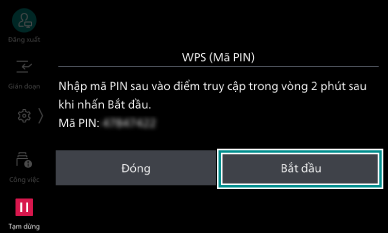
- Xác nhận rằng thiết đặt đã được cập nhật trên màn hình của thiết bị này rồi nhấp vào [OK].
Thiết bị này sẽ khởi động lại để thiết đặt có hiệu lực.
Kết nối có sử dụng Internet Services
Có thể sử dụng xác thực IEEE802.1X với kết nối Wi-Fi của thiết bị này. Trường hợp sử dụng phương thức xác thực IEEE802.1X, thì yêu cầu cơ quan cấp chứng chỉ cấp chứng chỉ, và nhập chứng chỉ đã được cấp vào thiết bị bằng Internet Services.
Chứng chỉ |
EAP-TLS |
EAP-TTLS |
PEAP |
|---|---|---|---|
Chứng chỉ CA |
Bắt buộc |
Bắt buộc |
Tùy chọn*1 |
Chứng chỉ máy khách |
Bắt buộc |
- |
- |
- Cần thiết trong trường hợp thực hiện xác minh chứng chỉ máy chủ.
Ghi chú
Để đưa chứng chỉ vào bằng Internet Services, thì cần mã hóa phần truyền tín hiệu của HTTP.
Quy cách của chứng chỉ
Chứng chỉ X.509 (DER/PEM) (Chứng chỉ gốc CA)
PKCS#7 (DER) (Chứng chỉ gốc CA)
PKCS#12 (DER) (chứng chỉ thiết bị (= Chứng chỉ máy khách)/chứng chỉ gốc CA)
Tham khảo
Vui lòng tham khảo phần Trợ giúp của Internet Services để biết thêm thông tin về loại chứng chỉ.
Kết nối thiết bị di động
Tham khảo
Phương pháp thao tác sẽ khác nhau tùy thuộc vào loại thiết bị di động. Để biết chi tiết, vui lòng tham khảo sách hướng dẫn sử dụng của thiết bị di động mà bạn đang sử dụng.
Khóa mã hóa cần thiết để kết nối có thể được ghi trên thiết bị của điểm truy cập mạng LAN không dây. Để biết chi tiết, vui lòng tham khảo sách hướng dẫn sử dụng của điểm truy cập mạng LAN không dây.
- Bật chức năng Wi-Fi trên thiết bị di động.
- Chọn SSID.
- Thực hiện theo hướng dẫn trên màn hình để hoàn tất kết nối.
Sử dụng Wi-Fi Direct
Kết nối trực tiếp thiết bị này với thiết bị di động mà không cần thông qua điểm truy cập mạng LAN không dây.
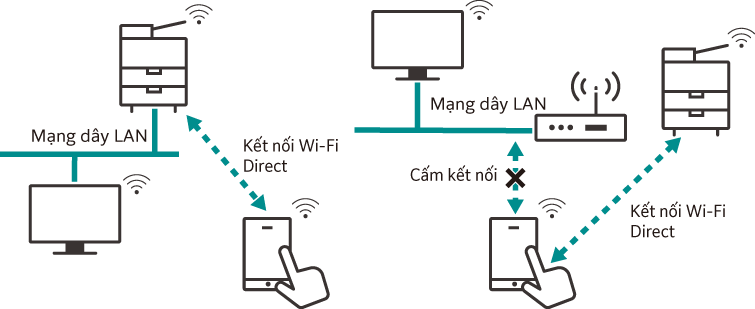
Ghi chú
Trước khi sử dụng chức năng này, vui lòng xác nhận rằng
> [Thiết bị] > [Thiết đặt hệ thống] > [Thiết đặt khác] > [Quốc gia/Vùng ] đã được thiết đặt chính xác.Wi-Fi Direct không thể sử dụng trong môi trường IPv6.
Với Wi-Fi Direct, có thể kết nối tối đa 5 thiết bị cùng một lúc.
Thiết đặt kết nối Wi-Fi Direct
Ghi chú
Cũng có thể thiết đặt bằng cách sử dụng Internet Services.
Để biết thông tin về cách sử dụng Internet Services, vui lòng tham khảo Sử dụng Internet Services.
- Bật thiết đặt mạng LAN không dây.
Tham khảo
Vui lòng tham khảo Bật mạng LAN không dây.
- Đăng nhập vào chế độ Người quản trị hệ thống.
- Nhấp vào trên màn hình chính.
- Nhấp vào [Thiết bị].
- Nhấp vào [Thiết đặt mạng].
- Nhấp vào [Thiết đặt mạng LAN không dây].
- Nhấp vào [Thiết đặt Wi-Fi Direct].
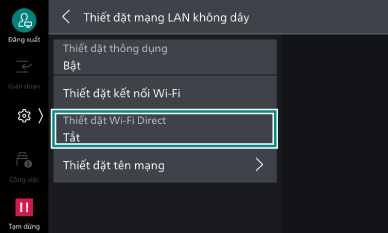
- Nhấp vào [Bật].
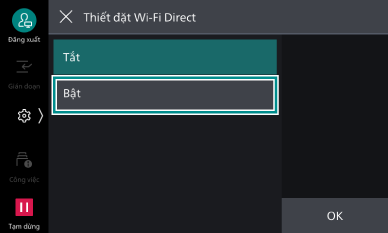
- Thiết đặt các hạng mục và nhấp vào [OK].
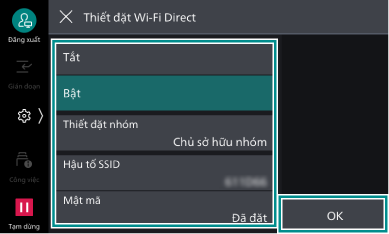
Thiết đặt nhóm
Hạng mục thiết đặt
Nội dung thiết đặt
[Tự động]
Chọn trong trường hợp không cố định thiết bị này cho chủ sở hữu nhóm.
[Tên thiết bị]
Nhập tên của thiết bị này được nhận dạng bởi mạng Wi-Fi Direct, tối đa 32 ký tự chữ và số tiếng Anh. Tên được thiết đặt ở đây sẽ được hiển thị khi chọn đích kết nối từ thiết bị di động.
[Chủ sở hữu nhóm]
Thiết đặt thiết bị này làm chủ sở hữu nhóm của mạng Wi-Fi. Nếu thiết đặt là chủ sở hữu nhóm, thì có thể phát hiện thiết bị này từ thiết bị di động, tương tự như điểm truy cập mạng LAN không dây.
[Hậu tố SSID]
Hiển thị tên của mạng được nhận dạng bởi Wi-Fi Direct. Có thể nhập tối đa 23 ký tự chữ và số tiếng Anh cho phần tiếp theo sau "DIRECT-". Tên được thiết đặt ở đây sẽ được hiển thị khi chọn mạng đích kết nối từ thiết bị di động.
[Mật mã]
Nhập từ 8 đến 63 ký tự chữ và số tiếng Anh làm mật mã. Khi kết nối với mạng Wi-Fi Direct từ thiết bị di động, hãy nhập mật mã được hiển thị tại đây.
Ghi chú
Trường hợp kết nối thiết bị không hỗ trợ Wi-Fi Direct, chẳng hạn như thiết bị đầu cuối iOS, thì thiết đặt thành [Chủ sở hữu nhóm].
- Nhấn nút <Màn hình chính>.
- Nhấp vào [Khởi động lại ngay].
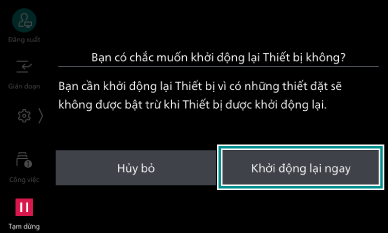
Thiết bị sẽ khởi động lại để thiết đặt có hiệu lực.
Kết nối thiết bị di động
Kết nối tự động (Android OS)
- Cho hiển thị màn hình thiết đặt Wi-Fi của thiết bị di động và bật Wi-Fi.
- Chọn [Wi-Fi Direct].
- Chọn thiết bị này từ danh sách.
- Xác nhận tên thiết bị di động sẽ kết nối trên màn hình được hiển thị trên thiết bị này rồi nhấp vào [Chấp nhận].
Kết nối thủ công (Android OS/iOS)
Ghi chú
[Thiết đặt nhóm] của [Thiết đặt Wi-Fi Direct] phải được thiết đặt thành [Chủ sở hữu nhóm].
- Nhấp vào trên màn hình chính.
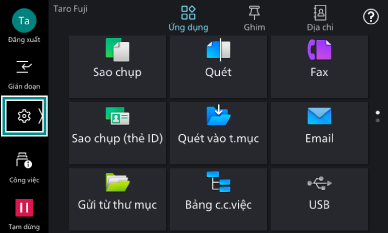
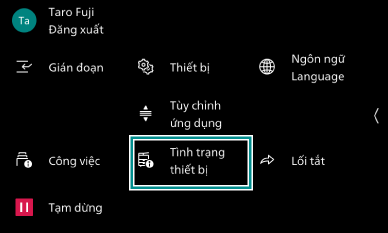
- Nhấp vào [Tình trạng thiết bị].
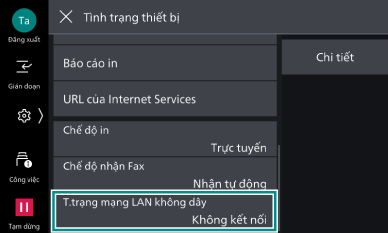
- Nhấp vào [T.trạng mạng LAN không dây].
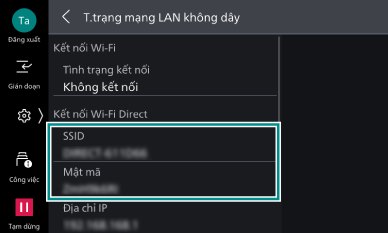
- Xác nhận [SSID] và [Mật mã] của [Kết nối Wi-Fi Direct].
- Cho hiển thị màn hình thiết đặt Wi-Fi của thiết bị di động và bật Wi-Fi.
- Chọn SSID của thiết bị đã xác nhận ở bước 5 từ danh sách, và nhập mật mã.
Ngắt Wi-Fi Direct
Màn hình thiết bị này
Ngắt
- Nhấp vào trên màn hình chính.
- Nhấp vào [Tình trạng thiết bị].
- Nhấp vào [T.trạng mạng LAN không dây].
- Nhấp vào [Ngắt kết nối Wi-Fi Direct].
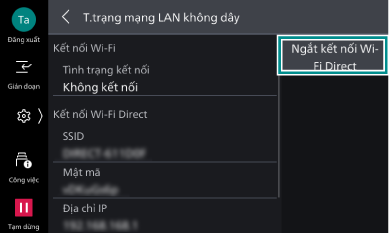
Kết nối của tất cả các thiết bị di động đang được kết nối hiện tại sẽ bị ngắt.
Ghi chú
Không thể kết nối Wi-Fi Direct với thiết bị di động bị ngắt kết nối trong vòng 30 giây.
Gỡ bỏ thiết đặt
- Đăng nhập vào chế độ Người quản trị hệ thống.
- Nhấp vào trên màn hình chính.
- Nhấp vào [Thiết bị].
- Nhấp vào [Thiết đặt mạng].
- Nhấp vào [Thiết đặt mạng LAN không dây].
- Nhấp vào [Thiết đặt Wi-Fi Direct].
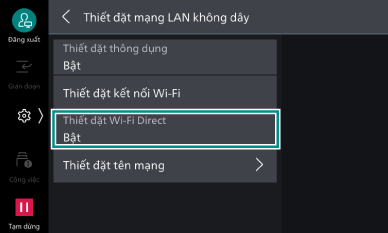
- Thay đổi [Hậu tố SSID] hoặc [Mật mã], sau đó nhấp vào [OK].
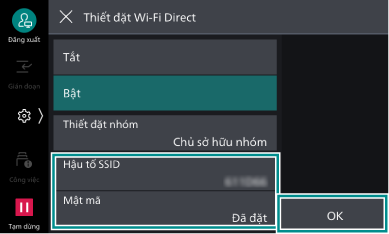
Nhóm Wi-Fi Direct sẽ được xây dựng lại bằng SSID và mật mã mới.
Màn hình thiết bị di động
Ngắt
- Cho hiển thị màn hình thiết đặt Wi-Fi và hủy kết nối Wi-Fi.
Xóa thông tin kết nối
- Cho hiển thị màn hình thiết đặt Wi-Fi và chọn SSID của thiết bị này đang kết nối.
- Xóa thông tin thiết đặt kết nối Wi-Fi.