Muốn nhập hoặc xóa tài liệu trong thư mục trên PC máy khách
Nếu có sẵn môi trường TCP/IP, bạn có thể nhập tài liệu được lưu trữ (lưu trữ trong thư mục) trong thư mục của thiết bị này từ Internet Services sang PC máy khách. Ngoài ra, trong Internet Services, bạn có thể hiển thị danh sách tài liệu trong thư mục và chỉ định nhiều tài liệu cần xóa.
Ngoài Internet Services, các tài liệu được lưu trong thư mục có thể được nhập vào PC máy khách bằng DocuWorks hoặc Adobe Acrobat (sau đây gọi là Acrobat).
Nhập tài liệu (PC máy khách)
- Truy cập vào Internet Services.
Tham khảo
Để biết chi tiết, vui lòng tham khảo Sử dụng Internet Services.
- Nhấp vào [Ứng dụng].
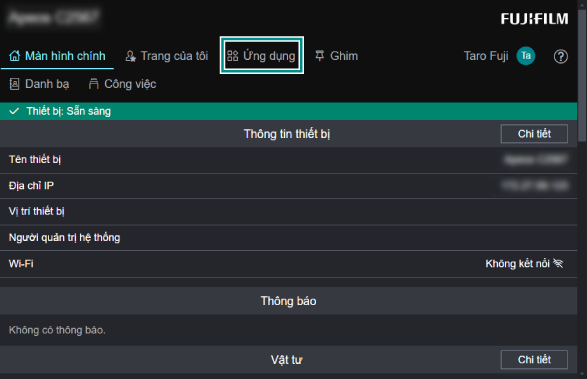
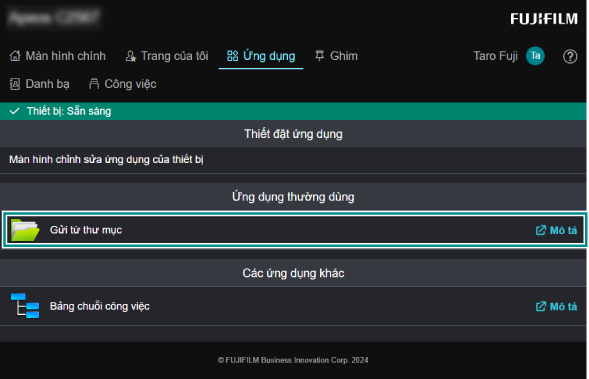
- Nhấp vào [Gửi từ thư mục].
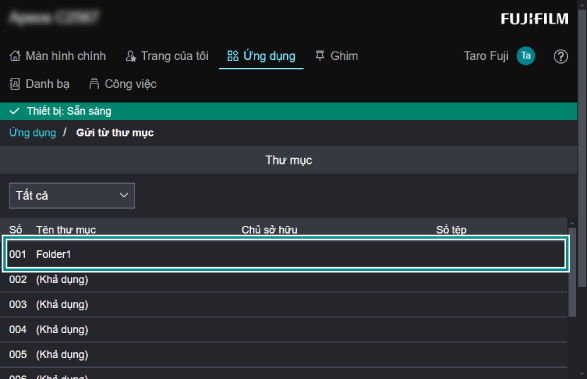
- Chọn thư mục lưu tài liệu.
- Nếu hiển thị màn hình nhập mã khóa, hãy nhập mã khóa đã thiết lập vào thư mục và nhấp vào [Lưu].
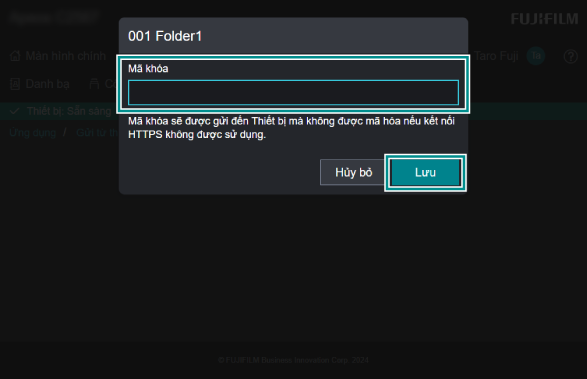
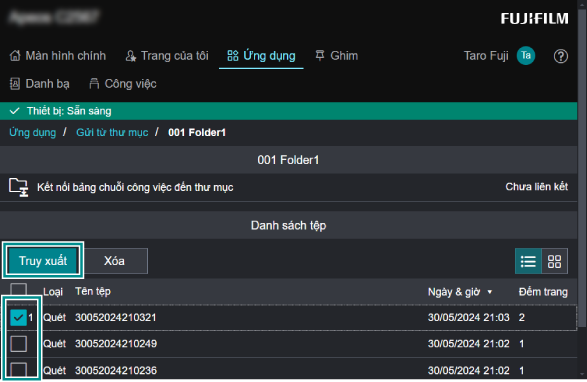
- Đánh dấu tích vào tài liệu muốn tải xuống và nhấp vào [Truy xuất].
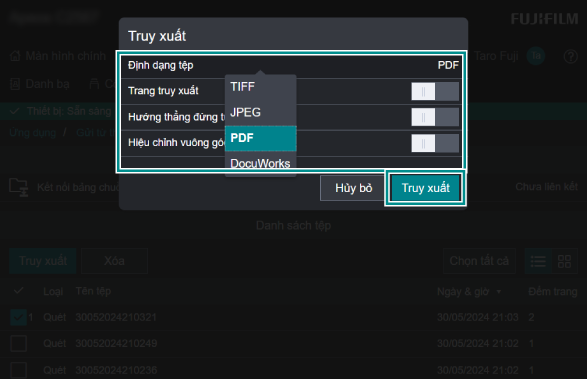
- Chọn định dạng tệp và nhấp vào [Truy xuất].
Ghi chú
Ngay cả khi thiết bị này được thiết đặt tự động xóa tài liệu, chúng sẽ không bị xóa nếu bạn đã nhập bằng Internet Services.
Xóa tài liệu trong thư mục
- Truy cập vào Internet Services.
Tham khảo
Để biết chi tiết, vui lòng tham khảo Sử dụng Internet Services.
- Nhấp vào [Ứng dụng] > [Gửi từ thư mục] để chọn thư mục.
Nếu hiển thị màn hình nhập mã khóa, hãy nhập mã khóa đã thiết lập vào thư mục và nhấp vào [Lưu].
- Đánh dấu tích vào tài liệu muốn xóa và nhấp vào [Xóa].
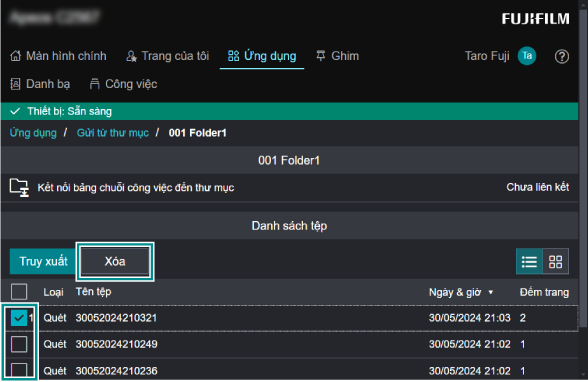
- Nhấp vào [Xóa].
Nhập tài liệu (DocuWorks)
- Khởi động DocuWorks Desk.
- Nhấp vào [Hòm thư] và nhấp đúp vào [Thêm hòm thư].
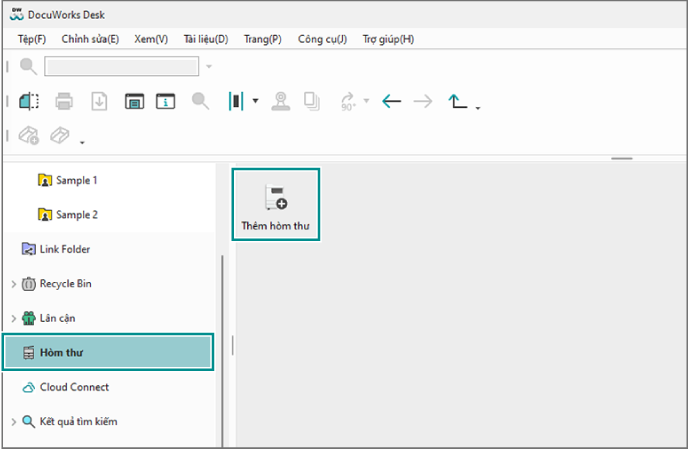
- Nhấp vào [Tiếp theo] của [Trình cấu hình hòm thư].
- Từ danh sách được hiển thị, chọn tên máy quét của thiết bị này để kết nối, và nhấp vào [Tiếp theo].
Ghi chú
Nếu thiết bị này không được tìm kiếm, hãy nhập địa chỉ IP vào [Chỉ định địa chỉ IP hoặc FQDN].
- Chọn thư mục từ danh sách được hiển thị, thiết đặt các hạng mục nếu cần, và nhấp vào [Tiếp theo].
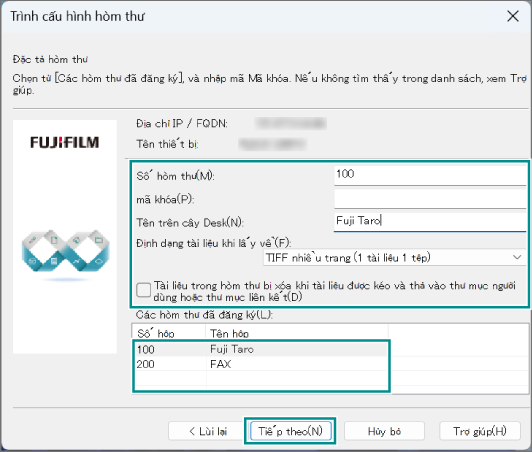
Ghi chú
Nếu thư mục đã đăng ký không được hiển thị, hãy nhập [Số hòm thư].
- Nhấp vào [Hoàn tất].
- Kéo và thả tài liệu được lưu trữ trong Thư mục bảo mật vào [User Folder] hoặc thư mục bất kỳ.
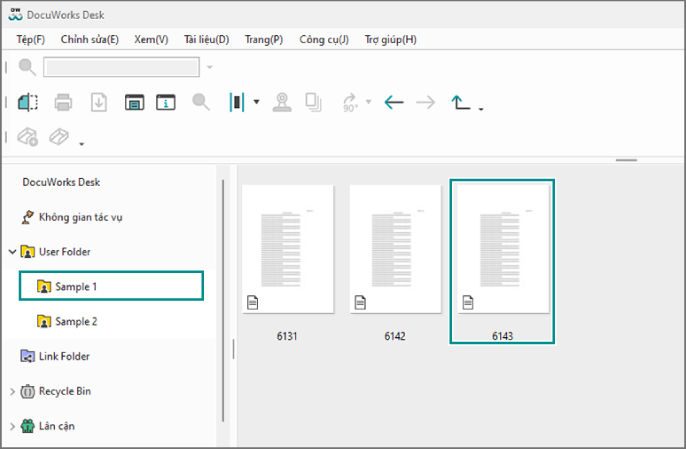
- Khi màn hình xác nhận được hiển thị, nhấp vào [Có].
Ghi chú
Tài liệu được nhập ở định dạng DocuWorks.
Nếu nhập tệp TIFF, v.v... ở định dạng tệp khác XDW, hãy đánh dấu tích vào [Nhập tệp mà không chuyển thành dữ liệu DocuWorks] để nhập ở định dạng tệp đã chọn trong [Định dạng tài liệu khi lấy về] ở bước 5.
- Thay đổi các thiết đặt nhập nếu cần, và nhấp vào [OK].
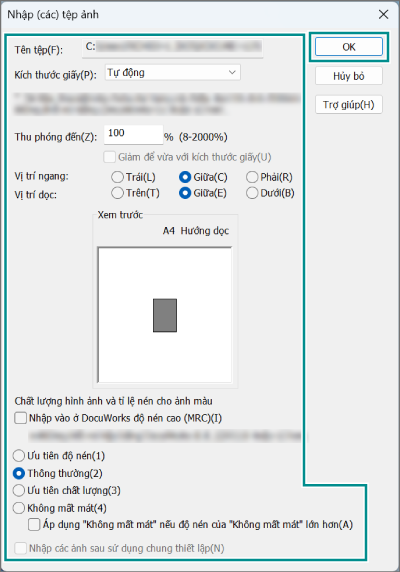
Tài liệu sẽ được lưu vào thư mục được chỉ định.
Nhập tài liệu (Adobe Acrobat)
Ghi chú
Để sử dụng chức năng này, "Tiện ích máy quét mạng 3" phải được cài đặt trên PC máy khách.
- Khởi động Acrobat.
- Nhấp lần lượt vào [Menu] > [Create] > [PDF from scanner].
Ghi chú
Các bước có thể khác nhau tùy thuộc vào phiên bản ứng dụng bạn đang sử dụng.
Có thể chọn [Autodetect Color Mode], [Black and White Document], [Color Document], [Grayscale Document], [Color Photograph] làm đặt trước.
Khi chọn [Autodetect Color Mode], Acrobat sẽ tự động xác định loại tài liệu.
- Chọn "FUJIFILM Network Scanner 3 TWAIN", và nhấp vào
 bên cạnh [Default Settings].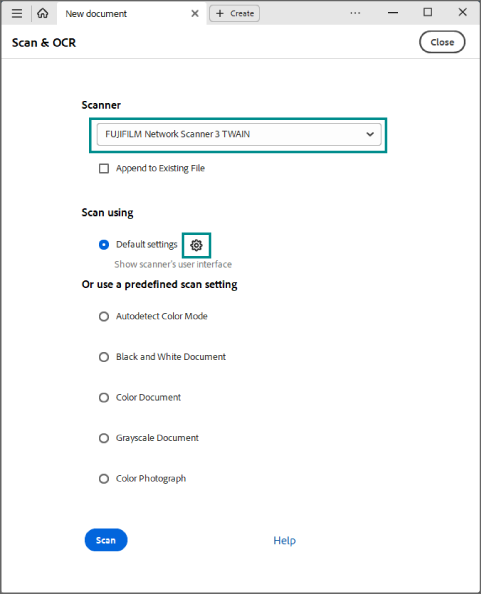
- Đánh dấu tích vào [Show scanner's user interface] trên màn hình hiển thị, nhấp vào [Scan].
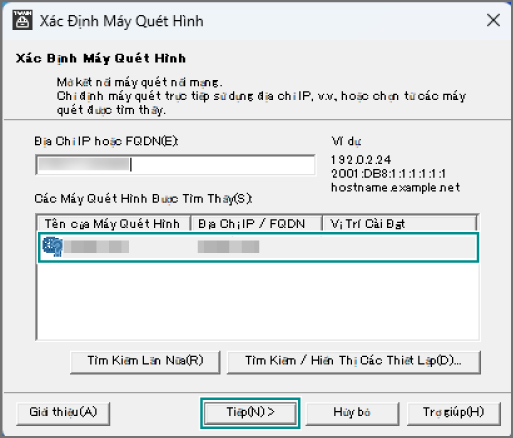
- Từ danh sách được hiển thị, chọn tên máy quét của thiết bị này để kết nối, và nhấp vào [Tiếp].
Ghi chú
Nếu thiết bị này không được tìm kiếm, hãy nhập địa chỉ IP vào [Địa Chỉ IP hoặc FQDN:].
- Chọn thư mục từ danh sách được hiển thị, thiết đặt các hạng mục nếu cần, và nhấp vào [Xác nhận].
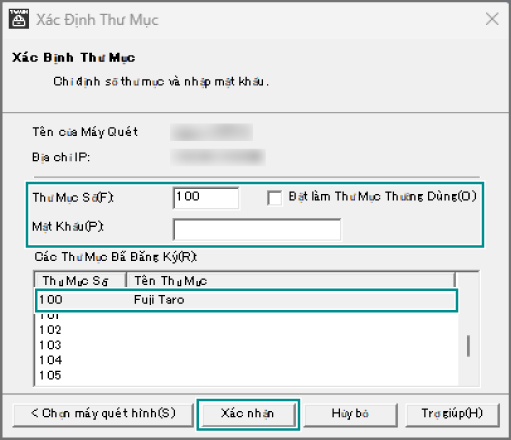
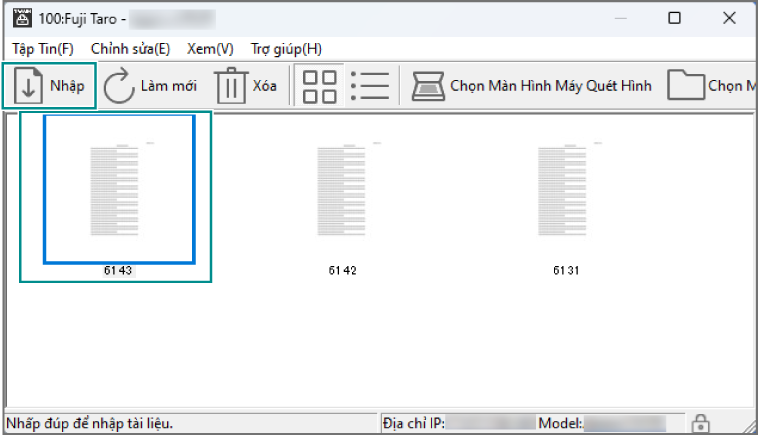
- Thư mục sẽ được mở, danh sách tài liệu trong thư mục sẽ được hiển thị.
- Chọn tài liệu cần nhập, nhấp vào [Nhập].