
Cài đặt trình điều khiển máy in
Cài đặt trình điều khiển máy in của thiết bị này trên PC máy khách để chỉ định các thiết đặt in khác nhau và tiến hành hướng dẫn in cho thiết bị này.
Ghi chú
Bạn có thể nhận trình điều khiển máy in từ trang web chính thức của Công ty chúng tôi.
Trường hợp sử dụng Windows
Sử dụng công cụ cài đặt trình điều khiển máy in để tự động phát hiện thiết bị này đã được kết nối mạng và cài đặt trình điều khiển máy in. Nếu thiết bị này không được phát hiện tự động, thiết bị này cũng có thể được thêm theo cách thủ công.
Ghi chú
Khi sử dụng "Easy Setup Installer", cũng có thể tự động phát hiện nhiều máy được kết nối với mạng và cài đặt nhiều trình điều khiển/phần mềm khác nhau cùng một lúc.
Bạn có thể nhận "Easy Setup Installer" từ màn hình chính Internet Services hoặc từ trang web chính thức của Công ty chúng tôi.
Quy trình sẽ khác nhau tùy thuộc vào phương thức kết nối giữa thiết bị này và PC máy khách.
Khi kết nối mạng
Mô tả trường hợp thiết bị này được kết nối với cùng mạng con và PC máy khách bằng TCP/IP qua ví dụ.
- Nhấp đúp vào trình điều khiển máy in đã tải xuống từ trang web chính thức của Công ty chúng tôi.
- Nhấp vào [Bắt đầu cài đặt].
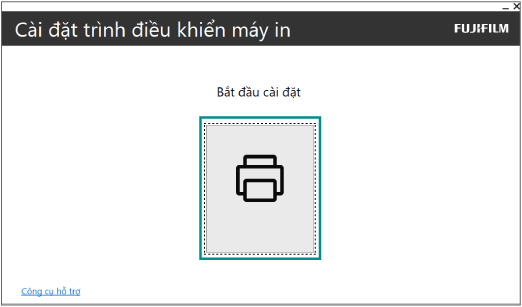
Ghi chú
Nếu hiển thị thông báo liên quan đến kiểm soát tài khoản người dùng Windows, hãy nhấp vào [Có].
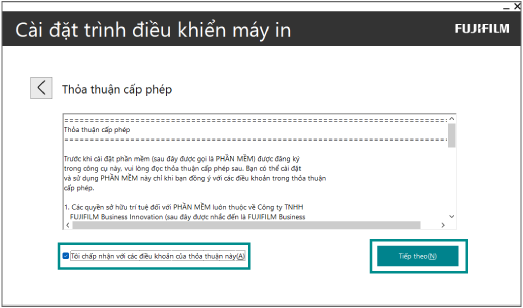
- Đánh dấu tích vào [Tôi chấp nhận với các điều khoản của thỏa thuận này], nhấp vào [Tiếp theo].
Ghi chú
Nếu bạn cài đặt trình điều khiển máy in bằng kết nối USB, hãy tiếp tục cài đặt theo trình tự từ bước 2 Khi kết nối USB.
Nếu bạn cài đặt trình điều khiển máy in bằng cách thủ công, hãy tiếp tục cài đặt bằng cách làm theo trình tự từ bước 2 Khi kết nối theo cách thủ công.
- Chọn [Kết nối Ethernet hoặc mạng không dây] rồi nhấp vào [Tiếp theo].
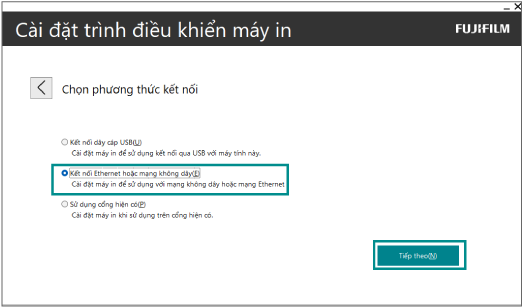
- Nếu có nhiều tên kiểu máy được hiển thị, hãy xóa dấu tích khỏi các thiết bị không phải thiết bị này.
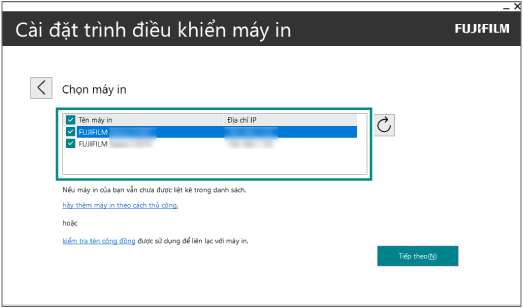
Ghi chú
Nếu thiết bị này không hiển thị, vui lòng tiếp tục cài đặt bằng cách làm theo trình tự từ bước 4 Khi kết nối theo cách thủ công.
Bạn có thể kiểm tra địa chỉ IP của thiết bị này trong
 > [Thiết bị] > [Tình trạng thiết bị].
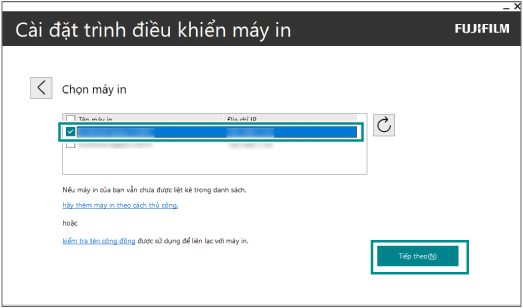
- Xác nhận xem tên kiểu máy và địa chỉ IP của thiết bị này có chính xác không, sau đó nhấp vào [Tiếp theo].
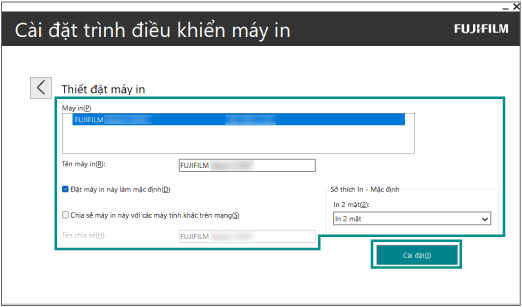
- Xác nhận thiết bị này được hiển thị, thực hiện các thiết đặt khác và nhấp vào [Cài đặt].
- Khi cài đặt hoàn tất, nhấp vào [Hoàn tất].
Ghi chú
Nếu hiển thị màn hình sau đây, bạn cần phải khởi động lại PC máy khách để hoàn tất quá trình cài đặt.
Khi nhấp vào [Hoàn tất], PC máy khách sẽ khởi động lại.
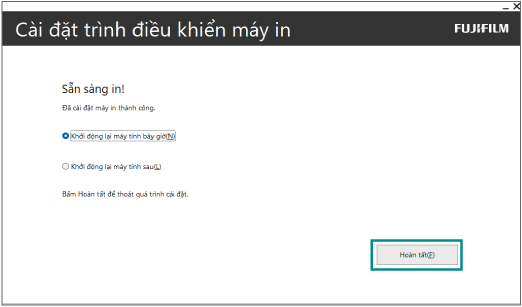
Nếu muốn khởi động lại theo cách thủ công, vui lòng chọn [Khởi động lại máy tính sau].
Khi kết nối USB
Ghi chú
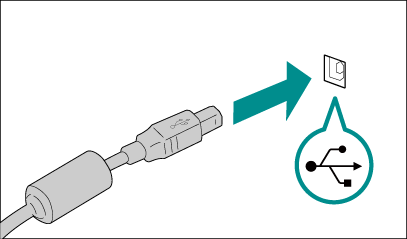
Trước khi thiết đặt, vui lòng kiểm tra xem cáp USB có đang kết nối đúng cách với thiết bị này không.
- Thực hiện theo các bước 1 đến 3 Khi kết nối mạng để bắt đầu cài đặt trình điều khiển máy in.
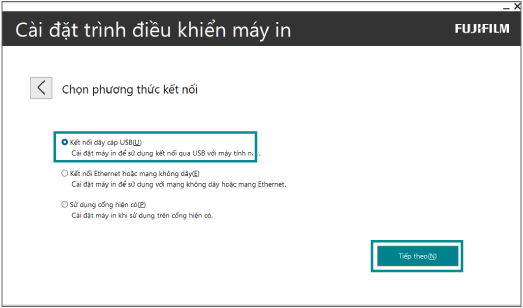
- Chọn [Kết nối dây cáp USB], nhấp vào [Tiếp theo].
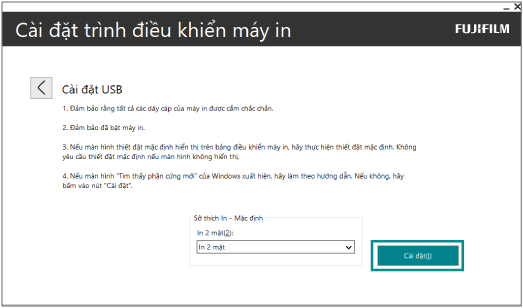
- Xác nhận nội dung trên màn hình, thực hiện các thiết đặt khác và nhấp vào [Cài đặt].
- Khi cài đặt hoàn tất, nhấp vào [Hoàn tất].
Ghi chú
Nếu hiển thị màn hình sau đây, bạn cần phải khởi động lại PC máy khách để hoàn tất quá trình cài đặt.
Khi nhấp vào [Hoàn tất], PC máy khách sẽ tự động khởi động lại.
Nếu muốn khởi động lại theo cách thủ công, vui lòng chọn [Khởi động lại máy tính sau].
Khi kết nối theo cách thủ công
Mô tả cách thêm máy in để cài đặt trình điều khiển máy in theo cách thủ công.
Sử dụng phương pháp này ngay cả khi máy in không được tự động phát hiện.
- Thực hiện theo các bước 1 đến 3 Khi kết nối mạng để bắt đầu cài đặt trình điều khiển máy in.
- Chọn [Kết nối Ethernet hoặc mạng không dây], nhấp vào [Tiếp theo].
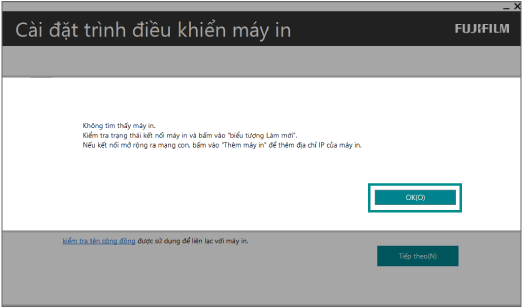
- Nhấp vào [OK].
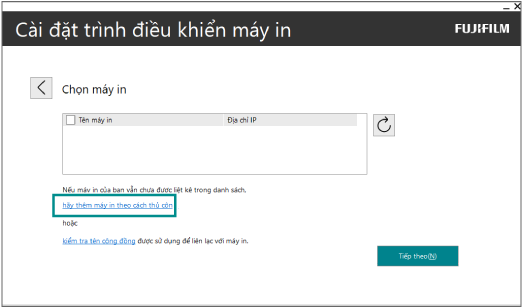
- Nhấp vào [hãy thêm máy in theo cách thủ công].
- Chọn tên kiểu máy của thiết bị này.
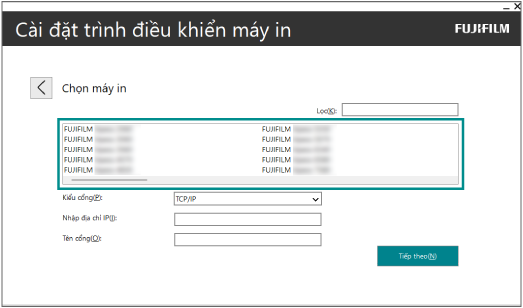
Ghi chú
Bạn có thể tìm kiếm tên kiểu máy từ [Lọc].
- Chọn [Kiểu cổng].
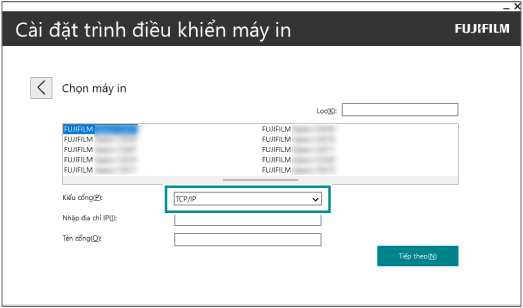
- Chỉ định các mục sau đây tùy thuộc vào lựa chọn được chọn trong [Kiểu cổng].
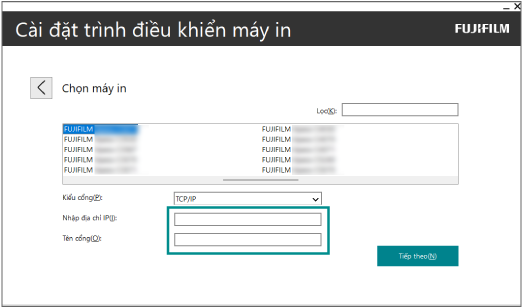
Trường hợp đã chọn [TCP/
IP ]
- Nhập địa chỉ IP vào [Nhập địa chỉ IP]. Địa chỉ IP được chỉ định sẽ được tự động nhập dưới dạng [Tên cổng].
Trường hợp đã chọn [UNC (Máy in dùng chung)]
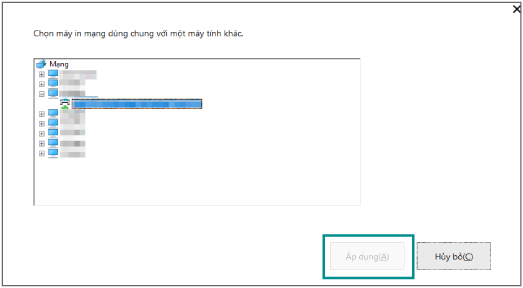
- Nhấp vào [Duyệt] của [Đường dẫn mạng].
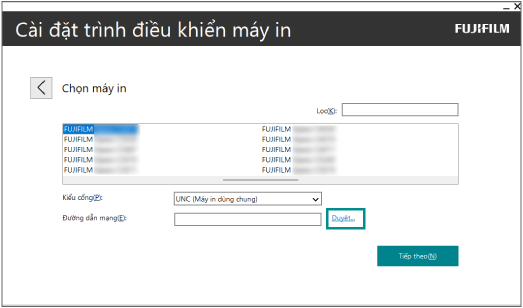
- Nhấp vào máy chủ in, chọn máy in được chia sẻ và nhấp vào [Áp dụng].
- Nhấp vào [Tiếp theo].
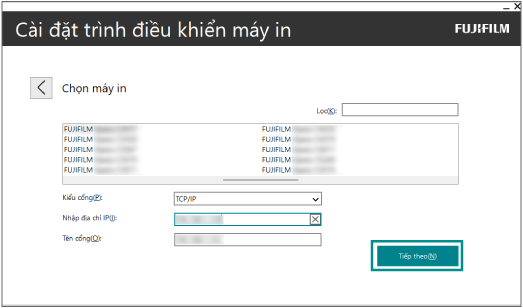
Ghi chú
Màn hình là ví dụ khi chọn [TCP/
IP ] trong [Kiểu cổng].
- Xác nhận thiết bị này được hiển thị, nhấp vào [Tiếp theo].
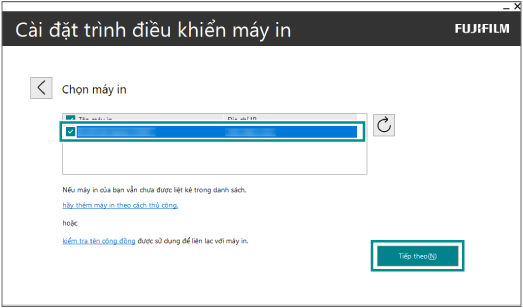
- Xác nhận tên thiết bị này, thực hiện các thiết đặt khác và nhấp vào [Cài đặt].
- Khi cài đặt hoàn tất, nhấp vào [Hoàn tất].
Ghi chú
Nếu hiển thị màn hình sau đây, bạn cần phải khởi động lại PC máy khách để hoàn tất quá trình cài đặt.
Khi nhấp vào [Hoàn tất], PC máy khách sẽ khởi động lại.
Nếu muốn khởi động lại theo cách thủ công, vui lòng chọn [Khởi động lại máy tính sau].
Tham khảo
Vui lòng tham khảo In bằng cách sử dụng trình điều khiển máy in để biết chi tiết quy trình hướng dẫn in trên thiết bị này bằng cách sử dụng trình điều khiển máy in đã cài đặt.
Trường hợp sử dụng máy Mac
Ghi chú
Vui lòng đăng nhập với tư cách người dùng có quyền quản trị viên.
- Nhấp đúp vào trình điều khiển máy in đã tải xuống từ trang web chính thức của Công ty chúng tôi.
- Nhấp đúp vào biểu tượng trình cài đặt đã được giải nén.
- Khi trình cài đặt được hiển thị, thực hiện theo hướng dẫn trên màn hình.
Thêm máy in
Thêm thiết bị này vào danh sách máy in. Phần này mô tả quy trình chọn và cài đặt địa chỉ IP trong giao thức kết nối.
Ghi chú
Quy trình thao tác sẽ khác nhau tùy thuộc vào phương thức kết nối giữa thiết bị này và PC máy khách.
- Từ menu [Apple], mở [Cài đặt hệ thống], và chọn [Máy in & Máy quét].
- Nhấp vào [+] ở phía dưới bên trái cửa sổ.
- Nhấp vào
 ở cửa sổ được hiển thị.
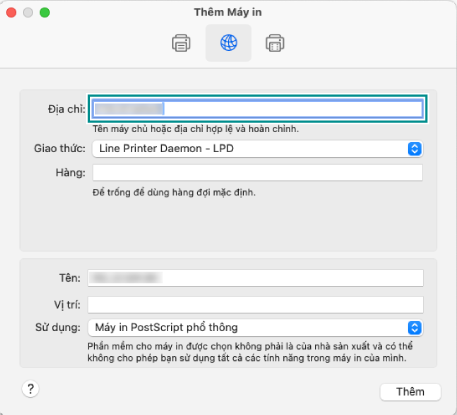
 - Nhập địa chỉ IP của thiết bị này vào [Địa chỉ].
Ghi chú
Bạn có thể kiểm tra địa chỉ IP của thiết bị này trong
> [Thiết bị] > [Tình trạng thiết bị].Ở phần [Giao thức], vui lòng chọn "LPD (Line Printer Daemon)" từ menu thả xuống.
- Chọn [Chọn phần mềm] từ [Sử dụng].
- Chọn trình điều khiển thích hợp từ danh sách trình điều khiển được hiển thị và nhấp vào [OK].
Ghi chú
Nếu đã tải xuống "Trình điều khiển máy in cho Mac OS", vui lòng chọn "FF Print Driver for Mac OS X vX.X". "X.X" thể hiện các phiên bản.
Nếu đã tải xuống "Trình cài đặt tệp PPD cho Mac OS", vui lòng chọn trình điều khiển cho tên kiểu máy tương ứng.
- Nhấp vào [Thêm].
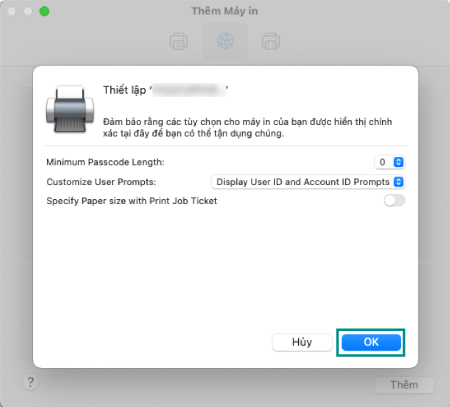
- Thiết đặt các tùy chọn nếu cần, sau đó nhấp vào [OK].
Ghi chú
Bạn có thể thay đổi thiết đặt tùy chọn ngay cả sau khi cài đặt.