
Cách sử dụng in, sao chụp, fax, quét
In
In bằng cách sử dụng trình điều khiển máy in
Tham khảo
Vui lòng tham khảo mục Cài đặt trình điều khiển máy in để biết chi tiết về phương pháp cài đặt trình điều khiển máy in của thiết bị này.
Hướng dẫn in từ PC máy khách
Ghi chú
Quy trình có thể khác nhau tùy thuộc vào phần mềm ứng dụng.
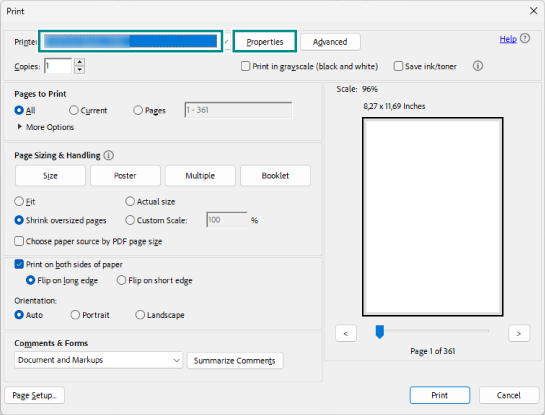
- Trong phần mềm ứng dụng, mở tệp cần in và chọn [In] từ [Tệp].
- Chọn thiết bị này trong [Printer] (Tên máy in) và nhấp vào [Properties] (Thuộc tính).
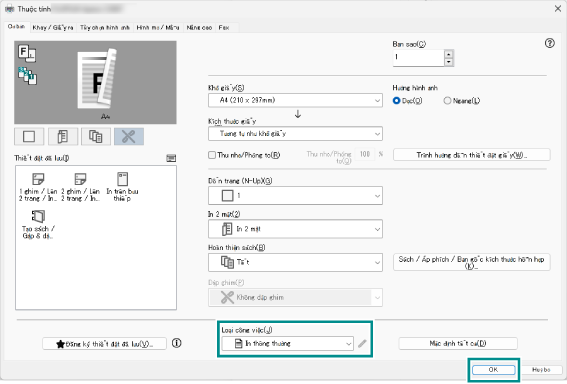
- Trong [Loại công việc], chọn [In thông thường], và nhấp vào [OK].
Ghi chú
Để chỉ định đích giấy ra, hãy chọn khay giấy ra trong [Phương thức giấy ra] của thẻ [Khay /
Giấy ra ].
- Nhấp vào [In].
In tài liệu được lưu trữ
Cho lưu trữ tạm thời tài liệu đã đặt lệnh in bằng trình điều khiển máy in vào thiết bị này, và in bằng thao tác trên màn hình bảng cảm ứng.
Phần này mô tả ví dụ về các bước in tài liệu in xác thực cá nhân.
Tham khảo
Để biết về thiết đặt nhằm sử dụng in xác thực cá nhân, vui lòng tham khảo Thiết đặt khởi tạo cho In xác thực cá nhân.
- Đăng nhập vào chế độ xác thực.
- Nhấp vào
 ([Công việc]) trên màn hình chính.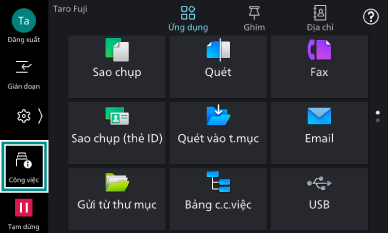
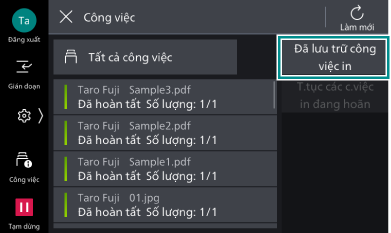
- Nhấp vào [Đã lưu trữ công việc in].
- Nhấp vào [In xác thực cá nhân].
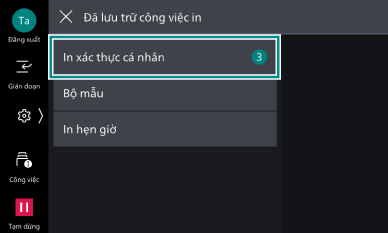
Ghi chú
Có thể in tối đa 100 tài liệu với một lần thao tác.
- Nhấp vào văn bản muốn in và đánh dấu tích.
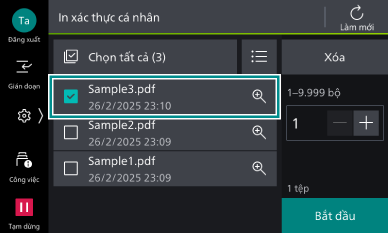
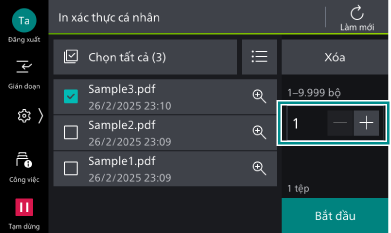
- Thay đổi số lượng bản in khi cần thiết.
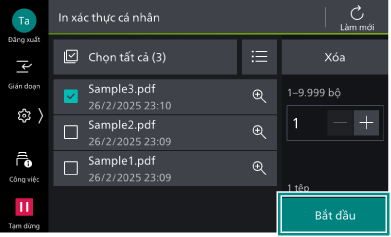
- Nhấp vào [Bắt đầu].
Ghi chú
Nếu chỉ định chức năng người hoàn thiện trong trạng thái không thể sử dụng để in, thì chỉ định này sẽ bị hủy bỏ và việc in sẽ được thực hiện.
Không thể sử dụng khi đang kết nối với thiết bị khác không phải là đầu đọc thẻ IC.
In bằng AirPrint
Phần này mô tả ví dụ về trường hợp in từ Safari bằng iPad.
Tham khảo
Để biết về thiết đặt nhằm sử dụng AirPrint, vui lòng tham khảo Thiết đặt AirPrint.
- Nhấp vào biểu tượng
 (Chia sẻ) trong Safari.
 - Nhấp vào [In].
- Nhấp vào [Chọn máy in], chọn thiết bị này.
- Thiết đặt mục tùy chọn nếu cần và nhấp vào [In].
Ghi chú
AirPrint không hỗ trợ in xác thực hoặc in xác thực cá nhân.
Nếu thiết bị này không được phát hiện trên màn hình chọn máy in, vui lòng kiểm tra các thiết đặt sau.
Vui lòng kiểm tra thiết đặt mạng của thiết bị này và iOS/macOS.
Vui lòng kiểm tra thiết đặt cổng từ
 > [Thiết bị] > [Thiết đặt mạng] ở chế độ Người quản trị hệ thống.
Vui lòng sử dụng cùng một mạng cho thiết bị này và PC máy khách. Trường hợp in từ mạng khác, vui lòng bật Wide-Area Bonjour trên thiết bị này và PC máy khách.
Ngừng quá trình in.
- Nhấp vào
 hoặc [Tạm dừng].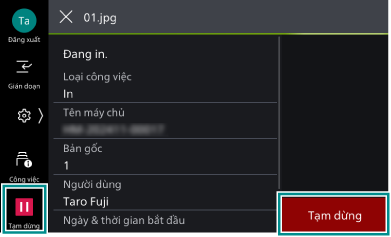
- Nhấp vào [Hủy bỏ].
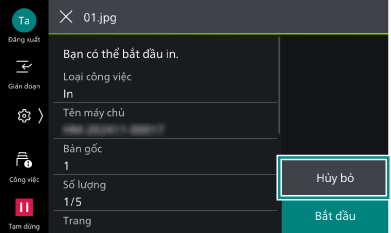
Dừng bản in đang chờ thực hiện
- Nhấp vào ([Công việc]) trên màn hình chính.
- Nhấp vào [Tất cả công việc], và nhấp vào [Công việc đang xử lý] hoặc [Công việc in] từ menu được hiển thị.
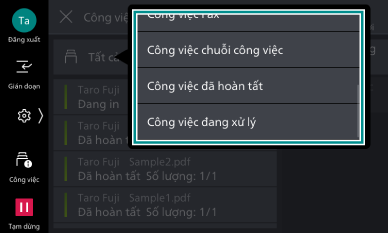
- Nhấp vào công việc muốn dừng.
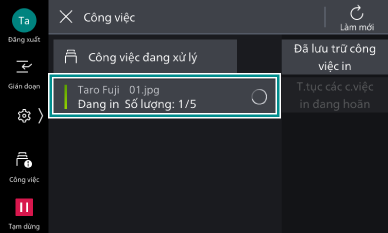
- Nhấp vào hoặc [Tạm dừng].
- Nhấp vào [Hủy bỏ].