Thiết lập chức năng email
Để sử dụng chức năng email, cần thực hiện nhiều thiết đặt khác nhau. Vui lòng làm theo các bước sau đây để thực hiện thiết đặt.
Ghi chú
Để gửi nhận Email bằng cách mã hóa với S/MIME, hoặc đặt tên điện tử, thì cần phải có chứng chỉ trước.
Thiết đặt địa chỉ IP
Thiết đặt địa chỉ IP, mặt nạ mạng con và địa chỉ cổng nối, v.v... Phần này mô tả ví dụ về trường hợp môi trường sử dụng là IPv4.
Ghi chú
Trường hợp địa chỉ IP đã được thiết đặt thì không cần thực hiện quy trình tiếp theo.
- Đăng nhập vào chế độ Người quản trị hệ thống.
- Nhấp vào
 trên màn hình chính.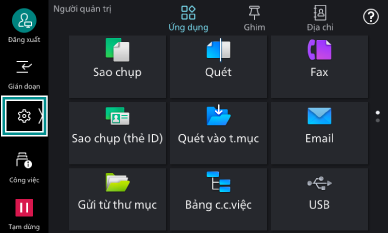
- Nhấp vào [Thiết bị].
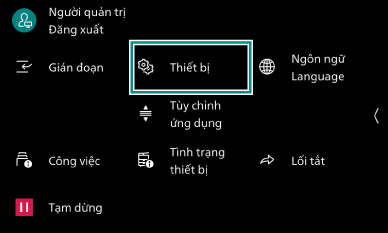
- Nhấp vào [Thiết đặt mạng].
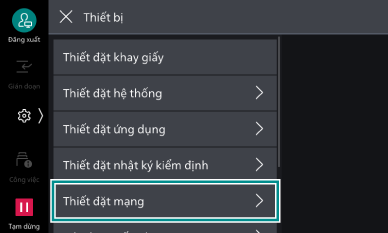
- Nhấp vào [Thiết đặt giao thức].
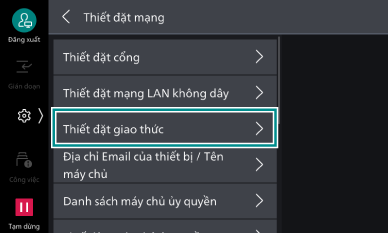
- Nhấp vào [TCP/
IP - Thiết đặt mạng ].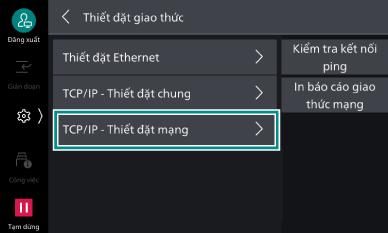
Ghi chú
Trường hợp có lắp Ethernet phụ (tùy chọn), mục thiết đặt này sẽ là [TCP/
IP - Thiết đặt mạng (Ethernet 1) ], [TCP/IP - Thiết đặt mạng (Ethernet 2) ]. Khi thiết đặt địa chỉ IP, vui lòng chọn [TCP/IP - Thiết đặt mạng (Ethernet 1) ].
- Nhấp vào [IPv4 - Phân giải địa chỉ IP].
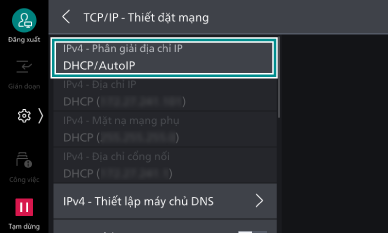
- Chọn phương thức lấy địa chỉ IP và nhấp vào [OK].
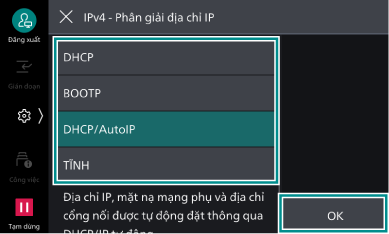
Trường hợp đã chọn [TĨNH], nhấp vào [<] để quay trở lại màn hình [TCP/
IP - Thiết đặt mạng ], và tiếp tục Thiết đặt thủ công.Trường hợp chọn mục khác không phải [TĨNH], nhấp vào [<] để quay trở lại màn hình [Thiết đặt mạng], và tiếp tục Thiết đặt cổng gửi và nhận email.
Thiết đặt thủ công
- Nhấp vào [IPv4 - Địa chỉ IP] trên màn hình [TCP/
IP - Thiết đặt mạng ].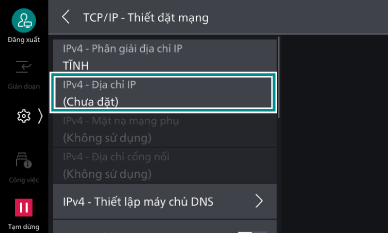
- Sử dụng bàn phím được hiển thị, nhập địa chỉ IP, và nhấp vào [OK].
Ghi chú
Vui lòng nhập địa chỉ IP theo định dạng xxx.xxx.xxx.xxx.
- Thiết đặt [IPv4 - Mặt nạ mạng phụ] và [IPv4 - Địa chỉ cổng nối] theo cách tương tự như bước 1 đến 2.
Ghi chú
Vui lòng nhập địa chỉ cổng nối theo định dạng xxx.xxx.xxx.xxx.
- Nhấp vào [<] để quay trở lại màn hình [Thiết đặt mạng].
Thiết đặt cổng gửi và nhận email
Khởi động cổng gửi và nhận email.
- Nhấp vào [Thiết đặt cổng] trên màn hình [Thiết đặt mạng].
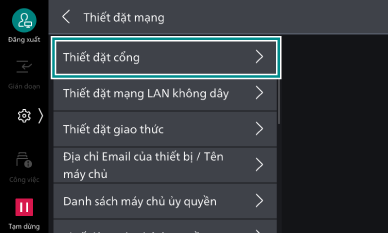
- Nhấp vào [Nhận Email].
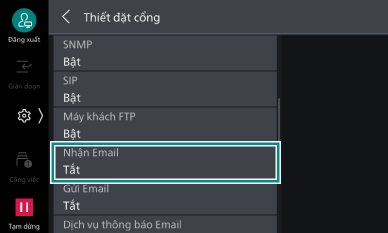
- Nhấp vào [Tình trạng cổng].
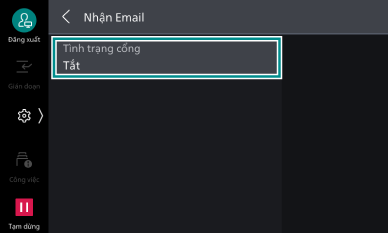
- Nhấp vào [Bật].
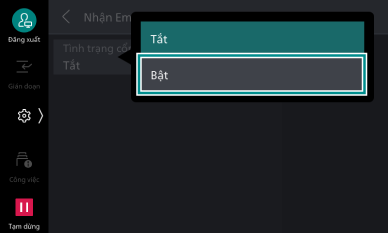
- Nhấp vào [<] để quay trở lại màn hình [Thiết đặt cổng].
- Nhấp vào [Gửi Email].
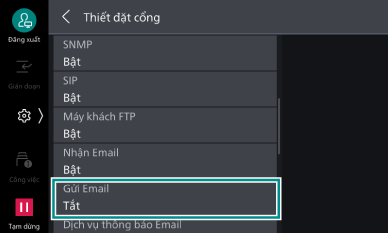
- Nhấp vào [Tình trạng cổng].
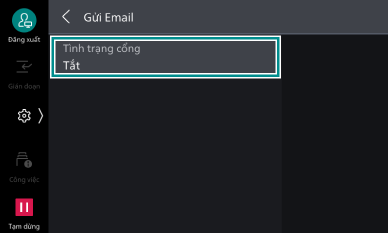
- Nhấp vào [Bật].
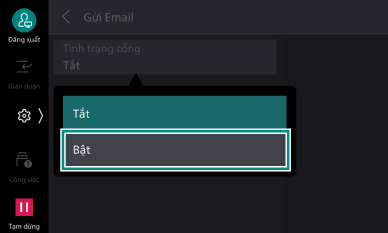
- Nhấp vào [<] để quay trở lại màn hình [Thiết đặt mạng].
Đăng ký địa chỉ email và tên máy chủ
Thiết đặt địa chỉ email, tên, tên máy chủ và tên miền của thiết bị này.
- Nhấp vào [Địa chỉ Email của thiết bị /
Tên máy chủ ] trên màn hình [Thiết đặt mạng].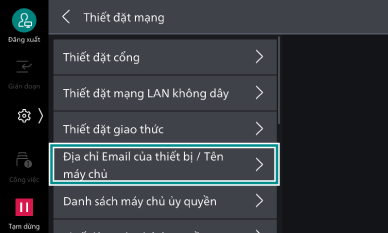
- Thiết đặt các hạng mục.
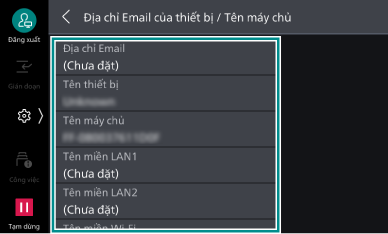
Mục
Mô tả
[Địa chỉ Email]
Nhập địa chỉ email của thiết bị này trong vòng 128 ký tự.
Trường hợp nhận SMTP
Có thể thiết đặt tên tùy ý cho tài khoản (bên trái dấu @). Thiết đặt kết hợp tên máy chủ và tên miền trong phần địa chỉ (bên phải dấu @). Không thể thiết đặt bí danh. Ví dụ, trường hợp
- Tên tài khoản: mymail
- Tên máy chủ: myhost
- Tên miền: example.com
địa chỉ email sẽ là mymail@myhost.example.com.
Trường hợp nhận POP3
Thiết đặt địa chỉ email sẽ sử dụng để nhận email.
[Tên thiết bị]
Nhập tên của thiết bị này trong vòng 32 ký tự.
[Tên máy chủ]
Nhập tên máy chủ trong vòng 32 ký tự một byte.
Ghi chú
Khi giao tiếp bằng SMB, sử dụng 15 ký tự một byte đầu tiên làm tên máy chủ. Để nhận biết đúng thiết bị này, vui lòng thiết đặt tên máy chủ trong vòng 15 ký tự một byte.
[Tên miền]
Nhập tên miền trong vòng 255 ký tự.
- Nhấp vào [<] để quay trở lại màn hình [Thiết đặt mạng].
Thiết đặt giao thức để nhận email
Thiết đặt [SMTP] hoặc [POP3], tùy theo môi trường sử dụng.
Không thể chọn [POP3], trong trường hợp sử dụng Fax qua mạng trực tiếp.
- Nhấp vào [Thiết đặt khác] trên màn hình [Thiết đặt mạng].
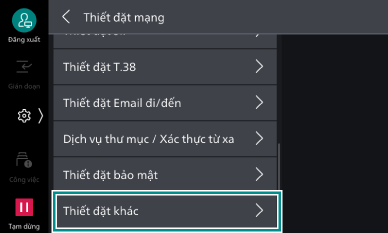
- Nhấp vào [Giao thức để nhận Email], chọn [SMTP] hoặc [POP3] từ menu được hiển thị.
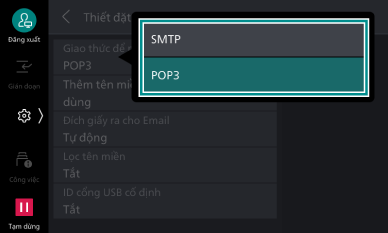
- Nhấp vào [<] để quay trở lại màn hình [Thiết đặt mạng].
Thiết đặt Email đi/đến
Thiết đặt máy chủ để gửi email và máy chủ để nhận email.
Ghi chú
Để thiết đặt Exchange Online/Outlook.com làm máy chủ, vui lòng thực hiện từ Internet Services.
- Nhấp vào [Thiết đặt Email đi/
đến ] trên màn hình [Thiết đặt mạng].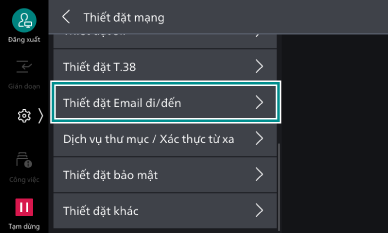
SMTP
- Nhấp vào [Thiết đặt máy chủ SMTP].
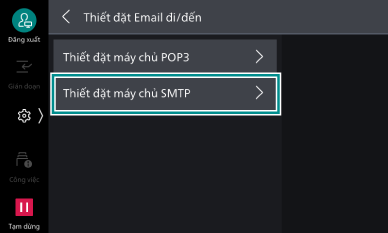
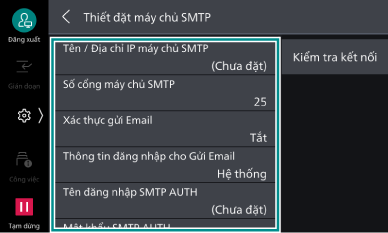
- Thiết đặt các hạng mục.
Mục
Mô tả
[Tên /
Địa chỉ IP máy chủ SMTP ]Nhập tên máy chủ, hoặc địa chỉ IP của máy chủ SMTP.
Trường hợp IPv4, nhập địa chỉ IP theo định dạng xxx.xxx.xxx.xxx.
Trường hợp IPv6, nhập địa chỉ IP theo định dạng xxxx:xxxx:xxxx:xxxx:xxxx:xxxx:xxxx:xxxx.
[Số cổng máy chủ SMTP]
Thiết đặt số cổng của máy chủ SMTP.
[Xác thực gửi Email]
Thiết đặt phương thức xác thực khi gửi SMTP.
Ghi chú
Phương thức xác thực hỗ trợ AUTH GSSAPI (chỉ khi Kerberos được chỉ định), AUTH NTLMv2, AUTH NTLMv1, AUTH PLAIN, AUTH LOGIN, AUTH CRAM-MD5.
[Thông tin đăng nhập cho Gửi Email]
Thiết đặt người dùng xác thực khi gửi.
Khi thiết đặt thành [Người dùng được xác thực từ xa], nếu việc xác thực từ xa được thực hiện trên thiết bị này trước khi thực hiện công việc, thì sẽ xác thực cho máy chủ SMTP bằng tên người dùng/mật khẩu xác thực từ xa. Ngoài ra, bạn có thể chọn hành động sẽ thực hiện khi xác thực thất bại. Nếu không sử dụng xác thực từ xa, thì tên người dùng/mật khẩu được thiết đặt trong thiết bị này sẽ được sử dụng.
[Tên đăng nhập SMTP AUTH]
Thiết đặt tên đăng nhập của máy chủ SMTP.
[Mật khẩu SMTP AUTH]
Thiết đặt mật khẩu dùng để xác thực của máy chủ SMTP.
[Kiểm tra kết nối]
Có thể xác nhận tình trạng kết nối giữa thiết bị này và máy chủ SMTP bằng cách gửi email kiểm tra từ thiết bị này đến địa chỉ email được chỉ định. Ngoài ra, nếu chọn [Kiểm tra kết nối] > [In báo cáo giao tiếp SMTP] thì báo cáo thể hiện nội dung của giao thức giao tiếp SMTP đã gửi/nhận bởi thiết bị này sẽ được in ra.
Ghi chú
Trường hợp xảy ra vấn đề với việc gửi email và cần xác nhận xem phương thức xác thực có vấn đề hay không, chọn [Tắt] trong [Xác thực gửi Email], và thiết đặt máy chủ không cần xác thực trong [Tên /
Địa chỉ IP máy chủ SMTP ].Trường hợp xóa mật khẩu đã thiết đặt, trong màn hình [Mật khẩu SMTP AUTH], nhấp vào [Tiếp theo] > [OK] mà không nhập gì cả.
- Nhấp vào [<] để quay trở lại màn hình [Thiết đặt Email đi/
đến ].
POP3
Ghi chú
Trường hợp chọn [SMTP] trong [Giao thức để nhận Email] thì không cần thiết đặt POP3.
- Nhấp vào [Thiết đặt máy chủ POP3].
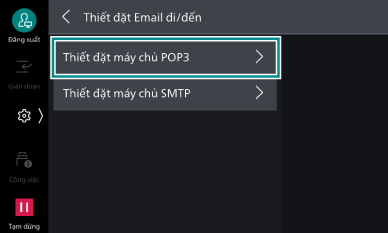
- Thiết đặt các hạng mục.
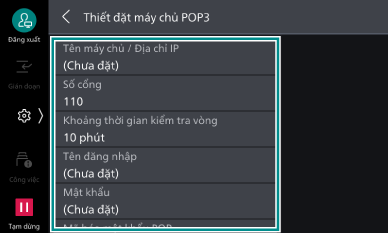
Mục
Mô tả
[Tên máy chủ /
Địa chỉ IP ]Nhập tên máy chủ hoặc địa chỉ IP của máy chủ POP3.
[Số cổng]
Thiết đặt số cổng của máy chủ POP3.
[Khoảng thời gian kiểm tra vòng]
Thiết đặt khoảng thời gian xác nhận email đến máy chủ POP3.
[Tên đăng nhập]
Nhập tên để đăng nhập vào máy chủ POP3.
[Mật khẩu]
Thiết đặt mật khẩu dùng để nhận POP.
[Mã hóa mật khẩu POP]
Có thể mã hóa mật khẩu.
- Nhấp vào [<] để quay trở lại màn hình [Thiết đặt mạng].
Thiết đặt S/MIME
Thiết đặt khi gửi/nhận email và Fax qua mạng bằng cách sử dụng chức năng mã hóa, hoặc chữ ký.
- Nhấp vào [Thiết đặt bảo mật] trên màn hình [Thiết đặt mạng].
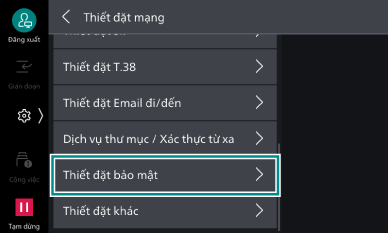
- Nhấp vào [Thiết đặt S/
MIME ].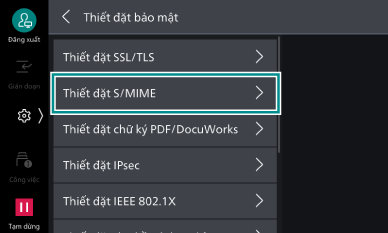
- Thiết đặt từng hạng mục khi cần thiết.
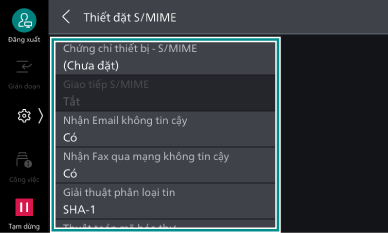
- Sau khi hoàn tất thiết đặt, nhấn nút <Màn hình chính>.
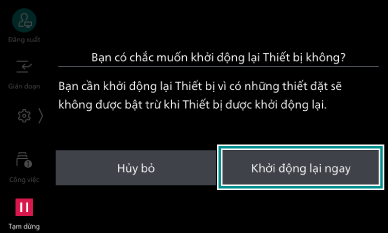
- Nhấp vào [Khởi động lại ngay].