Khi muốn biết cách chỉ định nhiều địa chỉ người nhận
Trong các cách chỉ định địa chỉ người nhận, ngoài việc nhập trực tiếp số điện thoại, v.v..., còn có những phương pháp như sử dụng nút một chạm, hoặc tham khảo danh bạ.
Phần này giải thích về các phương pháp chỉ định địa chỉ người nhận khác nhau.
- Chỉ định địa chỉ người nhận bằng cách nhập số
- Chỉ định địa chỉ người nhận bằng nút một chạm
- Mở danh bạ từ ứng dụng và chỉ định địa chỉ người nhận
- Chỉ định địa chỉ người nhận từ danh bạ trên màn hình chính
- Chỉ định địa chỉ người nhận từ mục yêu thích
- Chỉ định địa chỉ người nhận bằng cách quay số lại
- Chỉ định địa chỉ người nhận bằng cách quay số chuỗi
Chỉ định địa chỉ người nhận bằng cách nhập số
Phần này giải thích quy trình chỉ định địa chỉ người nhận fax bằng cách nhập số.
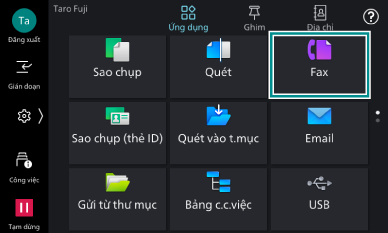
- Nhấp vào [Fax] trên màn hình chính.
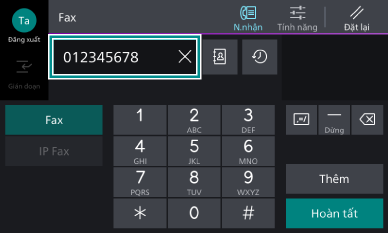
- Nhập địa chỉ người nhận bằng bàn phím.
Ghi chú
Nếu bạn nhập sai, hãy nhấp vào [x], và chỉ định địa chỉ người nhận đúng.
- Trường hợp muốn chỉ định nhiều địa chỉ người nhận, hãy nhấp vào [Địa chỉ người nhận tiếp theo].
- Nhấp vào [Hoàn tất].
Ghi chú
Để tránh nhầm lẫn trong việc gửi Fax, bạn có thể hiển thị màn hình nhắc bạn nhập lại địa chỉ người nhận. Hãy thiết đặt
 > [Thiết bị] > [Thiết đặt ứng dụng] > [Thiết đặt Fax] > [Điều khiển Fax] > [Nhập lại người nhận] thành [Bật] trong chế độ Người quản trị hệ thống. Nếu đã thiết đặt là [Bật], màn hình chỉ định lại địa chỉ người nhận sẽ được hiển thị, và bạn chỉ có thể gửi nếu địa chỉ người nhận trùng khớp với địa chỉ người nhận đã được chỉ định lần 1.
Nếu [Nhập lại người nhận] đã được thiết đặt là [Bật], bạn có thể hiển thị màn hình nhắc bạn nhập lại địa chỉ người nhận khi gửi đồng loạt. Tại màn hình [Điều khiển Fax], nhấp vào [Nhập lại người nhận - Phát đa hướng], và chọn [Đã bật (Nhập người nhận hai lần)] từ menu được hiển thị.
Nếu [Nhập lại người nhận] đã được thiết đặt là [Bật], bạn có thể hiển thị màn hình xác nhận khi chỉ định địa chỉ người nhận trong danh bạ. Tại màn hình [Điều khiển Fax], nhấp vào [Người nhận đã chọn từ Danh bạ], và chọn [Hiển thị màn hình xác nhận] từ menu được hiển thị.
Chỉ định địa chỉ người nhận bằng nút một chạm
Việc gán địa chỉ người nhận thường sử dụng cho số của nút một chạm cho phép chỉ định bằng một chạm.
Ghi chú
Trong chế độ Người quản trị hệ thống, nếu
> [Thiết bị] > [Thiết đặt ứng dụng] > [Thiết đặt danh bạ] > [Hiển thị số địa chỉ] được thiết đặt là [Bật], số đăng ký từ 1 - 72 được gán cho địa chỉ người nhận trong danh bạ sẽ trở thành số nút một chạm. Việc gán số một chạm là không cần thiết.
Thiết đặt hiển thị nút một chạm
- Đăng nhập vào chế độ Người quản trị hệ thống.
- Nhấp vào trên màn hình chính.
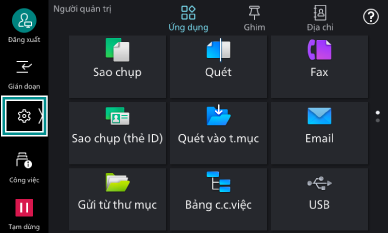
- Nhấp vào [Thiết bị].
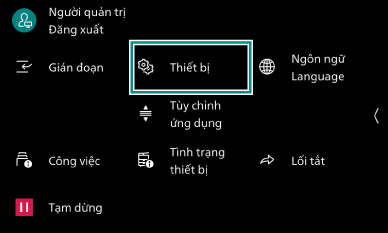
- Nhấp vào [Thiết đặt hệ thống].
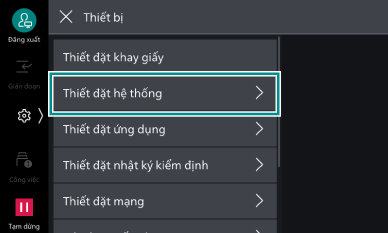
- Nhấp vào [Thiết đặt màn hình/
nút ].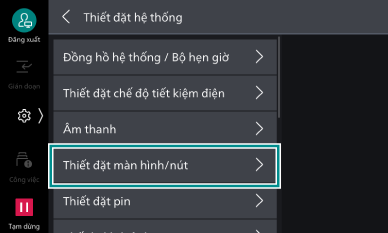
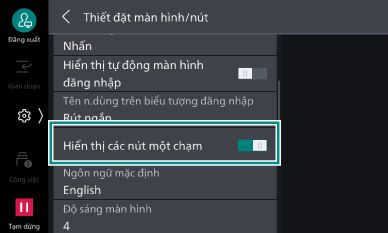
- Nhấp vào [Hiển thị các nút một chạm]để kích hoạt.
Gán số nút một chạm (khi thiết đặt bằng bảng điều khiển vận hành)
- Nhấp vào trên màn hình chính.
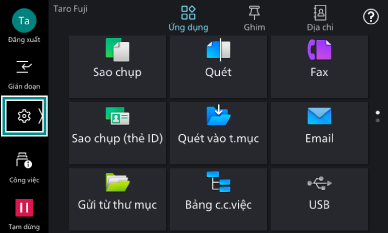
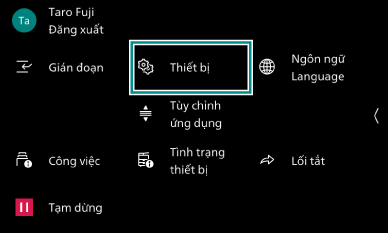
- Nhấp vào [Thiết bị].
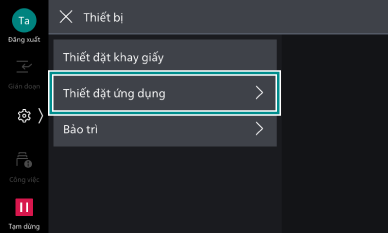
- Nhấp vào [Thiết đặt ứng dụng].
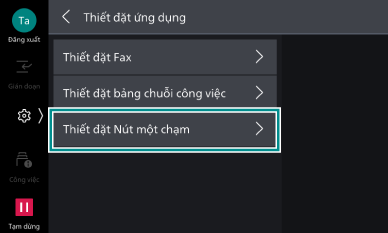
- Nhấp vào [Thiết đặt Nút một chạm] hoặc [Thiết đặt số địa chỉ và nút một chạm].
- Nhấn vào nút chưa đăng ký mà bạn muốn đăng ký.
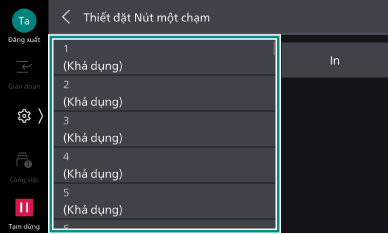
- Chọn địa chỉ người nhận bạn muốn gán cho nút một chạm từ danh sách địa chỉ người nhận, sau đó nhấp vào [OK].
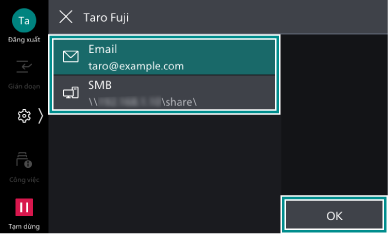
- Nhấp vào [OK].
Ghi chú
Nếu nhấp vào [In], bạn có thể in nội dung thiết đặt nút một chạm.
Để xóa trạng thái gán của nút một chạm, nhấp vào
 của số cần xóa, và chọn [Hủy đăng ký] từ menu được hiển thị.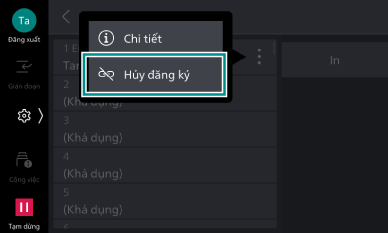
Gán số nút một chạm (khi thiết đặt bằng Internet Services)
- Truy cập vào Internet Services.
Tham khảo
Để biết chi tiết, vui lòng tham khảo Sử dụng Internet Services.
- Nhấp vào [Danh bạ].
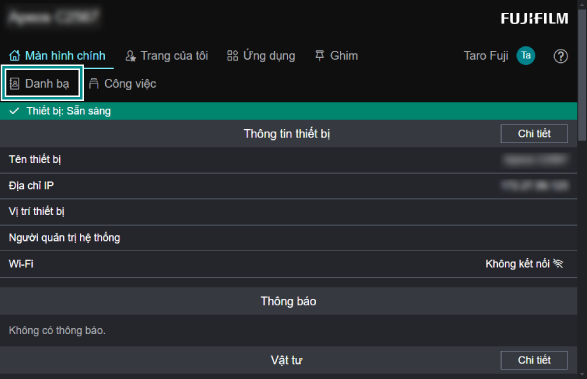
- Nhấp vào [Thiết đặt Nút một chạm] hoặc [Thiết đặt số địa chỉ và nút một chạm].
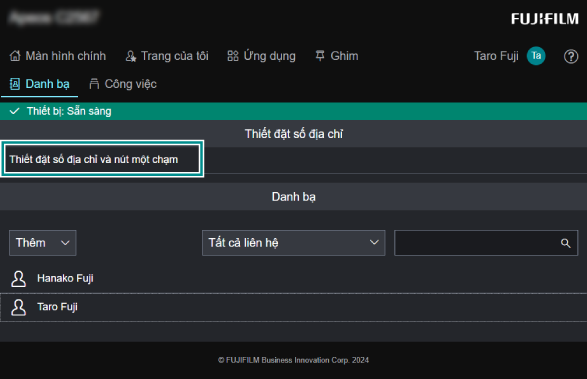
- Nhấp vào địa chỉ người nhận chưa đăng ký mà bạn muốn đăng ký.
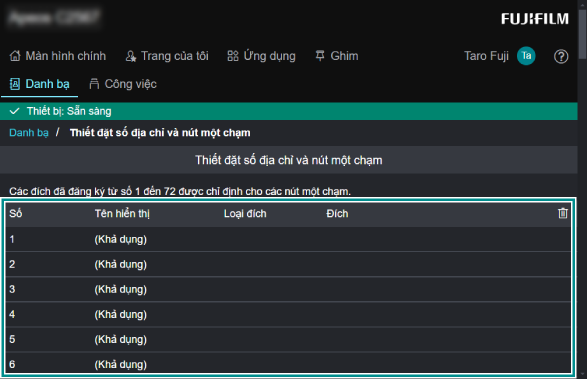
Ghi chú
Để hủy chỉ định nút một chạm, hãy nhấp vào biểu tượng xóa
 của số muốn xóa.
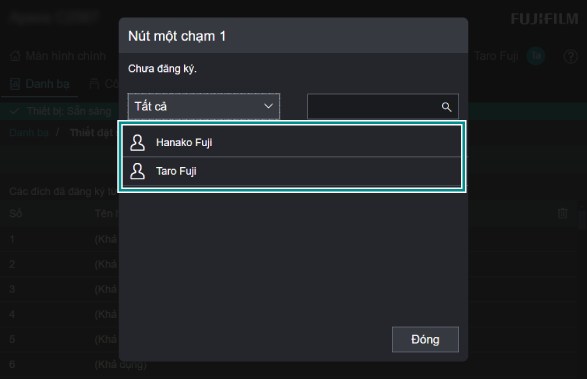
- Chọn địa chỉ người nhận bạn muốn chỉ định cho nút một chạm từ danh sách địa chỉ người nhận.
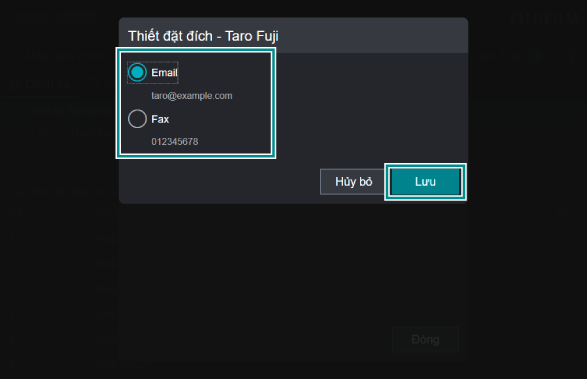
- Chọn phân loại địa chỉ người nhận và nhấp vào [Lưu].
Gửi bằng nút một chạm
Mô tả ví dụ về [Fax].
- Nhấp vào [Fax] trên màn hình chính.
- Nhấn vào nút một chạm của địa chỉ người nhận muốn gửi.
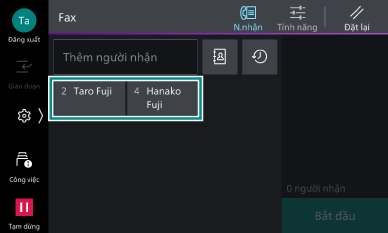
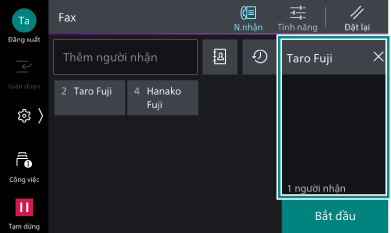
- Xác nhận địa chỉ người nhận (số) được chỉ định bằng nút một chạm được hiển thị.
Mở danh bạ từ ứng dụng và chỉ định địa chỉ người nhận
Gọi danh bạ từ màn hình ứng dụng fax, quét, v.v... và chỉ định địa chỉ người nhận đã đăng ký.
Phần này mô tả ví dụ về cách sử dụng ứng dụng [Fax].
- Nhấp vào [Fax] trên màn hình chính.
- Nhấp vào
 (Danh bạ).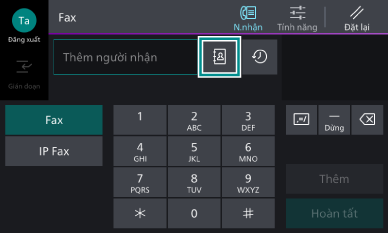
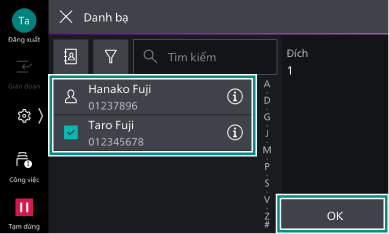
- Chọn địa chỉ người nhận, và nhấp vào [OK].
Ghi chú
Nếu gửi đồng loạt được bật, bạn có thể chọn địa chỉ người nhận trong Fax qua mạng cùng lúc với địa chỉ người nhận trong Fax. Lúc này, bạn không thể chỉ gửi đến địa chỉ người nhận trong Fax qua mạng tại màn hình Fax được hiển thị. Hãy chọn ít nhất một địa chỉ người nhận trong Fax. Điều này cũng áp dụng tương tự khi gửi từ màn hình Fax qua mạng.
Trên màn hình thao tác Fax và Fax qua mạng, cả địa chỉ người nhận trong Fax và Fax qua mạng đều được hiển thị trong danh bạ. Trong chế độ Người quản trị hệ thống, nếu
> [Thiết bị] > [Thiết đặt ứng dụng] > [Thiết đặt Fax] (hoặc [Thiết đặt Fax qua mạng]) > [Điều khiển Fax] > [Người nhận sẽ hiển thị] được đặt là [Fax hoặc Fax qua mạng], chỉ địa chỉ người nhận trong Fax được hiển thị trên màn hình thao tác Fax, và chỉ địa chỉ người nhận trong Fax qua mạng được hiển thị trên màn hình thao tác Fax qua mạng.Bằng cách nhấp vào
(Danh bạ) ở phía trên bên trái màn hình, bạn có thể chuyển đổi loại danh bạ, giúp dễ dàng tìm địa chỉ người nhận mục tiêu.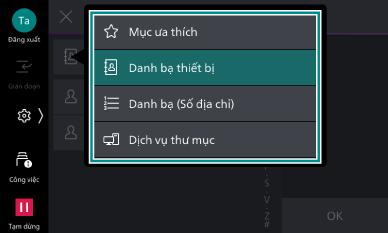
Chọn [Danh bạ (Số địa chỉ)] để hiển thị địa chỉ người nhận theo thứ tự số đăng ký. Trong chế độ Người quản trị hệ thống, thiết đặt
> [Thiết bị]> [Thiết đặt ứng dụng] > [Thiết đặt danh bạ] > [Hiển thị số địa chỉ] thành [Bật] để hiển thị.
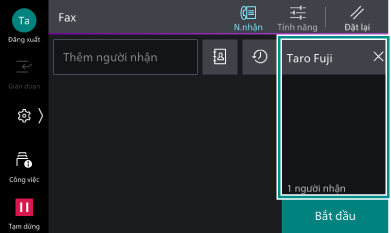
- Xác nhận địa chỉ người nhận được thiết đặt chính xác.
Chỉ định địa chỉ người nhận từ danh bạ trên màn hình chính
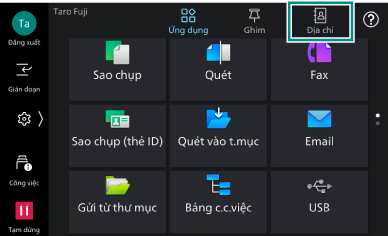
- Nhấp vào [Địa chỉ] trên màn hình chính.
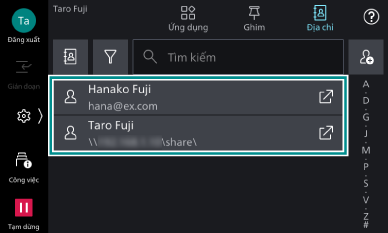
- Chọn nơi liên hệ.
Ghi chú
Cũng có thể nhấn vào
 trên nơi liên hệ để mở ứng dụng tương ứng với loại điểm đến đã đăng ký. Trong trường hợp này, hãy chuyển sang Bước 5.
Nếu nhấp vào
 và chọn chức năng từ menu được hiển thị, bạn chỉ có thể hiển thị trong danh sách địa chỉ người nhận của chức năng đã chọn.
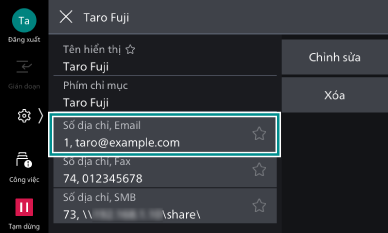
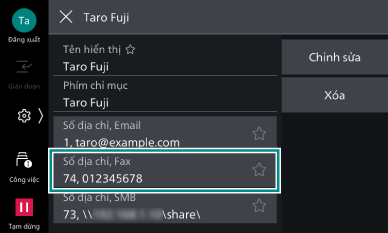
- Chọn địa chỉ hoặc số bạn muốn sử dụng.
Ví dụ, nếu bạn muốn quét và gửi email, hãy chọn địa chỉ email đã thiết đặt.
Nếu bạn muốn gửi Fax, hãy chọn số Fax đã thiết đặt.
- Nhấp vào [Gửi đến liên hệ này].
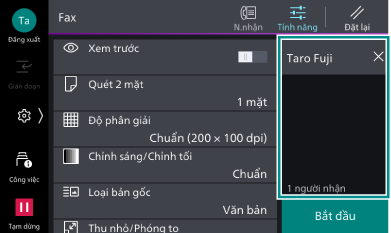
- Xác nhận địa chỉ người nhận được thiết đặt chính xác.
Chỉ định địa chỉ người nhận từ mục yêu thích
Chỉ cho hiển thị địa chỉ người nhận được thiết đặt trong [Mục ưa thích] để có thể dễ dàng chọn các địa chỉ người nhận được sử dụng thường xuyên hơn.
Phần này mô tả ví dụ về cách sử dụng ứng dụng [Fax].
- Nhấp vào [Fax] trên màn hình chính.
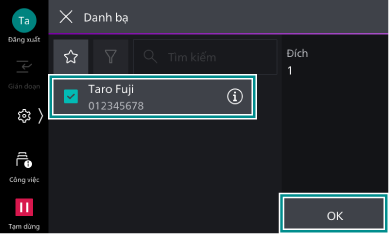
- Nhấp vào (Danh bạ).
- Nhấp vào (Danh bạ).
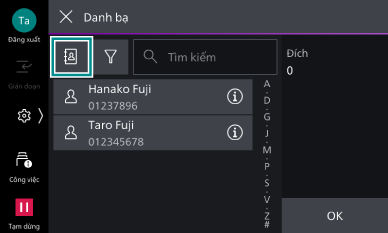
- Nhấp vào [Mục ưa thích].
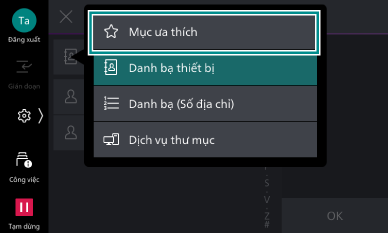
- Chọn địa chỉ người nhận, và nhấp vào [OK].
Chỉ định địa chỉ người nhận bằng cách quay số lại
Chức năng chỉ định địa chỉ người nhận từ lịch sử của địa chỉ người nhận đã gửi trước đó, được gọi là quay số lại.
Chức năng quay số lại có thể sử dụng cho Fax và Fax qua mạng.
Ghi chú
Nếu việc gửi đến một địa chỉ người nhận cụ thể bị cấm trong chế độ Người quản trị hệ thống, [Danh sách quay số lại] sẽ không thể được sử dụng.
Số lượng địa chỉ người nhận có thể quay số lại đã lưu và địa chỉ người nhận đối tượng tuân theo thiết đặt trong chế độ Người quản trị hệ thống.
- Nhấp vào [Fax] trên màn hình chính.
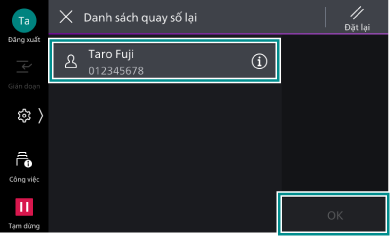
- Nhấp vào
 (Danh sách quay số lại).
- Chọn địa chỉ người nhận, và nhấp vào [OK].
Chỉ định địa chỉ người nhận bằng cách quay số chuỗi
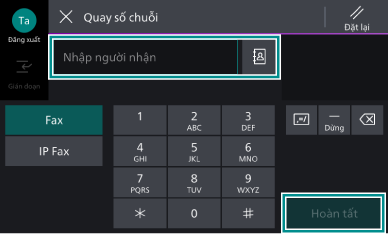
Bạn có thể kết hợp các số fax được đăng ký trong danh bạ với các số fax đã nhập và chỉ định là 1 địa chỉ người nhận. Chức năng này được gọi là quay số chuỗi.
Ghi chú
Để biết bạn có thể sử dụng quay số chuỗi hay không, có thể thiết đặt từ
> [Thiết bị] > [Thiết đặt ứng dụng] > [Thiết đặt Fax] > [Điều khiển Fax] > [Quay số chuỗi] trong chế độ Người quản trị hệ thống.
- Nhấp vào [Fax] trên màn hình chính.
- Nhấp vào
 ([Tính năng]) ở phía trên màn hình.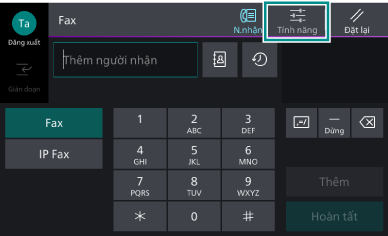
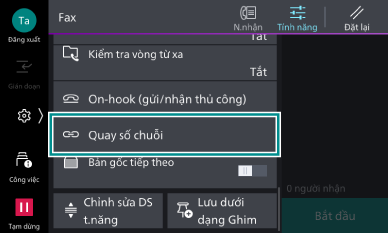
- Nhấp vào [Thêm tính năng], sau đó nhấp vào [Quay số chuỗi] từ menu được hiển thị.
Ghi chú
Tùy thuộc vào thiết đặt tùy chỉnh, [Quay số chuỗi] có thể được hiển thị mà không cần phải nhấp vào [Thêm tính năng].
- Chỉ định địa chỉ người nhận bằng danh bạ hoặc bằng cách nhập số. Khi bạn đã hoàn thành việc kết hợp số, hãy nhấp vào [Hoàn tất].