
Thiết đặt khởi tạo cho In xác thực cá nhân
In xác thực cá nhân là chức năng cho phép bạn chỉ in những tài liệu bạn đã hướng dẫn in bằng cách thiết đặt User ID khi hướng dẫn in và thực hiện thao tác xác thực trên thiết bị này. Tài liệu in xác thực cá nhân được lưu lại theo từng ID người dùng xác thực.
Để sử dụng In xác thực cá nhân, bạn cần thiết đặt thiết bị này và thiết đặt PC máy khách.
Ghi chú
Khi sử dụng In xác thực cá nhân, hãy thiết đặt phương thức xác thực của thiết bị này thành xác thực trên thiết bị.
Cần có một ứng dụng riêng để sử dụng chức năng liên kết người dùng phụ với ID người dùng của người dùng xác thực. Tham khảo hãy liên hệ với đại diện của công ty chúng tôi tại địa phương của bạn để biết chi tiết.
Cũng có thể được sử dụng cho các tài liệu đã được lưu bằng In theo nhu cầu không cần máy chủ.
Thiết đặt của thiết bị này
Bạn có thể thiết đặt lưu tất cả các công việc in vào In xác thực cá nhân, hoặc chỉ lưu những công việc đã được xác thực thành công vào In xác thực cá nhân sau khi đối chiếu thông tin người dùng đã đăng ký trên thiết bị này với thông tin trình điều khiển máy in khi thiết bị này nhận được công việc in.
Thiết đặt lưu tất cả các công việc vào In xác thực cá nhân
- Đăng nhập vào chế độ Người quản trị hệ thống.
- Nhấp vào
 trên màn hình chính.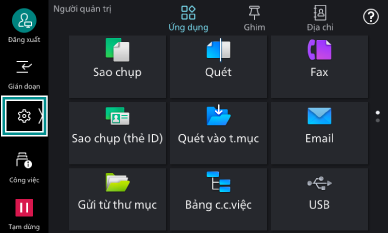
- Nhấp vào [Thiết bị].
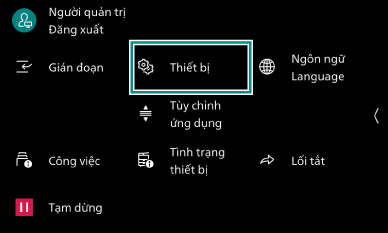
- Nhấp vào [Xác thực/
Kế toán ].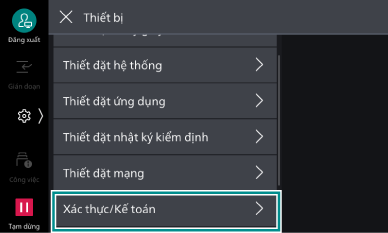
- Nhấp vào [Thiết đặt xác thực/
bảo mật ].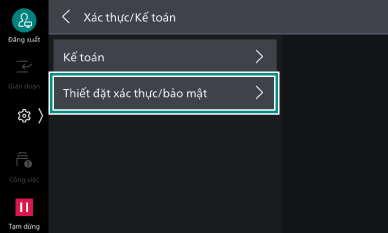
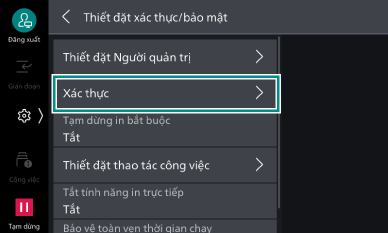
- Nhấp vào [Xác thực].
- Nhấp vào [Thiết đặt in xác thực/
cá nhân ].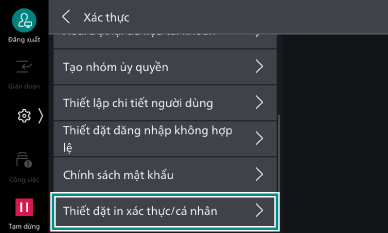
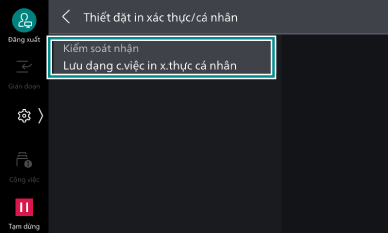
- Nhấp vào [Kiểm soát nhận].
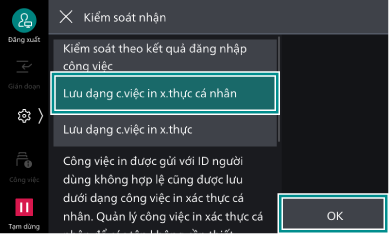
- Chọn [Lưu dạng c.việc in x.thực cá nhân], và nhấp vào [OK].
- Nhấn nút <Màn hình chính>.
- Nhấp vào [Khởi động lại ngay].
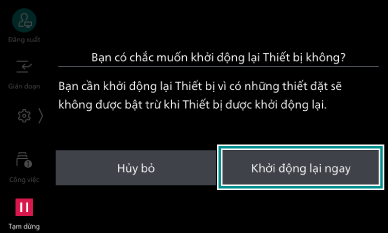
Thiết bị sẽ khởi động lại để thiết đặt có hiệu lực.
Thiết đặt chỉ lưu những công việc đã xác thực thành công vào In xác thực cá nhân
- Đăng nhập vào chế độ Người quản trị hệ thống.
- Nhấp vào trên màn hình chính.
- Nhấp vào [Thiết bị].
- Nhấp vào [Xác thực/
Kế toán ].
- Nhấp vào [Thiết đặt xác thực/
bảo mật ].
- Nhấp vào [Xác thực].
- Nhấp vào [Thiết đặt in xác thực/
cá nhân ].
- Nhấp vào [Kiểm soát nhận].
- Chọn [Kiểm soát theo kết quả đăng nhập công việc].
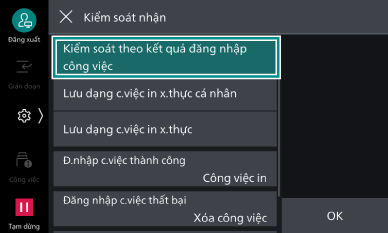
- Nhấp vào [Đ.nhập c.việc thành công], và nhấp vào [Lưu dạng c.việc in x.thực cá nhân] từ menu được hiển thị.
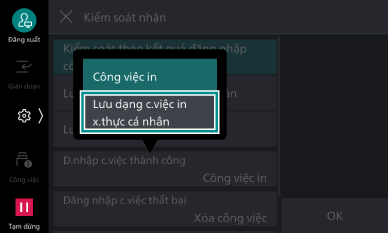
- Nhấp vào [OK].
- Nhấn nút <Màn hình chính>.
- Nhấp vào [Khởi động lại ngay].
Thiết bị sẽ khởi động lại để thiết đặt có hiệu lực.
Thiết đặt PC máy khách
Thiết đặt ID xác thực trong trình điều khiển máy in
Phần này sẽ mô tả thao tác trong Windows 11 qua ví dụ.
- Nhấp vào thiết bị này từ [Bắt đầu] > [Cài đặt] > [Bluetooth và thiết bị] > [Máy in và máy quét].
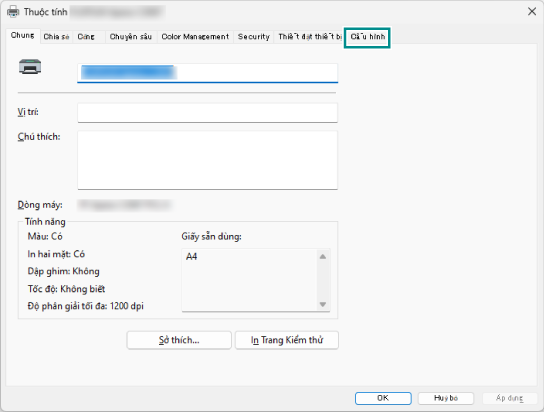
- Nhấp vào [Thuộc tính máy in].
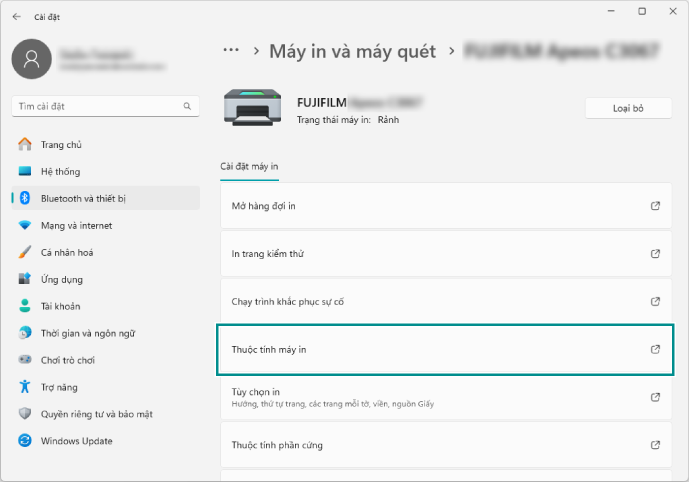
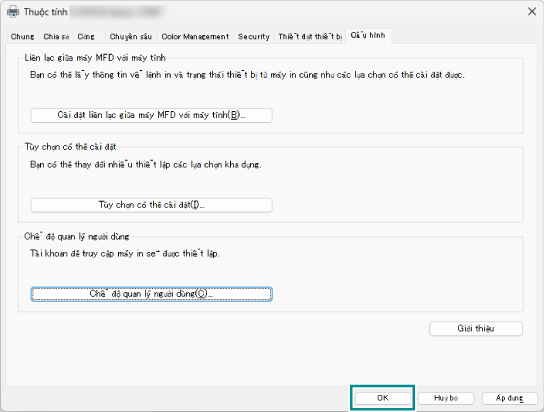
- Nhấp vào [Cấu hình].
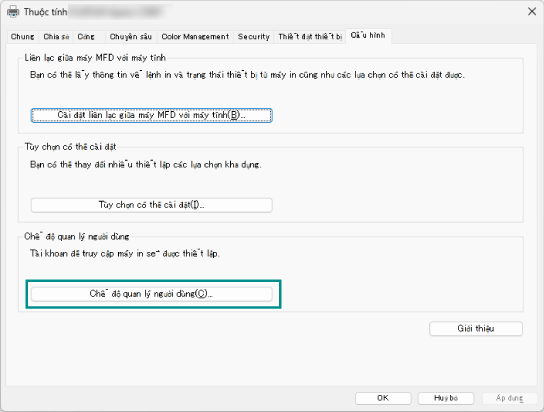
- Nhấp vào [Chế độ quản lý người dùng].
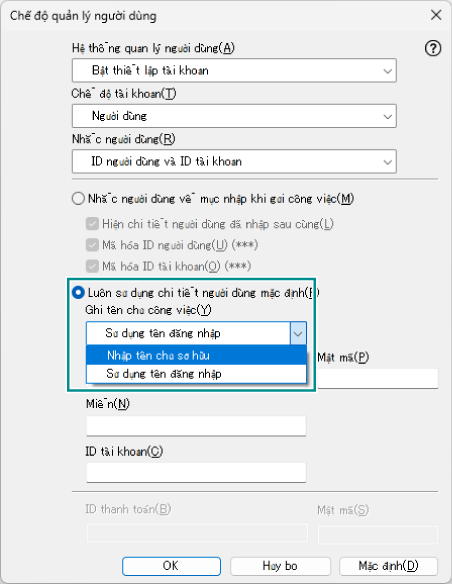
- Chọn [Luôn sử dụng chi tiết người dùng mặc định], chọn [Nhập tên chủ sở hữu] từ [Ghi tên chủ công việc].
- Nhập ID xác thực và mật khẩu đã đăng ký trên thiết bị này vào [ID người dùng] và [Mật mã], và nhấp vào [OK].
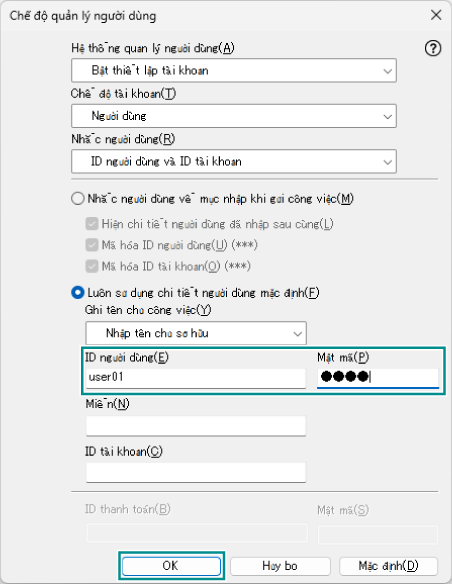
- Nhấp vào [OK].
Hướng dẫn in từ ứng dụng
Tham khảo
Để biết về phương pháp in, vui lòng tham khảo In tài liệu được lưu trữ.