
Sử dụng lịch sử công việc hoặc ghim để thực hiện công việc có cùng thiết đặt
Lịch sử công việc sao chụp, quét, Fax, và Fax qua mạng sẽ được hiển thị cho từng người dùng trong [Ghim]. Ngoài việc có thể chọn công việc từ danh sách lịch sử để thực hiện lại, các công việc thường sử dụng cũng có thể được lưu (ghim) kèm tên và đặt nút lối tắt trên màn hình chính.
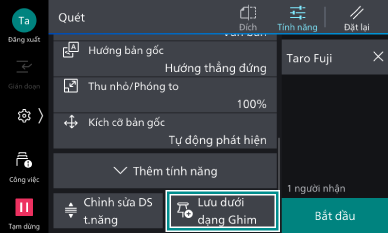
Ngoài ra, bạn cũng có thể lưu (ghim) thiết đặt công việc trước khi thực hiện từ [Lưu dưới dạng Ghim] trong danh sách tính năng của ứng dụng.
Bằng cách sử dụng lịch sử công việc và ghim, bạn có thể tránh phải lặp lại các thao tác thiết đặt giống nhau.
Ghi chú
Khi lịch sử công việc được lưu trong [Ghim] đạt đến số lượng lưu trữ tối đa, lịch sử công việc cũ nhất sẽ bị ghi đè. Lịch sử công việc đã ghim sẽ không bị ghi đè.
Không thể thực hiện lại lịch sử công việc có địa chỉ người nhận đã bị thay đổi bằng cách chỉnh sửa danh bạ.
Trên màn hình [Ghim] của Internet Services, nhấp vào
 trong lịch sử công việc và chọn [Chi tiết] từ menu được hiển thị để có thể kiểm tra chi tiết lịch sử công việc.
Thiết đặt để sử dụng tính năng thao tác nhanh
Phần này mô tả quy trình để bật tính năng thao tác nhanh trong chế độ Người quản trị hệ thống và thay đổi các thiết đặt sau liên quan đến lưu lịch sử công việc.
Hạn chế lưu lịch sử của từng chức năng đối với người dùng chưa được xác thực
Tự động xóa lịch sử cũ đã quá thời hạn lưu
Số lượng lưu lịch sử tối cho mỗi người dùng
- Đăng nhập vào chế độ Người quản trị hệ thống.
- Nhấp vào
 trên màn hình chính.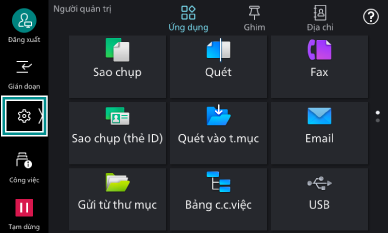
- Nhấp vào [Thiết bị].
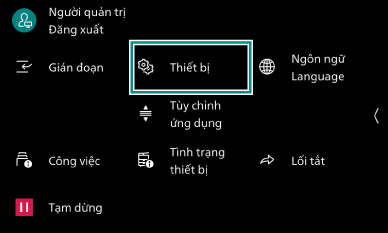
- Nhấp vào [Thiết đặt hệ thống].
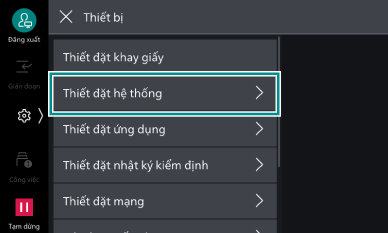
- Nhấp vào [Thiết đặt pin].
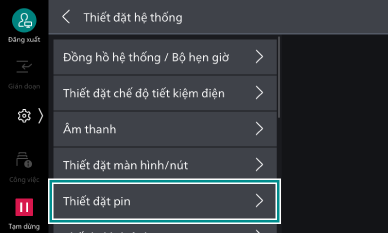
- Nhấp vào [Bật tính năng] để kích hoạt.
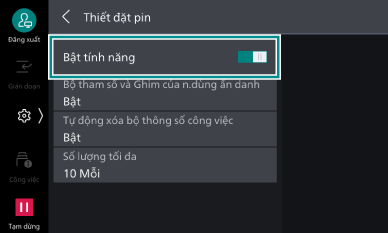
- Nhấp vào [Bộ tham số và Ghim của n.dùng ẩn danh].
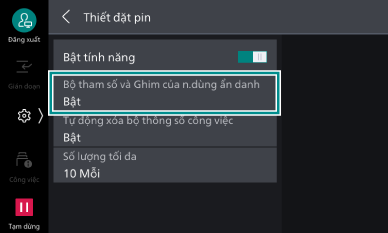
- Bật chức năng cho phép người dùng chưa xác thực lưu lịch sử và nhấp vào [OK].
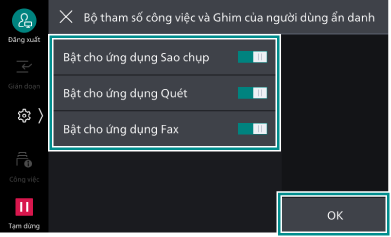
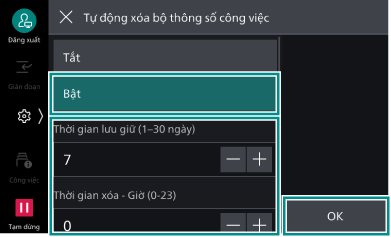
- Nhấp vào [Tự động xóa bộ tham số công việc].
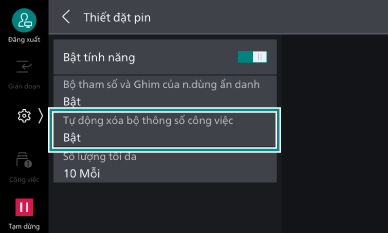
- Chọn [Bật], thiết đặt thời hạn lưu và thời gian xóa, sau đó nhấp vào [OK].
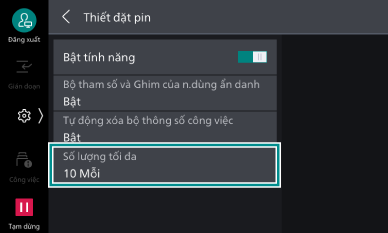
- Nhấp vào [Số lượng tối đa].
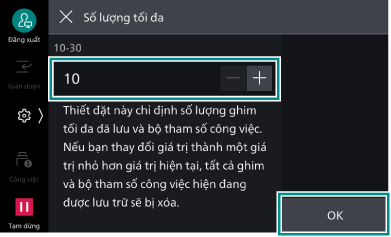
- Thiết đặt số mục và nhấp vào [OK].
- Nhấn nút <Màn hình chính>.
- Nhấp vào [Khởi động lại ngay].
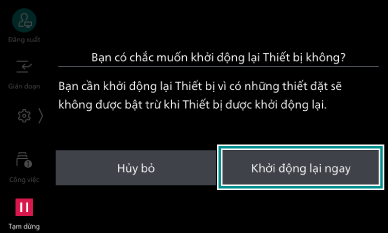
Thiết bị sẽ khởi động lại để thiết đặt có hiệu lực.
Ghim lịch sử công việc
Lịch sử công việc thường sử dụng có thể được [Tạo ghim] và cố định ở phía trên danh sách lịch sử công việc. Ghim cũng có thể được lưu trên màn hình chính (màn hình [Ứng dụng]).
Công việc đã ghim cũng có thể được thực hiện mà không cần khởi động màn hình ứng dụng.
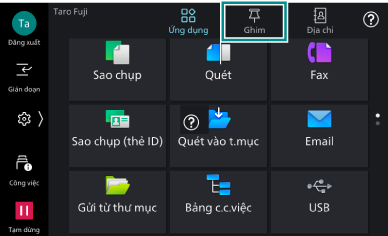
- Nhấp vào [Ghim] trên màn hình chính.
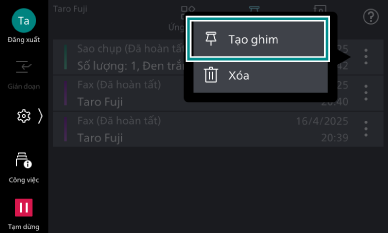
- Nhấp vào ở lịch sử muốn ghim, và chọn [Tạo ghim] từ menu được hiển thị.
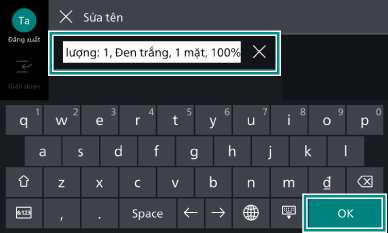
- Nhập tên lưu bất kỳ vào [Sửa tên], và nhấp vào [OK].
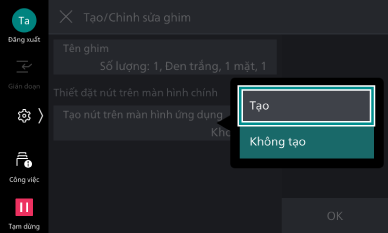
- Để tạo nút ghim trên màn hình chính (màn hình [Ứng dụng]), hãy thực hiện thao tác như sau:
- Nhấp vào [Tạo nút trên màn hình ứng dụng] để chọn [Tạo].
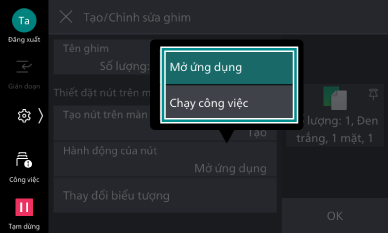
- Nhấp vào [Hành động của nút], để chọn hành động khi nhấn nút ghim.
Ghi chú
Đối với Fax và Fax qua mạng, nhằm ngăn ngừa việc gửi nhầm, bạn không thể chọn [Chạy công việc].
- Nhấp vào [Thay đổi biểu tượng].
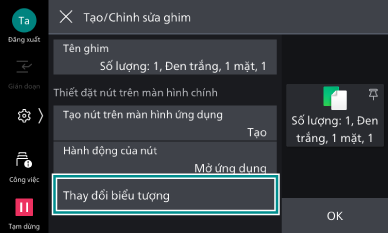
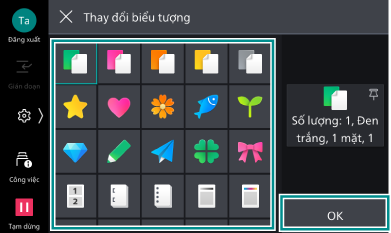
- Chọn biểu tượng cần bố trí, sau đó nhấp vào [OK].
- Nhấp vào [Tạo nút trên màn hình ứng dụng] để chọn [Tạo].
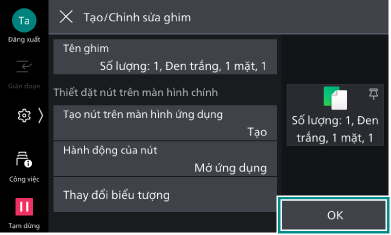
- Nhấp vào [OK] để lưu ghim.
Ghi chú
Lịch sử công việc ban đầu sẽ được thay thế bằng ghim.
Ghim đã tạo trong chế độ người quản trị hệ thống sẽ trở thành "Ghim dùng chung", và sẽ được hiển thị trên màn hình [Ghim] và màn hình chính của toàn bộ người dùng.
Ghim công việc trước khi thực hiện
Tại mỗi màn hình ứng dụng, có thể lưu giá trị thiết đặt của địa chỉ người nhận và danh sách tính năng để tạo ghim mà không cần thực hiện công việc.
Ghi chú
Trong trường hợp đang thực hiện thiết lập sau đây trong chế độ người quản trị hệ thống, [Lưu dưới dạng Ghim] sẽ không hiển thị trên màn hình danh sách tính năng.
Trường hợp [Quyền] > [Quyền] > [Kiểm soát truy cập] > [Giới hạn cá nhân hóa] > [Ghim] của Internet Services được thiết lập thành [Giới hạn]
Trường hợp
> [Thiết bị] > [Thiết đặt hệ thống] > [Thiết đặt pin] > [Bộ tham số và Ghim của n.dùng ẩn danh] đã bị tắt
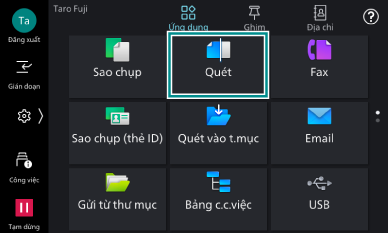
- Nhấp vào [Quét] trên màn hình chính.
- Thiết đặt địa chỉ người nhận và các hạng mục trong danh sách tính năng, sau đó nhấp vào[Lưu dưới dạng Ghim].
Ghi chú
Có thể tạo ghim ngay cả khi không chỉ định địa chỉ người nhận. Trong trường hợp này, hãy chỉ định địa chỉ người nhận khi thực hiện công việc.
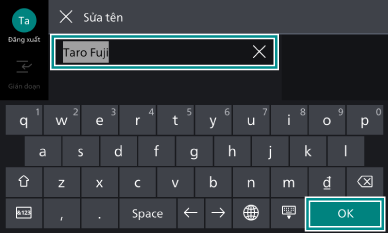
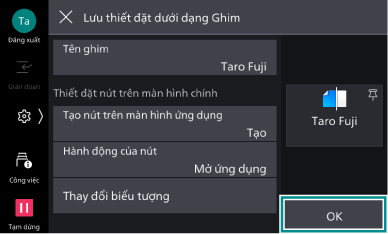
- Nhập tên lưu bất kỳ vào [Sửa tên], và nhấp vào [OK].
- Để tạo nút ghim trên màn hình chính (màn hình [Ứng dụng]), hãy thiết đặt [Tạo nút trên màn hình ứng dụng] thành [Tạo], và thiết đặt hoạt động của nút, v.v...
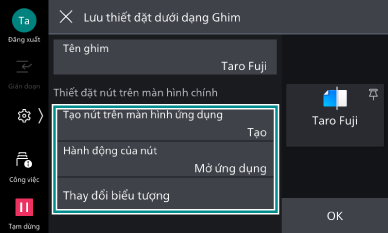
Vui lòng tham khảo bước 4 của Ghim lịch sử công việc để biết chi tiết.
- Nhấp vào [OK] để lưu ghim.
Ghi chú
Ghim đã tạo trong chế độ người quản trị hệ thống sẽ trở thành "Ghim dùng chung", và sẽ được hiển thị trên màn hình [Ghim] và màn hình chính của toàn bộ người dùng.
Thực hiện công việc từ [Ghim]
Chỉ cần chọn lịch sử công việc, hoặc ghim từ danh sách lịch sử công việc trong [Ghim], màn hình ứng dụng thiết đặt tương tự sẽ được hiển thị và có thể thực hiện công việc.
- Nhấp vào [Ghim] trên màn hình chính.
- Nhấp vào lịch sử, hoặc ghim bạn muốn thực hiện.
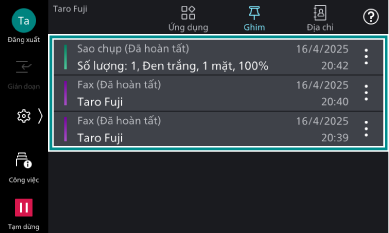
- Khi màn hình ứng dụng được hiển thị, hãy nhấp vào [Bắt đầu].
Ghi chú
Bạn cũng có thể thay đổi nội dung thiết đặt trên màn hình ứng dụng, sau đó thực hiện.
Trường hợp công việc được ghim, đối với các công việc sao chụp, quét để gửi và gửi email, bạn có thể nhấp vào
, chọn [Bắt đầu ngay] từ menu được hiển thị để thực hiện công việc mà không cần khởi động ứng dụng. Tuy nhiên, cần thiết đặt sẵn nơi lưu trữ và nơi gửi.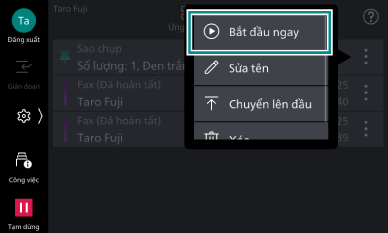
Đối với Fax và Fax qua mạng, nhằm ngăn ngừa việc gửi nhầm, bạn không thể thực hiện thao tác [Bắt đầu ngay].
Các công việc đã được thực hiện sẽ được lưu thành lịch sử công việc mới.
Thực hiện công việc từ các nút ghim trên màn hình chính
- Trên màn hình chính, nhấp vào nút ghim công việc muốn thực hiện.
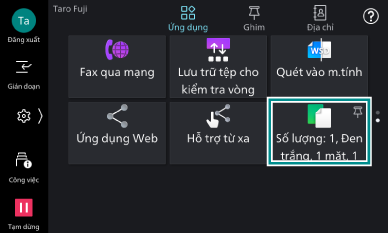
- Khi màn hình ứng dụng được hiển thị, hãy nhấp vào [Bắt đầu].
Ghi chú
Bạn cũng có thể thay đổi nội dung thiết đặt trên màn hình ứng dụng, sau đó thực hiện.
Đối với các công việc mà [Hành động của nút] được thiết đặt thành [Chạy công việc],
 sẽ được hiển thị trên nút. Trong trường hợp này, công việc sẽ được thực hiện mà không cần khởi động ứng dụng.