
Tùy chỉnh màn hình chính và hiển thị của ứng dụng
Có thể tùy chỉnh việc hiển thị biểu tượng ứng dụng và giá trị mặc định trong danh sách chức năng của các ứng dụng, v.v... trên màn hình chính.
Nếu không sử dụng chức năng xác thực, nội dung đã tùy chỉnh ở chế độ Người quản trị hệ thống sẽ được phản ánh cho tất cả người dùng.
Nếu đang sử dụng chức năng xác thực, thì có thể tùy chỉnh cho từng người dùng, và nội dung tùy chỉnh sẽ thiết đặt cho cá nhân. Nếu người dùng chưa xác thực, hoặc người dùng xác thực chưa tùy chỉnh lần nào, nội dung tùy chỉnh ở chế độ Người quản trị hệ thống sẽ được phản ánh.
Tùy chỉnh màn hình chính
Có thể chuyển đổi trạng thái hiển thị/ẩn, hoặc thay đổi bố cục của biểu tượng ứng dụng.
- Đăng nhập vào chế độ xác thực.
- Nhấp và giữ vùng hiển thị của ứng dụng.
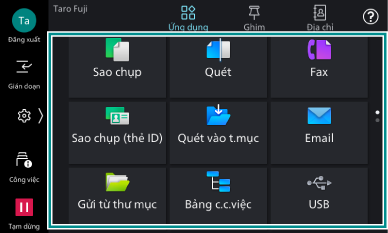
- Thao tác như sau.
Ẩn biểu tượng.
- Nhấp vào
 của biểu tượng chọn không hiển thị.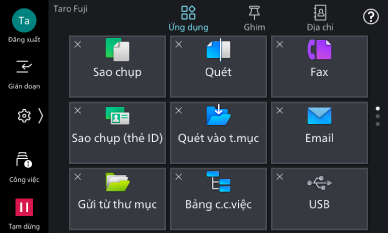
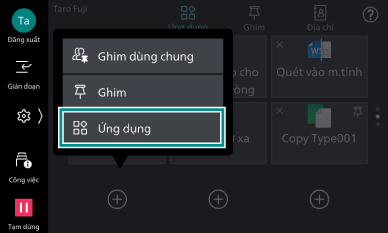
Hiển thị biểu tượng
- Nhấp vào
 trên trang mà bạn muốn hiển thị biểu tượng.
 - Nhấp vào [Ứng dụng].
Ghi chú
Tùy chọn của quy trình này chỉ hiển thị khi đã tạo từ một nút ghim trở lên để bố trí trên màn hình chính. Trường hợp hiển thị nút ghim, hãy nhấp vào [Ghim dùng chung], hoặc [Ghim] để chọn nút bổ sung.
- Nhấp vào ứng dụng sẽ bổ sung.
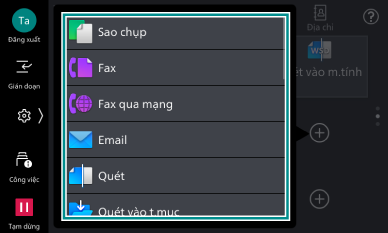
Thay đổi vị trí của biểu tượng
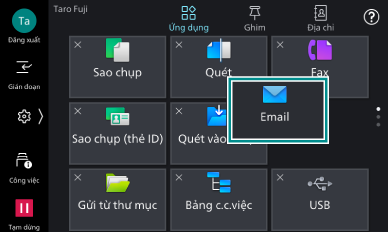
- Nhấp giữ biểu tượng và di chuyển đến vị trí bạn muốn.
Ghi chú
Biểu tượng có thể di chuyển qua các trang.
- Tùy chỉnh xong, thì nhấp vào vùng phía ngoài biểu tượng.
Tùy chỉnh hiển thị của ứng dụng
Có thể tùy chỉnh hiển thị màn hình như sao chụp, Fax, quét, v.v...
- Nhấp vào
 trên màn hình chính.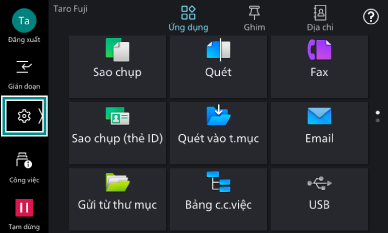
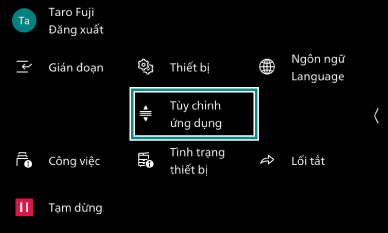
- Nhấp vào [Tùy chỉnh ứng dụng].
- Nhấp vào ứng dụng tùy chỉnh.
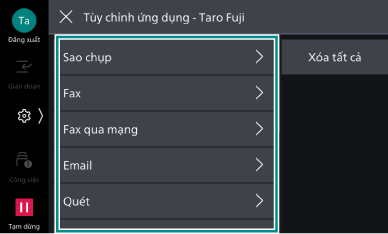
- Chọn mục để tùy chỉnh.
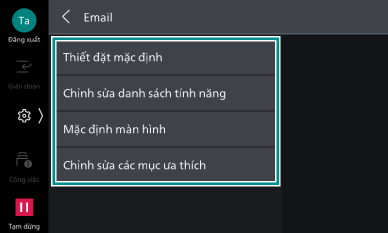
Ghi chú
Các mục được hiển thị sẽ khác nhau tùy thuộc vào trạng thái xác thực và ứng dụng.
Hạng mục
Chức năng
[Thiết đặt mặc định]
Thiết đặt giá trị mặc định khi khởi động ứng dụng.
[Chỉnh sửa danh sách tính năng]
Thiết đặt tính năng hiển thị trong danh sách tính năng.
Các tính năng được thiết đặt trong
 sẽ được hiển thị dưới dạng danh sách tính năng thường sử dụng trong danh sách tính năng.
Các tính năng được thiết đặt trong
 sẽ được hiển thị khi nhấp vào [Thêm tính năng] trong danh sách tính năng.
Khi nhấp giữ lâu, thì có thể di chuyển thứ tự hiển thị.
Ghi chú
Nếu thiết đặt
> [Thiết bị] > [Thiết đặt hệ thống] > [Thiết đặt màn hình/nút ] > [Hiển thị "Thêm tính năng" trên Danh sách tính năng] thành tắt, [Thêm tính năng] của danh sách chức năng sẽ không được hiển thị.
[Chế độ xem đơn giản]
Thiết đặt có thay đổi màn hình hiển thị đầu tiên khi khởi động ứng dụng [Sao chụp] sang "Chế độ xem đơn giản" hay không. Trong chế độ Chế độ xem đơn giản, số mục được hiển thị trong danh sách chức năng sẽ ít hơn.
[Mặc định màn hình]
Thiết đặt màn hình được hiển thị khi khởi động ứng dụng.
[Chỉnh sửa các mục ưa thích]
Thiết đặt địa chỉ liên lạc hiển thị vào mục ưa thích.
[Xóa tất cả]
Xóa tất cả các thiết đặt tùy chỉnh.