
Tôi muốn đăng ký/thay đổi/xóa thông tin danh bạ, chẳng hạn như địa chỉ người nhận, v.v...
Bạn có thể đăng ký các địa chỉ người nhận được sử dụng thường xuyên vào danh bạ.
Có thể đăng ký nhiều loại địa chỉ người nhận cho 1 địa chỉ người nhận. Các loại địa chỉ người nhận có thể được đăng ký như sau.
Email
Fax
Fax qua mạng
SMB/FTP/SFTP
SIP Fax (nếu có chức năng SIP Fax)
Ghi chú
Khi đăng ký vào danh bạ, vui lòng chọn đúng loại địa chỉ người nhận theo chức năng bạn sẽ sử dụng. Các địa chỉ được đăng ký sai loại địa chỉ người nhận sẽ không thể truy xuất được từ các chức năng được yêu cầu.
Nếu quyền đăng ký/chỉnh sửa danh bạ bị hạn chế, vui lòng đăng nhập vào chế độ Người quản trị hệ thống hoặc liên hệ với Người quản trị hệ thống.
Trường hợp thiết đặt từ bảng vận hành
Đăng ký thông tin danh bạ
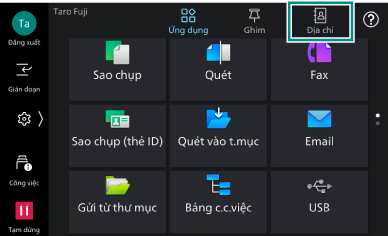
- Nhấp vào [Địa chỉ] trên màn hình chính.
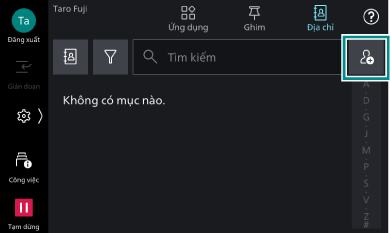
- Nhấp vào
 .
.
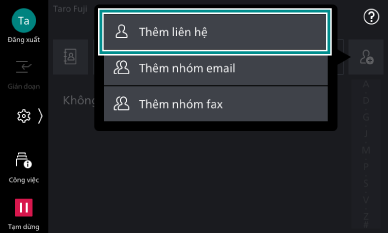
- Nhấp vào [Thêm liên hệ].
- Nhấp vào [Tên hiển thị].
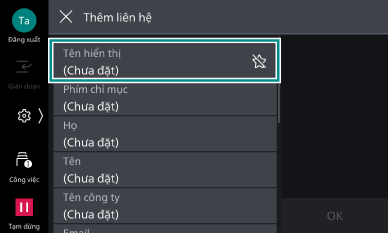
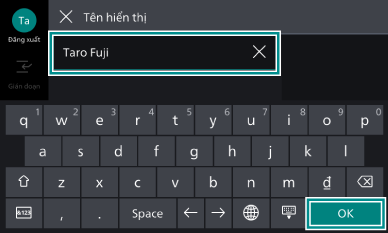
- Nhập tên hiển thị và nhấp vào [OK].
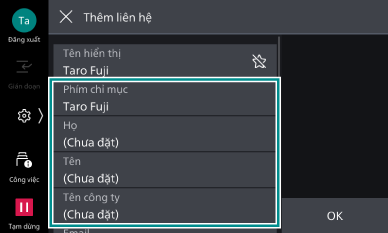
- Nhập [Phím chỉ mục], [Họ], [Tên], [Tên công ty] nếu cần.
Ghi chú
Mặc dù [Phím chỉ mục] được nhập tự động nhưng bạn cũng có thể thay đổi.
Trường hợp sử dụng mục lục (chỉ mục) trong danh bạ, cần thiết đặt [Phím chỉ mục].
[Tên hiển thị], [Phím chỉ mục], [Họ], [Tên], [Tên công ty] sẽ trở thành từ khóa tìm kiếm khi tìm kiếm trên toàn bộ danh bạ. Vì vậy bạn nên thiết đặt các ký tự dễ tìm kiếm.
- Nhấp vào phân loại địa chỉ người nhận cần thiết đặt.
Phần này sẽ mô tả quy trình thiết đặt [Email] qua ví dụ.
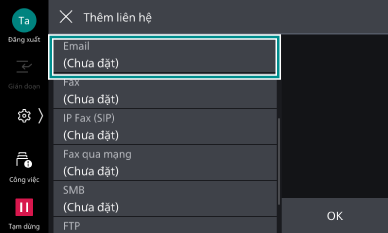
- Nhấp vào [Email].
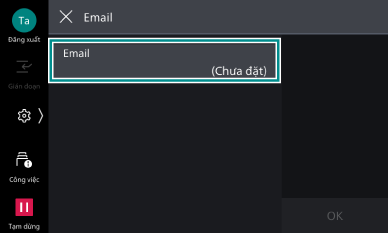
- Sử dụng bàn phím được hiển thị, nhập địa chỉ email, và nhấp vào [OK].
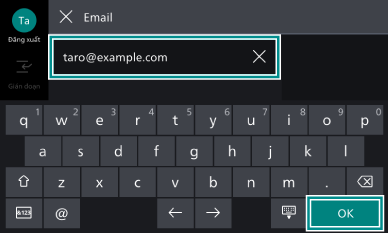
Ghi chú
Trong chế độ Người quản trị hệ thống, nếu
 > [Thiết bị] > [Thiết đặt ứng dụng] > [Thiết đặt danh bạ] > [Hiển thị số địa chỉ] được thiết đặt thành [Bật], màn hình đăng ký mã liên kết với địa chỉ người nhận sẽ được hiển thị. Khi danh bạ hiển thị trong các ứng dụng được đặt thành [Danh bạ (Số địa chỉ)], bạn có thể hiển thị địa chỉ người nhận theo thứ tự mã số đã đăng ký.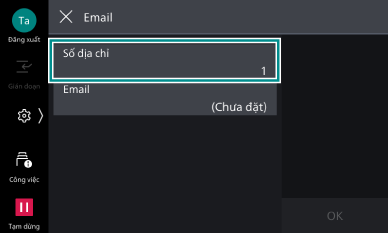
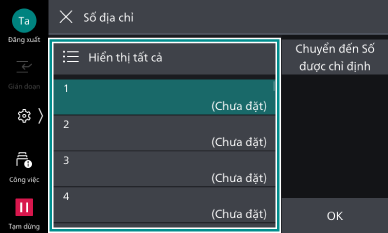
Chọn mã số từ danh sách được hiển thị hoặc nhấp vào [Hiển thị tất cả] > [Hiển thị các số khả dụng], xác nhận và chọn mã số chưa sử dụng từ danh sách được hiển thị.
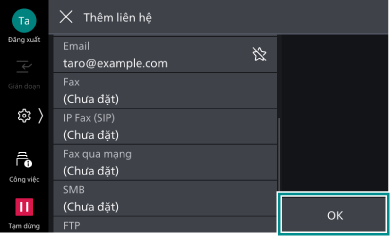
- Thiết đặt các mục nếu cần, sau đó nhấp vào [OK].
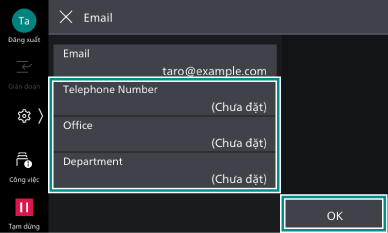
- Lặp lại các bước 7 đến 10 nếu còn mục khác cần thiết đặt.
- Khi thực hiện xong tất cả thiết đặt, hãy nhấp vào [OK].
Ghi chú
Trường hợp đăng ký vào [Mục ưa thích], hãy nhấp vào
 .
.
Thay đổi thông tin danh bạ
- Nhấp vào [Địa chỉ] trên màn hình chính.
- Chọn địa chỉ người nhận muốn thay đổi.
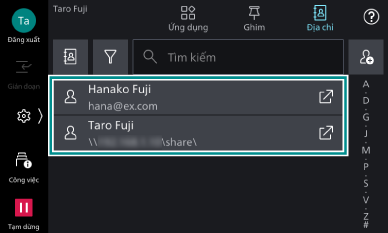
- Nhấp vào [Chỉnh sửa].
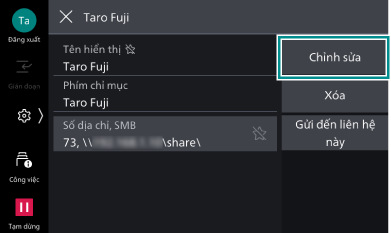
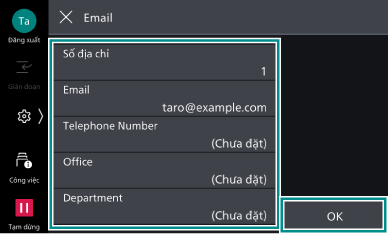
- Nhấn vào mục muốn thay đổi.
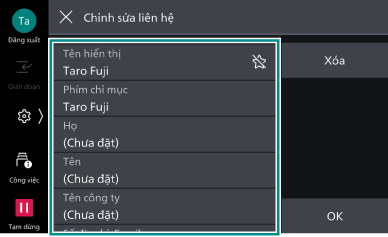
- Nhập nội dung thay đổi, sau đó nhấp vào [OK].
Ghi chú
Trong chế độ Người quản trị hệ thống, nếu
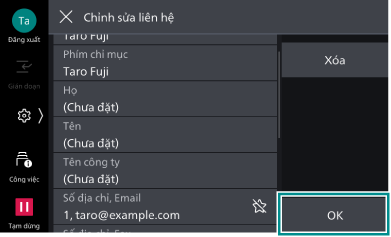
> [Thiết bị] > [Thiết đặt ứng dụng] > [Thiết đặt danh bạ] > [Hiển thị số địa chỉ] được thiết đặt thành [Bật], bạn có thể chỉnh sửa con số được liên kết với địa chỉ người nhận. Khi danh bạ hiển thị trong các ứng dụng được đặt thành [Danh bạ (Số địa chỉ)], bạn có thể hiển thị địa chỉ người nhận theo thứ tự mã số đã đăng ký.
- Khi thực hiện xong tất cả thiết đặt, hãy nhấp vào [OK].
Xóa thông tin danh bạ
- Nhấp vào [Địa chỉ] trên màn hình chính.
- Chọn địa chỉ người nhận muốn xóa.
- Nhấp vào [Xóa].
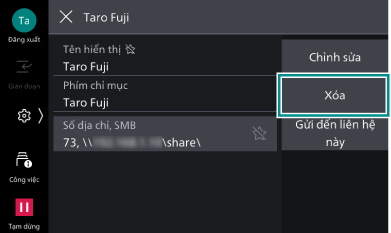
- Trên màn hình xác nhận xóa, nhấp vào [Xóa].
Ghi chú
Nội dung thiết đặt đã xóa sẽ không thể được khôi phục.
Khi thiết đặt trong Internet Services
Đăng ký thông tin danh bạ
- Truy cập vào Internet Services.
Tham khảo
Để biết chi tiết, vui lòng tham khảo Sử dụng Internet Services.
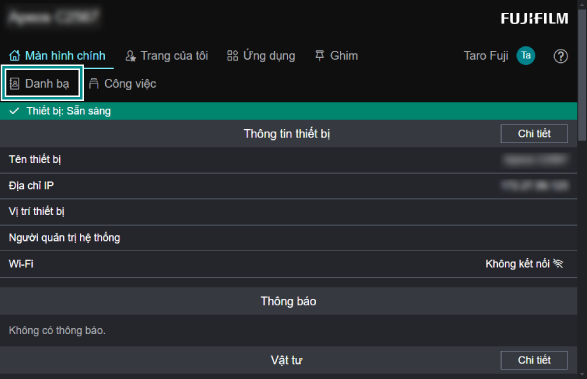
- Nhấp vào [Danh bạ].
Ghi chú
Nếu hiển thị màn hình nhập tên người dùng và mật khẩu, hãy nhập tên người dùng (ID người quản trị hệ thống) và mật khẩu của người quản trị hệ thống, nhấp vào [OK].
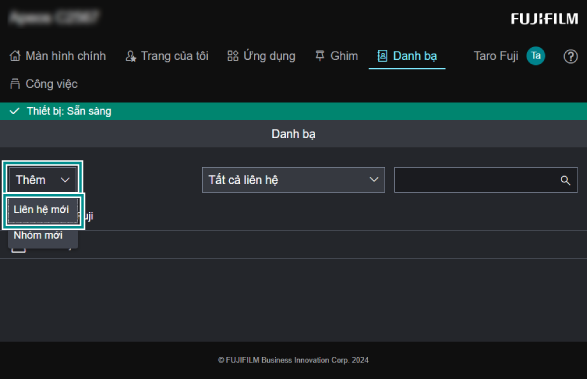
- Nhấp vào [Thêm], chọn [Liên hệ mới].
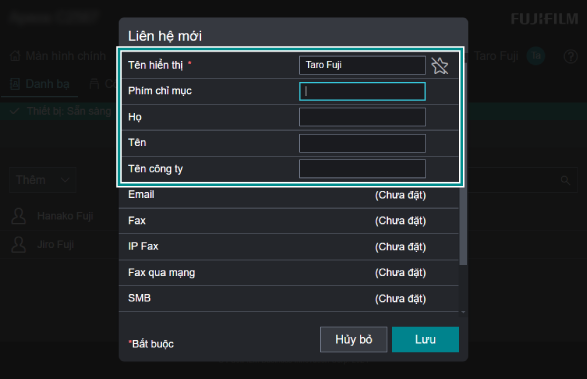
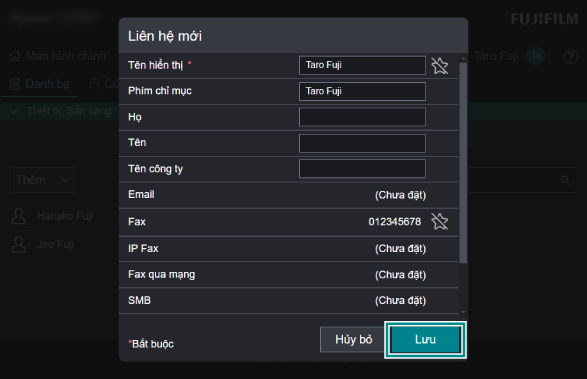
- Nhập [Tên hiển thị]. Ngoài ra, hãy nhập [Phím chỉ mục],[Họ], [Tên], [Tên công ty] nếu cần.
Ghi chú
Trường hợp sử dụng mục lục (chỉ mục) trong danh bạ, cần thiết đặt [Phím chỉ mục].
[Tên hiển thị], [Phím chỉ mục], [Họ], [Tên], [Tên công ty] sẽ trở thành từ khóa tìm kiếm khi tìm kiếm trên toàn bộ danh bạ. Vì vậy bạn nên thiết đặt các ký tự dễ tìm kiếm.
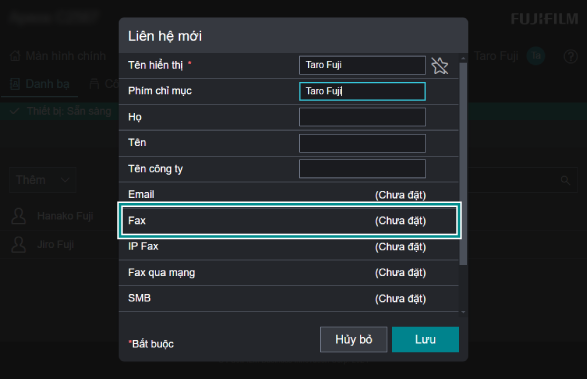
- Nhấp vào phân loại địa chỉ người nhận cần thiết đặt.
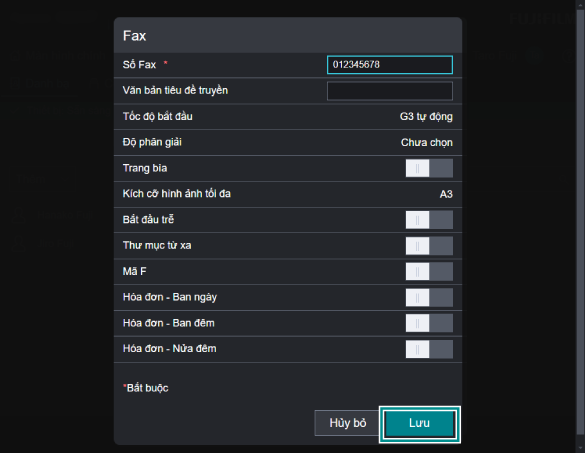
Phần này sẽ mô tả quy trình thiết đặt [Fax] qua ví dụ.
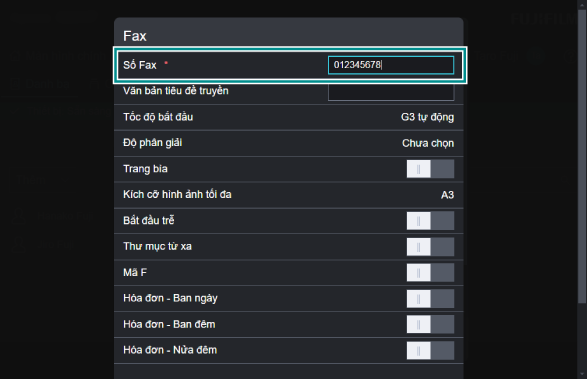
- Nhập [Số Fax].
- Thiết đặt các mục khác nếu cần.
- Nhấp vào [Lưu].
- Nhấp vào [Lưu].
Thay đổi thông tin danh bạ
- Truy cập vào Internet Services.
Tham khảo
Để biết chi tiết, vui lòng tham khảo Sử dụng Internet Services.
- Nhấp vào [Danh bạ].
Ghi chú
Nếu hiển thị màn hình nhập tên người dùng và mật khẩu, hãy nhập tên người dùng (ID người quản trị hệ thống) và mật khẩu của người quản trị hệ thống, nhấp vào [OK].
- Chọn nơi liên hệ muốn thay đổi.
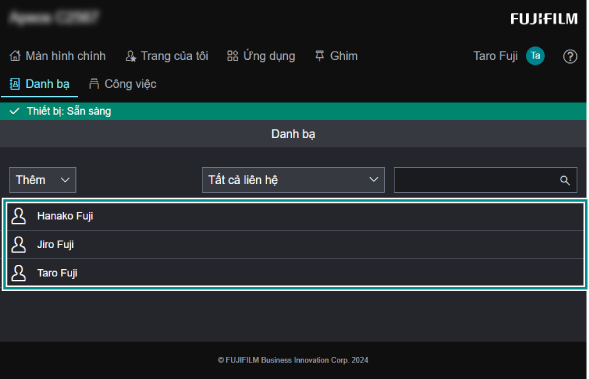
- Thay đổi thông tin đã đăng ký.
- Chọn phân loại địa chỉ người nhận nếu cần.
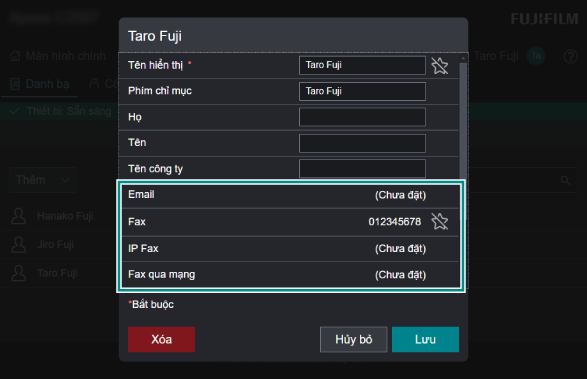
- Nếu cần, hãy thay đổi các mục trên màn hình được hiển thị, nhấp vào [Lưu].
- Nhấp vào [Lưu].
Xóa thông tin danh bạ
- Truy cập vào Internet Services.
Tham khảo
Để biết chi tiết, vui lòng tham khảo Sử dụng Internet Services.
- Nhấp vào [Danh bạ].
Ghi chú
Nếu hiển thị màn hình nhập tên người dùng và mật khẩu, hãy nhập tên người dùng (ID người quản trị hệ thống) và mật khẩu của người quản trị hệ thống, nhấp vào [OK].
- Chọn nơi liên hệ muốn xóa.
- Nhấp vào [Xóa].
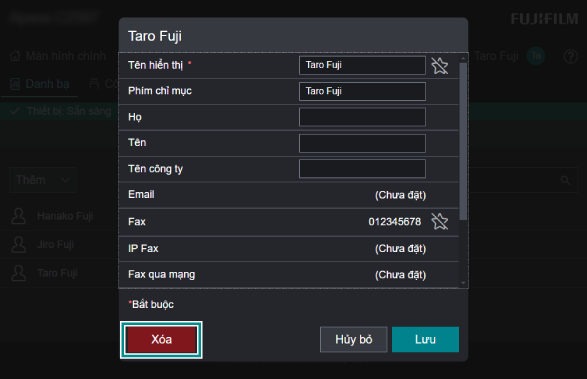
- Nhấp vào [Xóa].