
打印、复印、传真、扫描的使用方法
打印
使用打印驱动程序打印
参照
关于本设备上的打印机驱动程序的安装方法,请参照安装打印机驱动程序。
从客户端计算机打印
补充
根据应用程序软件不同,步骤可能会不同。
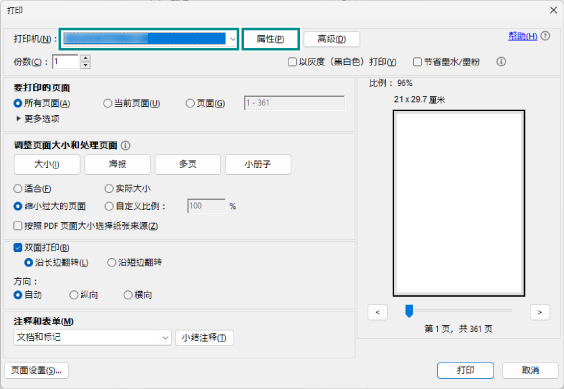
- 在应用程序软件上打开要打印的文件,从[文件]选择[打印]。
- 在[打印机]中选择本设备,单击[属性]。
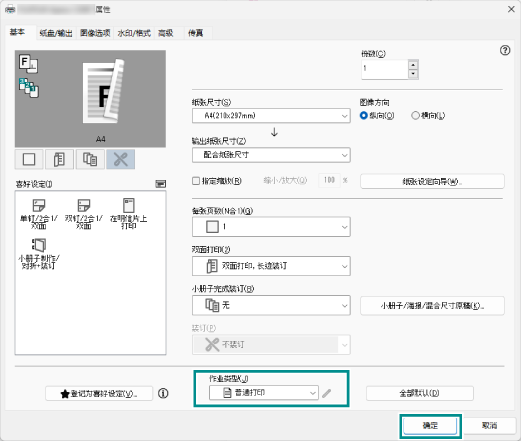
- 在[作业类型]中选择[普通打印],单击[确定]。
补充
要指定输出位置时,在[纸盘/输出]选项卡的[输出方式]中选择输出位置纸盘。
- 单击[打印]。
保存文件的打印
将通过打印驱动程序指示打印的文件暂时保存在产品中,然后通过操作触摸屏显示器进行打印。
此处以打印个人打印文件为例进行说明。
参照
关于个人打印的设定,请参照个人打印的初始设定 。
- 登录到身份验证模式。
- 在主屏幕上轻触
 ([作业信息])。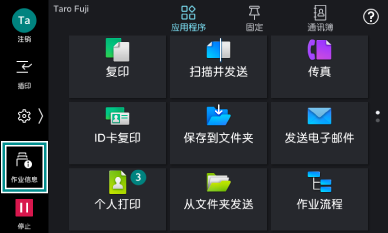
- 轻触[保存文件]。
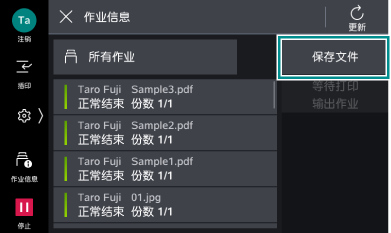
- 轻触[个人打印]。
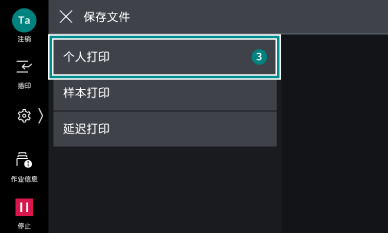
补充
一次操作最多可打印100个文件。
- 轻触要打印的文件,进行勾选。
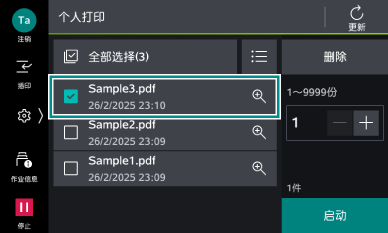
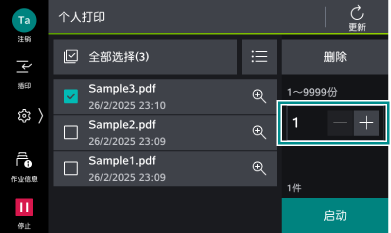
- 根据需要,变更份数。
- 轻触[启动]。
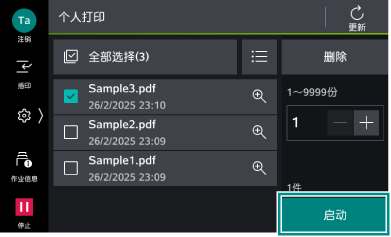
补充
指定无法使用的装订功能进行打印时,指定被解除后打印。
连接有IC卡读卡器以外的设备时,不能使用。
通过AirPrint打印
以从iPad的Safari打印为例进行说明。
参照
关于使用AirPrint的设定,请参照AirPrint的设定 。
- 轻触Safari的
 (共享)图标。
 - 轻触[打印]。
- 轻触[选择打印机],选择本设备。
- 根据需要,设定任意项目,轻触[打印]。
补充
AirPrint不支持账户打印和个人打印。
打印机选择画面上未检测出本设备时,请确认下列设定。
请确认本设备与iOS/macOS的网络设定。
请在系统管理员模式下从
 >[设定]>[网络设定]确认端口的设定。
请将本设备与客户端计算机使用同一网络。要在不同网络中的打印机上打印时,请在本设备和客户端计算机上启用Wide-Area Bonjour。
中止打印
 ,轻触[停止]。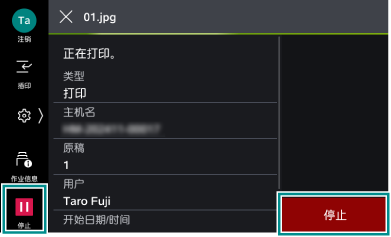
- 轻触[中止]。
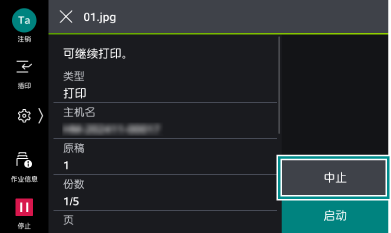
中止等待执行的打印
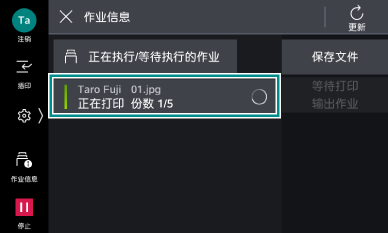
- 在主屏幕上轻触 ([作业信息])。
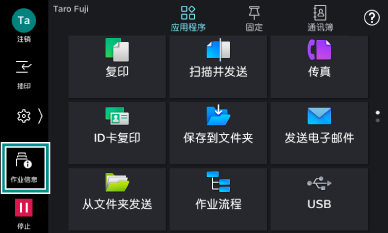
- 轻触[所有作业],从显示的菜单中轻触[正在执行/等待执行的作业]或[打印作业]。
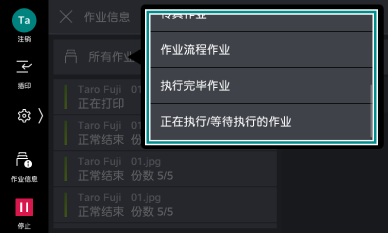
- 轻触要中止的作业。
- 轻触 或[停止]。
- 轻触[中止]。