
要打印信封、明信片、标签纸等
要在信封、明信片、标签纸等特殊纸张上打印时,使用打印机驱动程序的[纸张设定向导]进行设定,即可简单有效地进行打印。
[纸张设定向导]的导航功能中有反映所选择纸张的类型的预览功能。根据显示的插图和说明,可以确认纸张方向和打印面等,然后将纸张放置在本设备中。
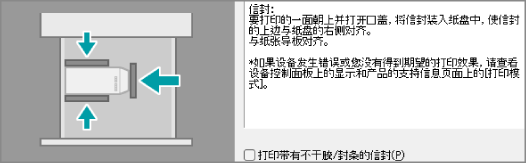
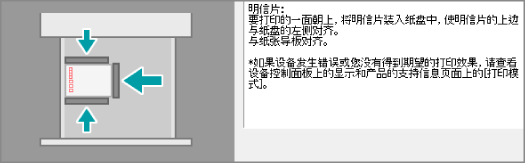
重要
如果未在打印机驱动程序上正确设定打印纸张的类型和尺寸,则可能会打印失败或发生机器故障。
参照
关于本设备上的打印机驱动程序的安装方法,请参照安装打印机驱动程序。
本文以从纸盘5(手送纸盘)打印标签纸为例进行说明。
通过本设备进行操作
说明将纸盘的纸张类型变更为标签纸的步骤。
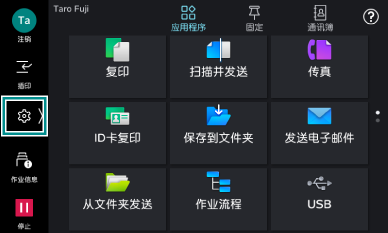
- 在主屏幕上轻触
 。
。
- 轻触[设定]。
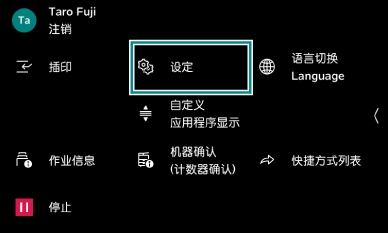
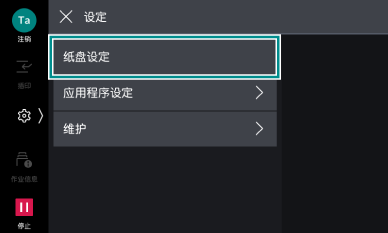
- 轻触[纸盘设定]。
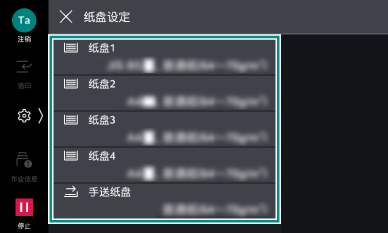
- 选择要变更纸张类型的纸盘。
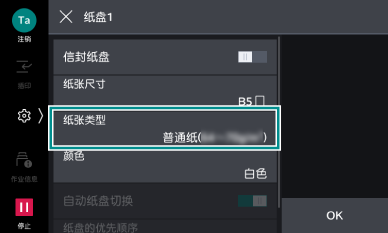
- 轻触[纸张类型]。
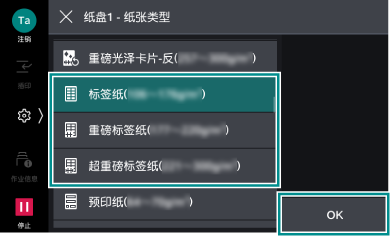
- 选择表示所使用的标签纸克重的项目, 轻触[OK]。
- 根据需要,设定其他项目后,轻触[OK]。
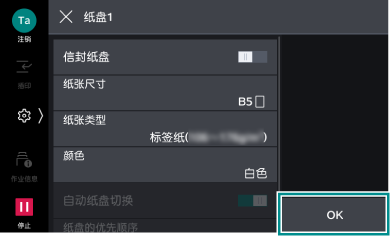
- 轻触[×]。
通过打印机驱动程序进行操作
说明通过打印机驱动程序将纸盘的纸张类型变更为[标签纸],并执行作业的步骤。
- 在应用程序软件上打开要打印的文件,从[文件]选择[打印]。
- 在[打印机]中选择本设备,单击[属性]。
补充
根据应用程序软件不同,步骤可能会不同。
- 单击[纸张设定向导]。
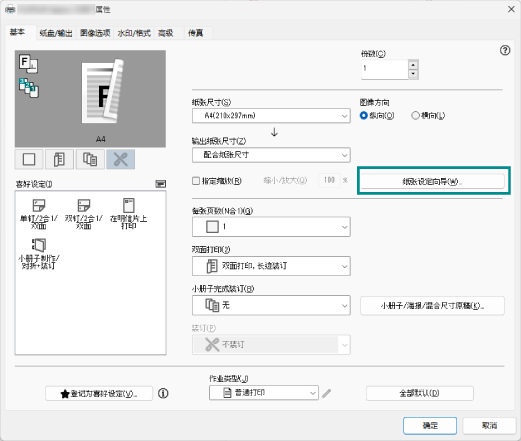
补充
未显示[纸张设定向导]时,请确认步骤2的[打印机]中选择了本设备。
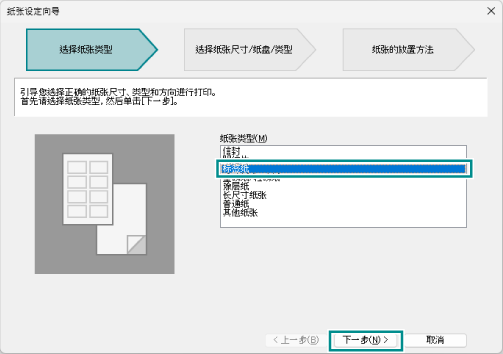
- 将[纸张类型]选择为[标签纸],单击[下一步]。
- 在[纸张尺寸]中选择打印纸张的尺寸,在[纸盘]中选择纸盘5(手送纸盘),单击[下一步]。
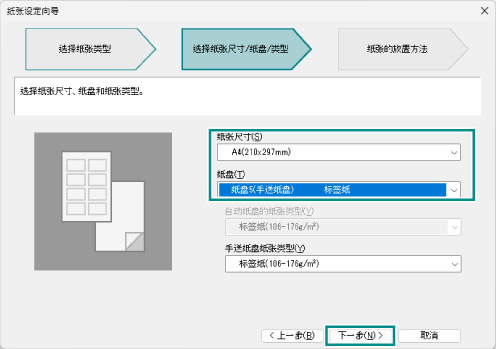
- 根据画面提示,在纸盘5(手送纸盘)中放置标签纸,单击[完成]。
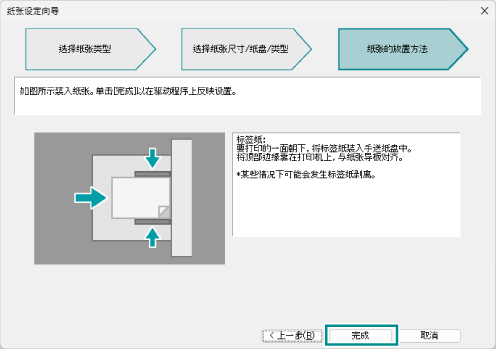
设定内容反映至打印机驱动程序中。
- 在打印机属性画面上单击[OK]。
- 在打印画面上单击[打印]或[OK]。