
从移动设备打印的初始设定
本设备支持以下服务。
Print Utility(Android OS/iOS)
AirPrint(iOS)
Mopria(Android OS)
从Chrome OS打印
通用打印
补充
Print Utility是可以从Google Play或App Store中下载的免费应用程序。
在Print Utility上使用NFC功能时,必须设定Internet Services。
在Print Utility上使用Wi-Fi和Wi-Fi Direct时,轻触主屏幕的[连接到Print Utility],显示连接用二维码。
参照
关于Print Utility,请参照本公司的官方网站。
关于Mopria,请参照Mopria Alliance的官方网站。
关于从Chrome OS打印,请参照Google公司的官方网站。
与移动设备的连接
通过Wi-Fi或Wi-Fi Direct连接本设备和移动设备。
补充
如果有Internet连接,即使未通过Wi-Fi或Wi-Fi Direct连接本设备,也可以使用Universal Print。
AirPrint的设定
AirPrint是Apple Inc.提供的打印服务。无需安装打印机驱动程序和特殊软件,可以在本设备上打印iPad和iPhone等iOS搭载设备以及macOS计算机指示的文件。
通过Web浏览器设定AirPrint。
- 访问Internet Services。
参照
详细内容请参照Internet Services的使用 。
- 登录为系统管理员。
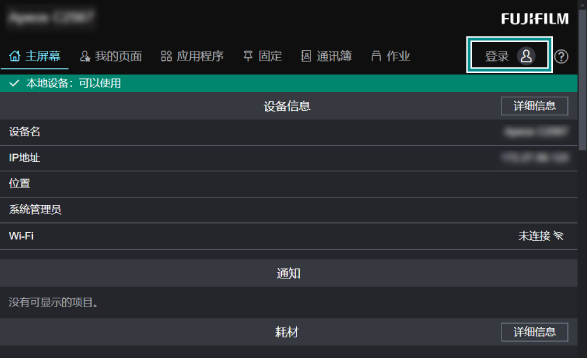
- 单击[网络]。
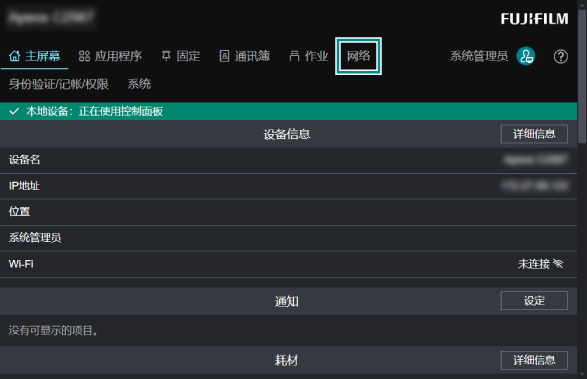
- 单击[移动打印设定]。
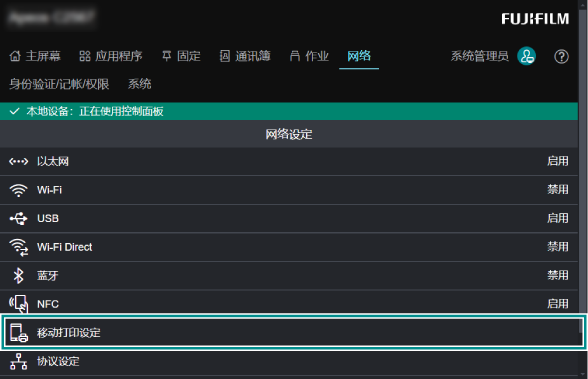
- 单击[AirPrint™]。
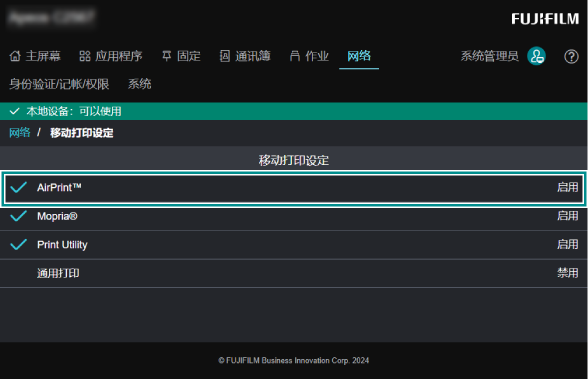
- 勾选[启用]。
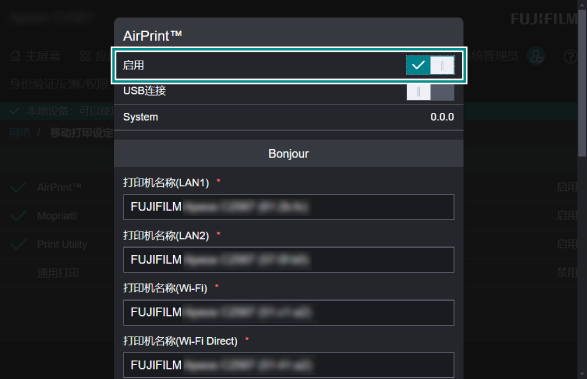
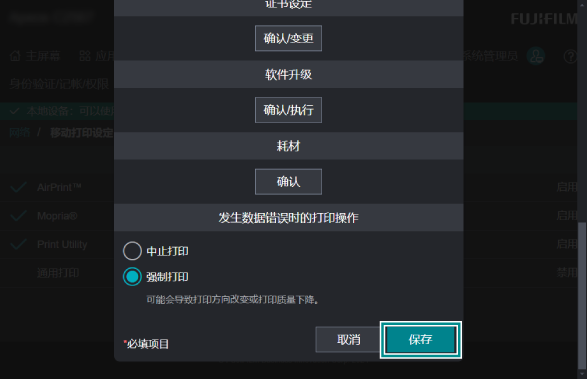
- 根据需要,设定各项目,单击[保存]。
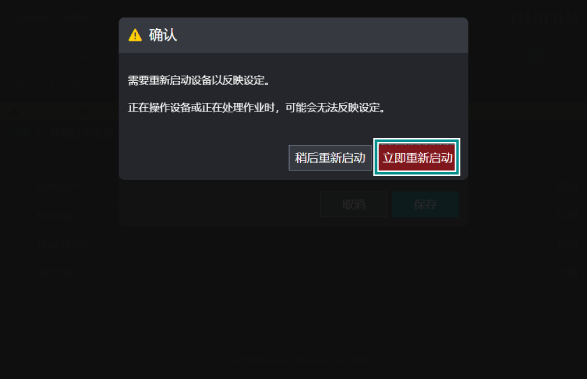
- 单击[立即重新启动],重新启动本设备。
参照
关于打印方法,请参照通过AirPrint打印 。
通用打印的设定
通用打印是Microsoft提供的云服务型打印服务。无需安装打印驱动程序和特殊软件,使用Microsoft Entra ID的身份验证,可以在任何地方通过设备进行打印。
补充
不支持IPv6。
根据使用环境,需要预先进行DNS服务器和代理服务器等网络设定。
启用通用打印的设定
- 访问Internet Services。
参照
详细内容请参照Internet Services的使用 。
- 登录为系统管理员。
- 单击[网络]。
- 单击[移动打印设定]。
- 单击[通用打印]。
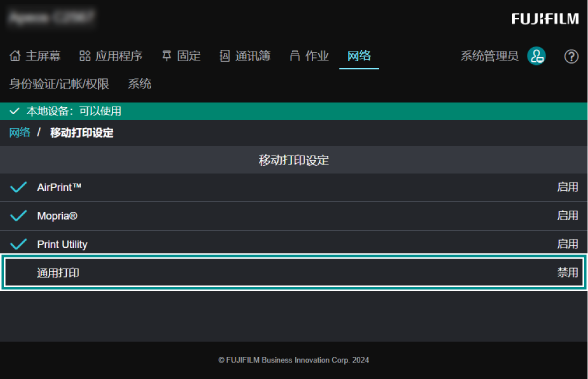
- 设定为[启用],单击[保存]。
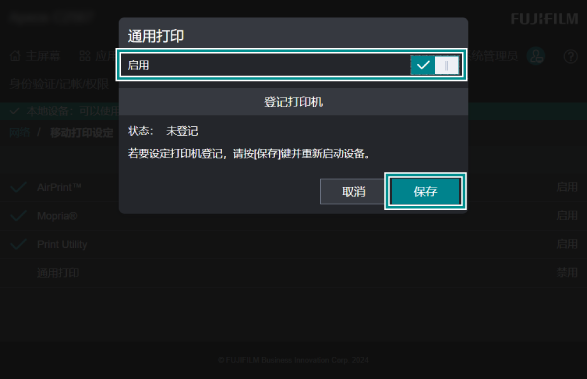
- 单击[立即重新启动],重新启动本设备。
将本设备登记为通用打印用打印机
- 访问Internet Services。
参照
详细内容请参照Internet Services的使用 。
- 登录为系统管理员。
- 单击[网络]。
- 单击[移动打印设定]。
- 单击[通用打印]。
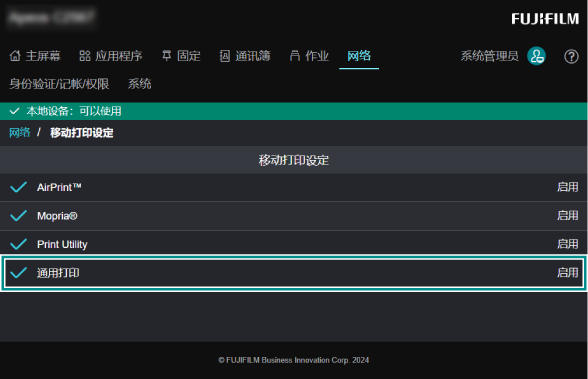
- 单击[登记]。
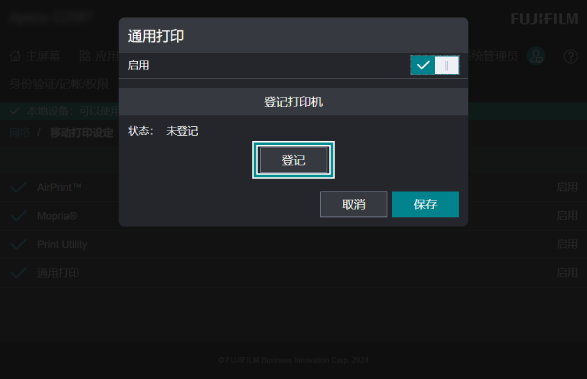
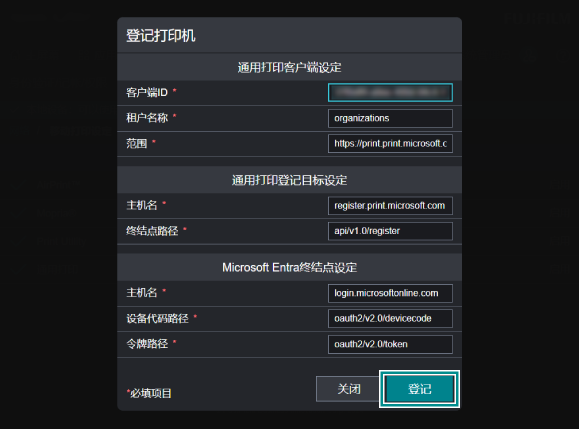
- 单击[登记]。
补充
除非有特殊原因,否则请勿变更各设定项目。
- 将显示的验证码复制到剪贴板中,单击[下一步]。
- 输入步骤8中复制的验证码。
- 输入本设备的通用打印注册用户的账户,如Microsoft Entra ID的打印机管理员或全局管理员的账户,单击[下一步]。
补充
[远程身份验证设定]设定为[Microsoft Entra ID]时,输入的账户需要属于相同Directory。
- 输入密码,单击[登入]。
- 显示登录成功画面后,关闭Web浏览器。
参照
关于可以使用本设备的用户的分配以及在客户端计算机上打印的操作,请参照Microsoft公司的官方网站。