电子邮件功能的设置
要使用电子邮件功能,必须进行设定。请按照如下步骤进行设定。
补充
通过S/MIME加密或加上数码签名发送/接收电子邮件时,需要预先备有证书。
设定IP地址
设定IP地址、子网掩码、网关地址等。以使用环境IPv4为例进行说明。
补充
已经设定了IP地址时,无需执行下述步骤。
- 登录系统管理员模式。
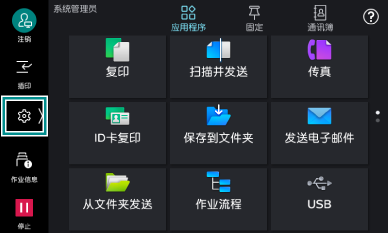
- 在主屏幕上轻触
 。
。
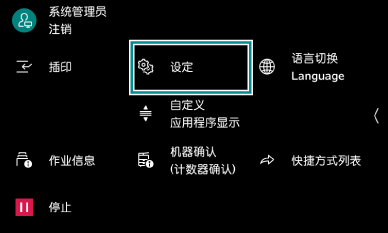
- 轻触[设定]。
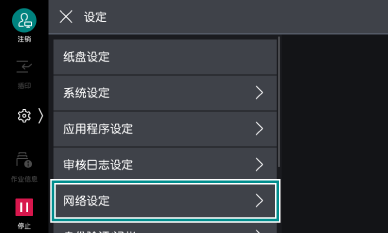
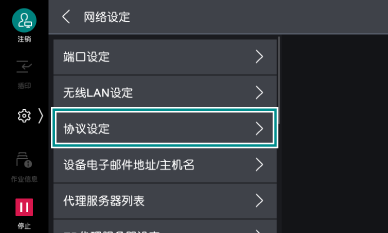
- 轻触[网络设定]。
- 轻触[协议设定]。
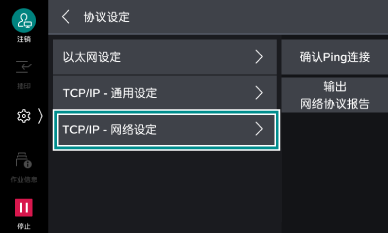
- 轻触[TCP/IP - 网络设定]。
补充
安装了辅助以太网(选装配件)时,本设定项目为[TCP/IP设定(以太网1)]、[TCP/IP设定(以太网2)]。设定IP地址时,请选择[TCP/IP设定(以太网1)]。
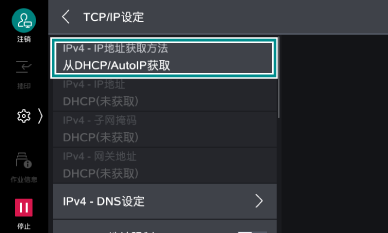
- 轻触[IPv4 - IP地址获取方法]。
- 选择IP地址的获取方法,轻触[OK]。
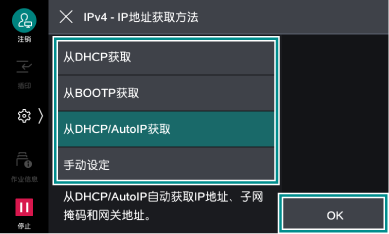
选择了[手动设定]时,轻触[<],返回[TCP/IP - 网络设定]画面,执行手动设定。
选择了[手动设定]以外时,轻触[<],返回[网络设定]画面,执行电子邮件发送/接收端口的设定。
手动设定
- 在[TCP/IP - 网络设定]画面上,轻触[IPv4 - IP地址]。
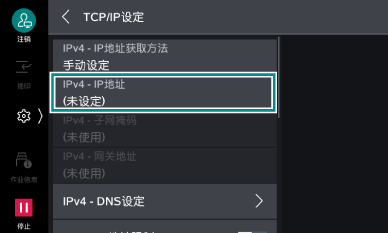
- 使用显示的键盘输入IP地址,轻触[OK]。
补充
请以xxx.xxx.xxx.xxx格式输入IP地址。
- 使用与步骤1~2相同的方法设定[IPv4 - 子网掩码]和[IPv4 - 网关地址]。
补充
请以xxx.xxx.xxx.xxx格式输入网关地址。
- 轻触[<],返回[网络设定]画面。
电子邮件发送/接收端口的设定
启动发送、接收电子邮件的端口。
- 在[网络设定]画面上,轻触[端口设定]。
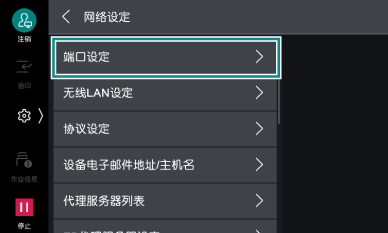
- 轻触[电子邮件接收]。
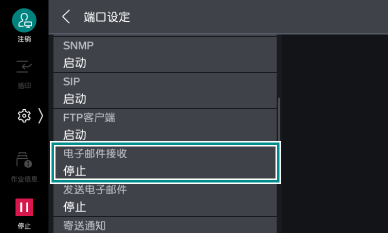
- 轻触[接收电子邮件 - 端口]。
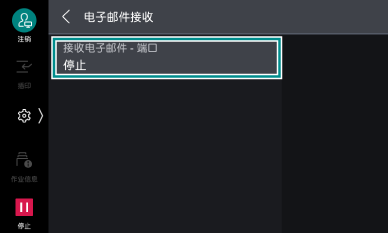
- 轻触[启动]。
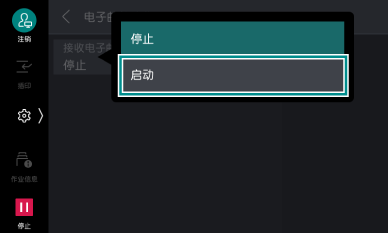
- 轻触[<],返回[端口设定]画面。
- 轻触[发送电子邮件]。
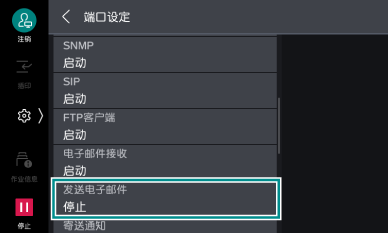
- 轻触[发送电子邮件 - 端口]。
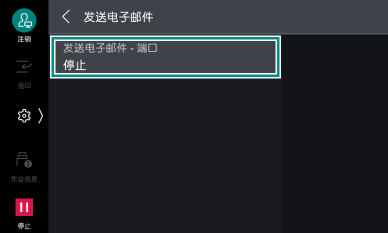
- 轻触[启动]。
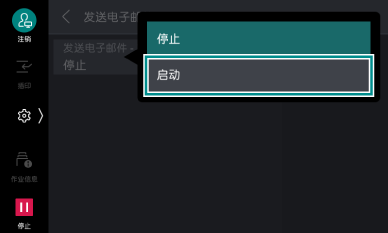
- 轻触[<],返回[网络设定]画面。
电子邮件地址和主机名的登记
设定本设备的电子邮件地址、名称、主机名和域名。
- 在[网络设定]画面上,轻触[设备电子邮件地址/主机名]。
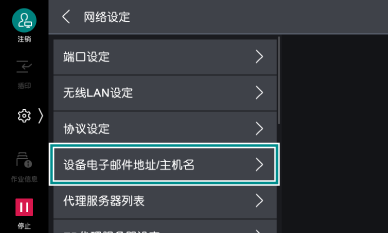
- 设定各项目。
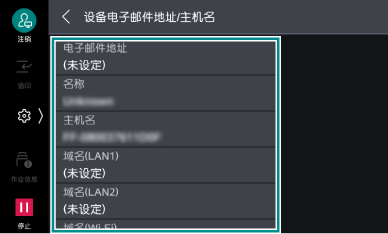
项目
说明
[电子邮件地址]
产品的电子邮件地址最多输入128个字符。
SMTP接收时
帐户(@标记的左侧)可以设定任意名称。地址部分(@标记的右侧)设定为主机名和域名的组合。不可以设定别称。例如:
-帐户名: mymail
-主机名: myhost
-域名: example.com
的情形,电子邮件地址为mymail@myhost.example.com。
POP3接收时
设定接收电子邮件使用的电子邮件地址。
[名称]
产品设备名最多输入32个字符。
[主机名]
主机名最多输入32个半角字符。
补充
使用SMB通信时,使用前15个半角字符作为主机名。请将主机名设定在15个半角字符以内,以便正确识别产品。
[域名]
域名最多输入255个字符。
- 轻触[<],返回[网络设定]画面。
电子邮件接收协议的設定
根据使用环境设定[SMTP]或[POP3]。
使用直接Internet传真时,不可选择[POP3]。
- 在[网络设定]画面上,轻触[其他设定]。
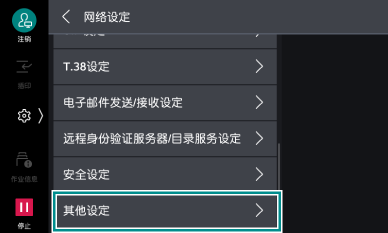
- 轻触 [电子邮件接收协议],从显示的菜单选择[SMTP]或[POP3]。
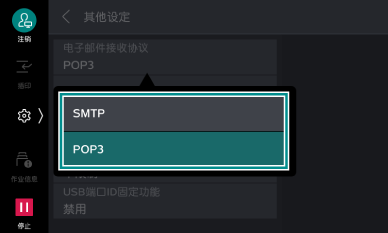
- 轻触[<],返回[网络设定]画面。
电子邮件发送/接收设定
設定电子邮件发送服务器和电子邮件接收服务器。
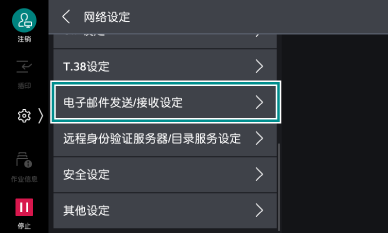
- 在[网络设定]画面上轻触[电子邮件发送/接收设定]。
SMTP
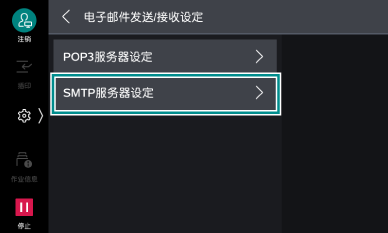
- 轻触[SMTP服务器设定]。
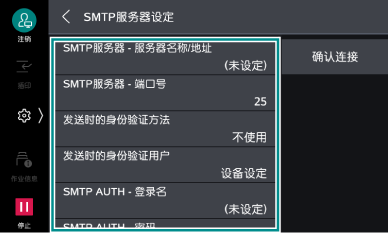
- 设定各项目。
项目
说明
[SMTP服务器 - 服务器名称/地址]
输入SMTP服务器的服务器名称或IP地址。
IPv4时,以xxx.xxx.xxx.xxx格式输入IP地址。
IPv6时,以xxxx:xxxx:xxxx:xxxx:xxxx:xxxx:xxxx:xxxx格式输入IP地址。
[SMTP服务器 - 端口号]
设定SMTP服务器的端口号。
[发送时的身份验证方法]
设定SMTP发送时的身份验证方法。
补充
支持的身份验证方法包括AUTH GSSAPI (仅指定Kerberos时)、AUTH NTLMv2、AUTH NTLMv1、AUTH PLAIN、AUTH LOGIN、AUTH CRAM-MD5。
[发送时的身份验证用户]
设定发送时的登录用户。
设定为[已通过远程身份验证的用户]时,如果在执行作业前通过设备进行远程登录,就可以使用远程登录的用户名/密码登录SMTP服务器。此外,可以选择登录失败时的操作。不使用远程身份验证时,使用设备设定的用户名/密码。
[SMTP AUTH - 登录名]
设定SMTP服务器的登录名。
[SMTP AUTH - 密码]
设定SMTP服务器的登录密码。
[确认连接]
从本设备向指定电子邮件地址发送测试电子邮件,可以确认本设备与SMTP服务器的连接状态。且,选择[确认连接]>[输出SMTP通信报告]后,将会打印产品发送/接收的SMTP通信协议的内容报告。
补充
电子邮件发送发生了问题,要确认是否是身份验证方法的问题时,在[发送时的身份验证方法]中选择[不使用],在[SMTP服务器 - 服务器名称/地址]中设定无需身份验证的服务器。
要解除设定的密码时,在[SMTP AUTH - 密码]画面上,在什么都不输入的状态下轻触[下一步]>[OK]。
- 轻触[<],返回[电子邮件发送/接收设定]画面。
POP3
补充
[电子邮件接收协议]中选择了[SMTP]时,无需设定POP3。
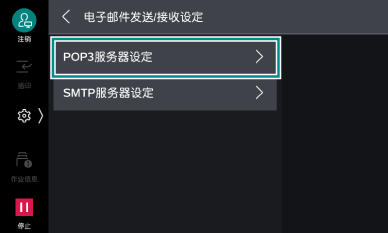
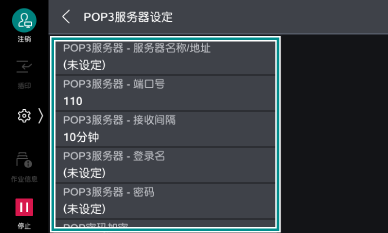
- 轻触[POP3服务器设定]。
- 设定各项目。
项目
说明
[POP3服务器 - 服务器名称/地址]
输入POP3服务器的服务器名称或IP地址。
[POP3服务器 - 端口号]
设定POP3服务器的端口号。
[POP3服务器 - 接收间隔]
设定发送到POP3服务器的电子邮件的确认间隔。
[POP3服务器 - 登录名]
输入用于登录POP3服务器的登录名。
[POP3服务器 - 密码]
设定用于POP接收的密码。
[POP密码加密]
密码可以加密。
- 轻触[<],返回[网络设定]画面。
S/MIME设定
加密电子邮件和Internet传真或使用签名功能发送/接收时设定。
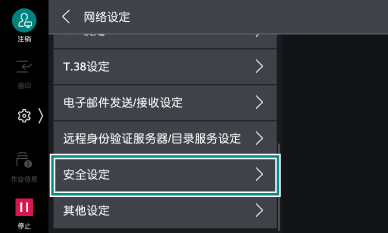
- 在[网络设定]画面上,轻触[安全设定]。
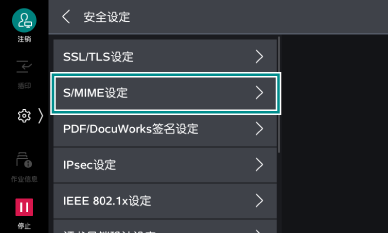
- 轻触[S/MIME设定]。
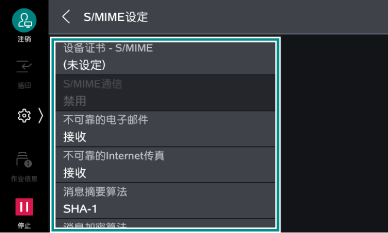
- 根据需要,设定各项目。
- 设定完成后,按下<主屏幕>按键。
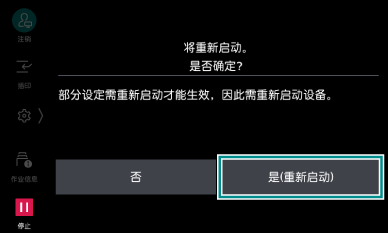
- 轻触[是(重新启动)]。