
安装打印机驱动程序
要在本设备上指定各种打印设定并指示打印,需在客户端计算机上安装本设备的打印机驱动程序。
补充
打印机驱动程序可以从本公司官方网站获取。
使用Windows时
使用打印机驱动程序的安装工具,自动检测连接在网络上的本设备,安装打印机驱动程序。未自动检测出本设备时,可以手动添加本设备。
补充
使用“Easy Setup Installer”,则会自动检测出网络上连接的多台机器,还可以汇总安装各种驱动程序/软件。
可以从Internet Services的首页画面或本公司官方网站获取“Easy Setup Installer”。
根据本设备和客户端计算机的连接方法不同,步骤不同。
网络连接时
以本设备与客户端计算机通过TCP/IP连接了相同子网为例进行说明。
- 双击从本公司官方网站下载的打印机驱动程序。
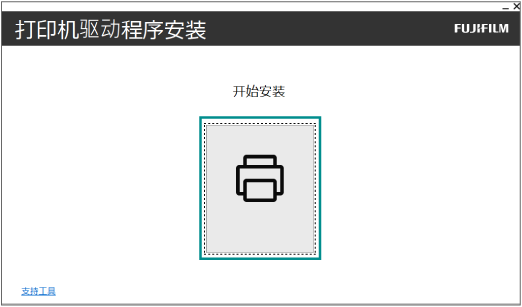
- 单击[开始安装]。
补充
显示了Windows用户账户管理相关的消息时,请单击[是]。
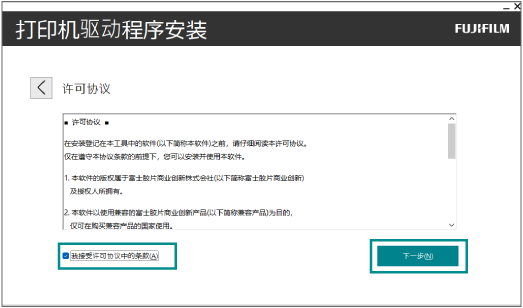
- 勾选[我接受许可协议中的条款],单击[下一步]。
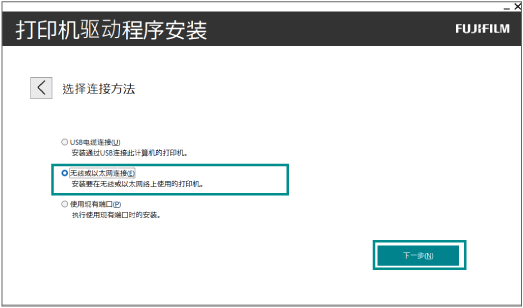
- 选择[无线或以太网连接],单击[下一步]。
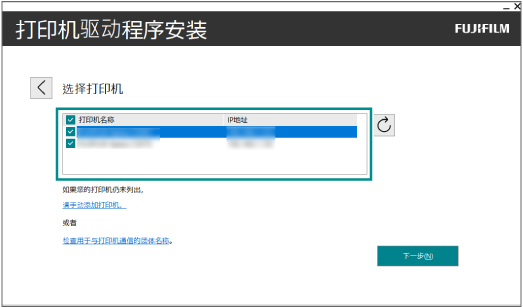
- 显示了多个机型名称时,取消勾选本设备以外的设备。
补充
未显示本设备时,请按照手动连接时的步骤4之后的步骤继续安装。
可以通过
 >[设定]>[机器确认(计数器确认)]确认本设备的IP地址。
- 确认本设备的机型名称和IP地址正确,单击[下一步]。
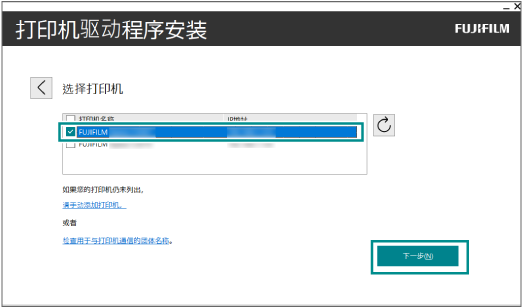
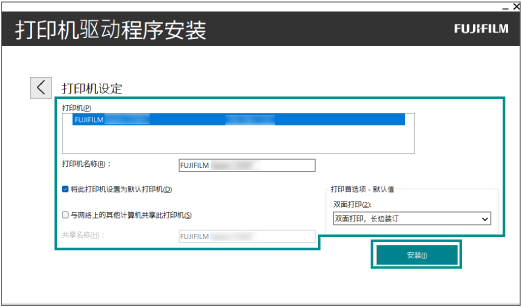
- 确认本设备显示,进行其它设定,单击[安装]。
- 安装结束后,单击[完成]。
补充
显示如下画面时,需要重新启动客户端计算机,完成安装。
单击[完成],重新启动客户端计算机。
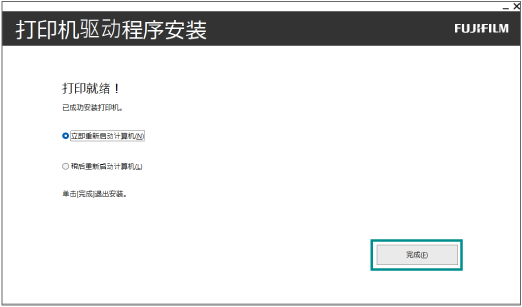
手动重新启动时,请选择[稍后重新启动计算机]。
USB连接时
补充
进行设定前,请确认USB线是否正确连接在本设备上。
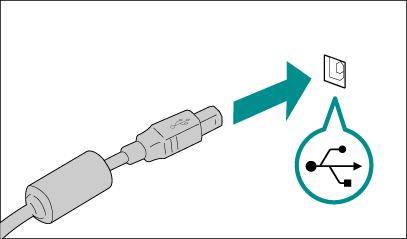
- 按照网络连接时的步骤1~3开始安装打印机驱动程序。
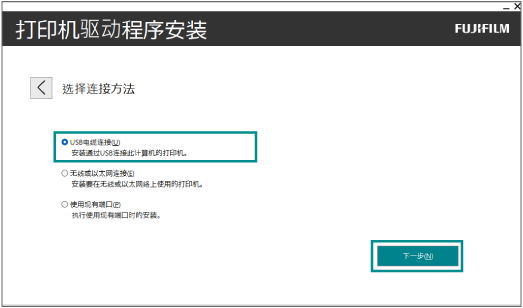
- 选择[USB电缆连接],单击[下一步]。
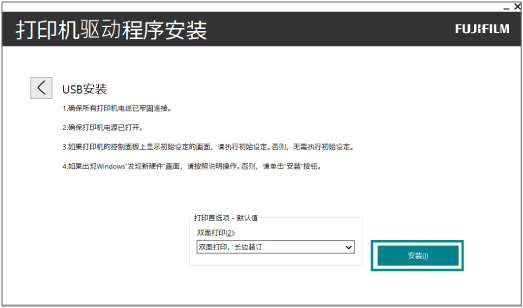
- 确认画面内容,进行其它设定,单击[安装]。
- 安装结束后,单击[完成]。
补充
显示如下画面时,需要重新启动客户端计算机,完成安装。
单击[完成],则客户端计算机自动重新启动。
手动重新启动时,请选择[稍后重新启动计算机]。
手动连接时
说明手动添加打印机、安装打印机驱动程序的方法。
未自动检测出打印机时,也可以使用此方法。
- 按照网络连接时的步骤1~3开始安装打印机驱动程序。
- 选择[无线或以太网连接],单击[下一步]。
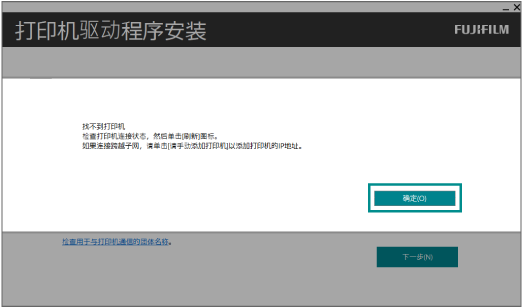
- 单击[确定]。
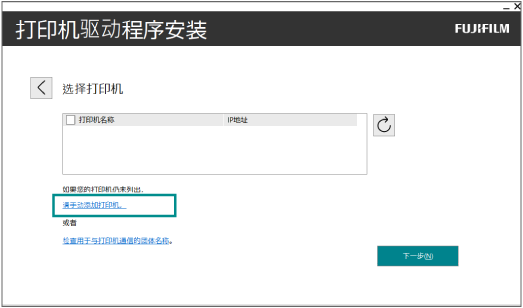
- 单击[请手动添加打印机]。
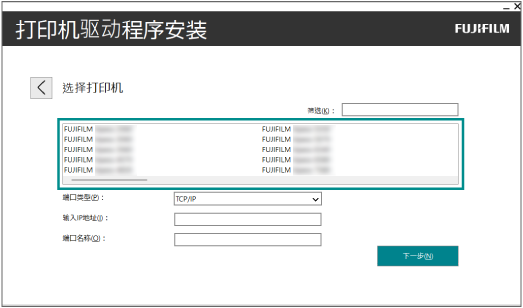
- 选择本设备的机型名称。
补充
可以从[筛选]搜索机型名称。
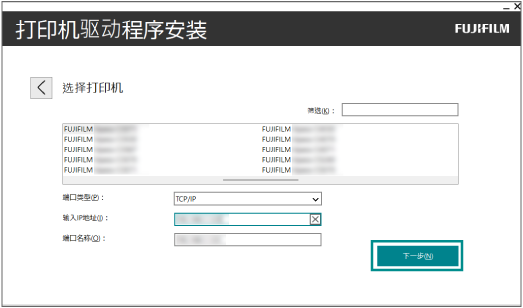
- 选择[端口类型]。
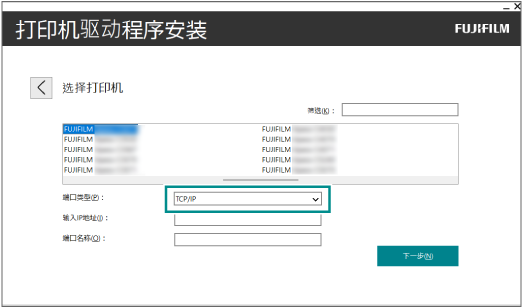
- 根据在[端口类型]中选择的选择项,指定下一个项目。
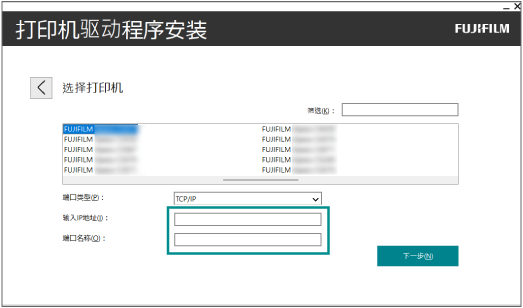
选择了[TCP/IP]时
- 在[输入IP地址]中输入IP地址。指定IP地址自动输入为[端口名称]。
选择了[UNC(共享打印机用)]时
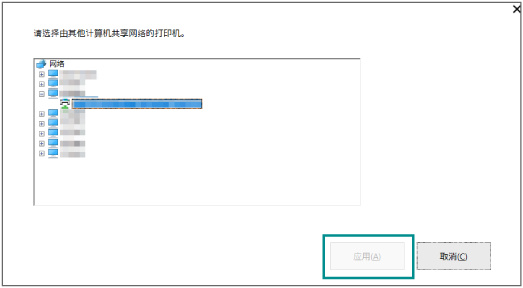
- 单击[网络路径]的[浏览]。
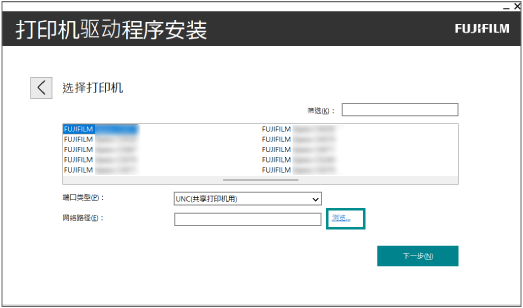
- 单击打印服务器,选择共享打印机,单击[应用]。
- 单击[下一步]。
补充
画面是在[端口类型]中选择了[TCP/IP]时的示例。
- 确认本设备显示,单击[下一步]。
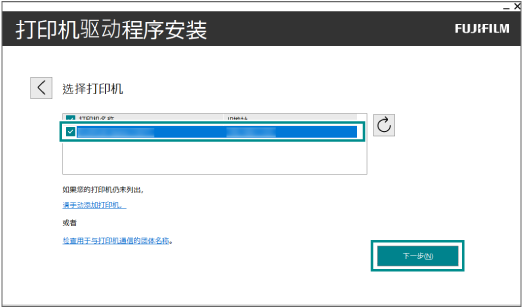
- 确认本设备名称,进行其它设定,单击[安装]。
- 安装结束后,单击[完成]。
补充
显示如下画面时,需要重新启动客户端计算机,完成安装。
单击[完成],重新启动客户端计算机。
手动重新启动时,请选择[稍后重新启动计算机]。
参照
关于使用安装的打印机驱动程序向本设备指示打印的步骤,请参照使用打印驱动程序打印。
使用Mac时
补充
请使用具有管理员权限的用户登录。
- 双击从本公司官方网站下载的打印机驱动程序。
- 双击展开的安装程序的图标。
- 安装程序显示后,按照画面提示进行安装。
添加打印机
向打印机列表中添加本设备。说明在连接协议中选择IP地址并进行安装的步骤。
补充
根据本设备和客户端计算机的连接方法不同,操作步骤不同。
- 从[Apple]菜单打开[系统偏好设置],选择[打印机与扫描仪]。
- 单击窗口左下的[+]。
- 在显示的窗口上单击
 。
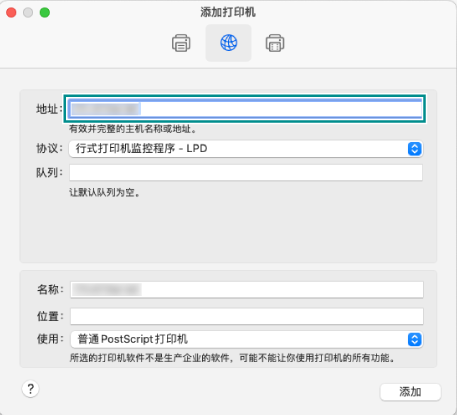
。 - 在[地址]中输入本设备的IP地址。
补充
可以通过
>[设定]>[机器确认(计数器确认)]确认本设备的IP地址。请在[协议]下拉菜单中选择“LPD (Line Printer Daemon)”。
- 在[使用]中选择[选择软件]。
- 从显示的驱动程序列表中选择相应的驱动程序,单击[好]。
补充
下载了“Mac OS X用打印机驱动程序”时,请选择“FF Print Driver for Mac OS X vX.X”。“X.X”表示版本。
下载了“Mac OS X PPD文件安装程序”时,请选择相应机型名称的驱动程序。
- 单击[添加]。
- 根据需要设定选装配件,单击[好]。
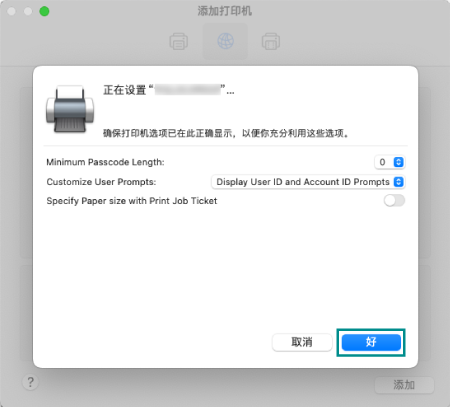
补充
也可以在安装后变更选装配件的设定。