
主屏幕
产品各种功能的入口画面。
可以仅显示经常使用的功能,或者变更配置。
补充
可以变更主屏幕的默认设定。关于详情,请参照初始显示画面的变更。
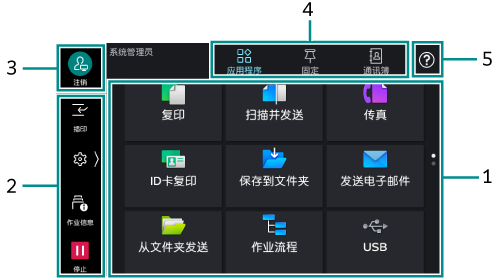
1. 应用程序的显示区域
如果在主屏幕标签上选择[应用程序],则显示可以使用的应用程序。
系统管理员或身份验证用户登录时,可以变更显示的应用程序和排列。详细内容请参照主屏幕的自定义。
应用程序名 |
功能概要 |
|---|---|
[复印] |
操作复印功能。 参照
|
[扫描并发送] |
将扫描的数据传送到网络上的客户端计算机。 [URL发送]、[发送电子邮件]以及[保存到我的文件夹]也可以执行。 参照
|
[传真] |
操作使用电话线路的传真功能。 参照
|
[ID卡复印] |
如ID卡无法自动检测原稿尺寸的原稿,将正反两面排在1张纸张上后进行复印。 |
[保存到文件夹] |
将扫描的数据保存到产品的文件夹。 |
[发送电子邮件] |
将扫描的数据添附到电子邮件中进行发送。 参照
|
[从文件夹发送] |
操作保存在产品文件夹中的文件。 |
[作业流程] |
使用登录到产品中的作业流程(一系列的作业内容)进行扫描。 |
[USB] |
将扫描的数据保存到USB内存中,或打印保存到USB内存中的文件。 补充
|
[Internet传真] |
操作Internet传真功能。 |
[轮询预约] |
保存好原稿,通过对方的操作进行发送。 |
[WSD扫描] |
将扫描的数据保存到指定的客户端计算机。 |
[Web应用程序] |
从产品中的浏览器,通过网络访问Web服务器,存储或显示数据。 |
[远程支持] |
可与操作员共享画面的同时,解决问题。初次使用时,需要在系统管理员模式下同意使用规约。 |
[个人打印] |
打印个人打印文件。 参照
|
[安全打印] |
打印安全打印文件(设定了密码的文件)。 |
[样本打印] |
打印在样本打印(只试打印1份)中指定文件的剩余份数。 |
[延迟打印] |
可以在指定时间之前打印延迟打印文件(指定了打印时间的文件)。 |
[帐户打印] |
打印帐户打印文件。 |
[文件夹N] |
通向各个接收线路设定的文件保存位置文件夹的快捷方式。 补充
|
[ID卡扫描] |
将ID卡等的正面和背面合并扫描在1页上。 |
[连接到Print Utility] |
显示连接用二维码。 |
[自动扫描] |
仅放置原稿,轻触[启动],即可发送最优设定的扫描文档。 |
[设定备份] |
可以将复合机的设置保存到计算机和云端,或复制到其他复合机。 |
[Updating for Add-on Apps] |
可以自动或手动更新附加应用程序和证书。 |
[个人打印(批输出)] |
身份验证用户可以打印个人打印保存的尚未打印的文档。 |
[IC卡登记] |
用户本人可以方便地将身份验证用IC卡注册在本设备中。 |
[智能卡 ID 查看器] |
可以确认IC卡中的注册信息。 |
2.控制标签
轻触  后,控制菜单打开。关闭时,轻触画面右端的
  。
。
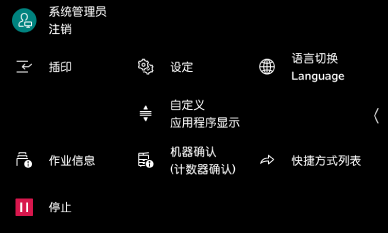
功能名称 |
参照/说明 |
|---|---|
[插印] |
能够在连续复印过程中或打印过程中,暂时中断执行中的作业,优先处理其他作业。 |
[作业信息] |
可以确认正在执行、等待执行的作业以及已完成的作业等。此外,可以中止打印,或者打印等待打印和等待操作的业务。 |
[停止] |
原稿扫描中和打印作业执行中轻触,则可以选择继续作业或中止作业。 补充
|
[设定] |
可以设定本设备的各种功能。 |
[自定义应用程序显示] |
|
[机器确认(计数器确认)] |
可以确认产品的状态或输出报告。 |
[语言切换Language] |
切换显示的语言和键盘布局。 |
[快捷方式列表] |
将常用功能登记到快捷方式,可从 补充
|
[自动打印] |
选择[禁止]时,可以暂时禁用打印。选择[允许]时,可以打印。 |
 ,可以变更功能的排列顺序,或从列表删除功能。轻触[重置],恢复到出厂时的状态。
补充
左端列显示的功能在关闭控制菜单的状态下也会显示图标,可以轻触。
要在控制菜单中显示[自动打印]时,需要在系统管理员模式下将
>[设定]>[系统设定]>[系统时钟/时间设定]的[禁止打印]设定为[手动禁止]。
参照
可以变更控制菜单上显示的功能及其排列。详细内容请参照控制菜单的功能排列。
3. 身份验证信息的显示区域(登录按键/注销按键)
根据身份验证状态和身份验证用户显示图标。
进行系统管理员模式和身份验证功能的登录/注销时,轻触此区域。
补充
系统管理员模式下,
>[设定]>[身份验证/记帐]>[身份验证/安全设定]>[身份验证设定]>[身份验证信息的设定]>[注销时显示确认画面]为有效时,注销前显示确认画面。
参照
请参照登录到身份验证模式。
4.主屏幕标签
切换主屏幕。
补充
系统管理员模式下,可以通过
>[设定]>[系统设定]>[画面/按键的设定]的[主屏幕的初始显示画面]变更初始显示的选项卡。
标签名称 |
参照 |
|---|---|
[应用程序] |
|
[固定] |
|
[通讯簿] |
5.帮助图标
可确认操作方法。初次使用时,需要在系统管理员模式下同意使用规约。
参照
关于详情,请参照使用帮助。