想知道收件人的各种指定方法
指定收件人的方法有直接输入电话号码等信息或使用单触键,以及参照通讯簿。
说明各个指定收件人的方法。
输入号码指定收件人
说明通过输入号码指定传真收件人的步骤。
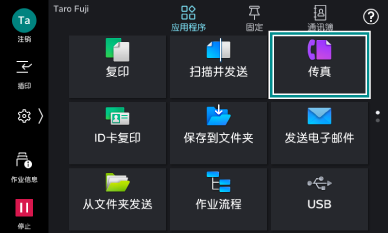
- 在主屏幕上轻触[传真]。
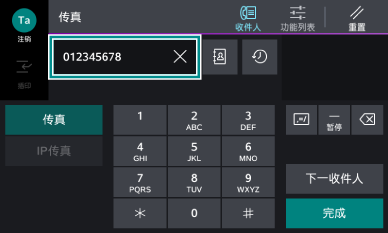
- 使用Keypad输入收件人。
补充
输入错误时,轻触[×],指定正确的收件人。
- 要指定多个收件人时,轻触[下一对象]。
- 轻触[完成]。
补充
为了避免传真误发送,可以显示再次输入收件人的画面。请在系统管理员模式下将
 >[设定]>[应用程序设定]>[传真设定]>[传真操作控制]>[重新输入收件人]设定为[有]。设定为[有]时,将会显示再次指定收件人的画面,仅与第1次指定的收件人相同时才能发送。
[重新输入收件人]设定为[有]时,群发发送可以显示再次输入收件人的画面。在[传真操作控制]画面上,轻触[重新输入时的群发指示],从显示的菜单选择[群发指示时也重新输入]。
将[重新输入收件人]设定为[有]时,可以显示指定通讯簿收件人的确认画面。在[传真操作控制]画面上,轻触[重新输入时的联系人指示],从显示的菜单选择[显示确认画面]。
通过单触键指定收件人
为经常使用的收件人分配单触键号码,则可以一键指定收件人。
补充
系统管理员模式下,
>[设定]>[应用程序设定]>[通讯簿设定]>[显示登记号码]设定为[有]时,分配给通讯簿收件人的1-72的登记号码即是单触键的号码。无需分配单触键号码。
显示单触键的设定
- 登录系统管理员模式。
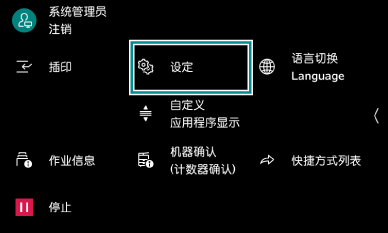
- 在主屏幕上轻触 。
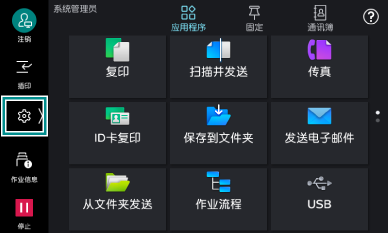
- 轻触[设定]。
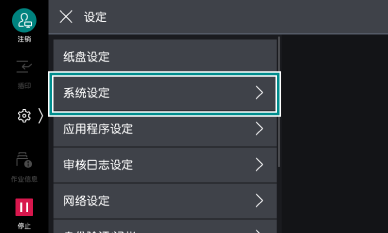
- 轻触[系统设定]。
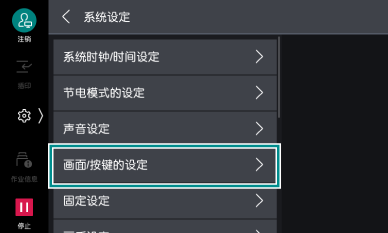
- 轻触[画面/按键的设定]。
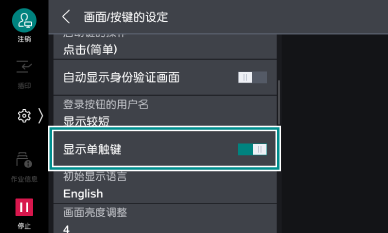
- 轻触[显示单触键],设为有效。
单触键号码的分配(通过操作面板设定时)
- 在主屏幕上轻触 。
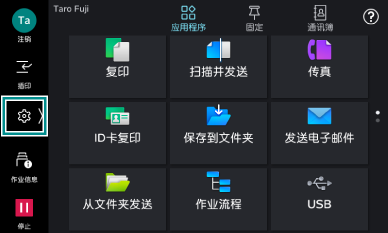
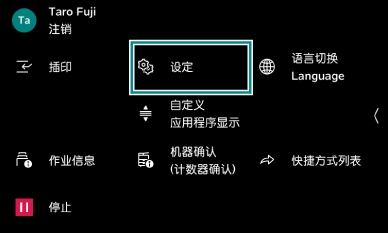
- 轻触[设定]。
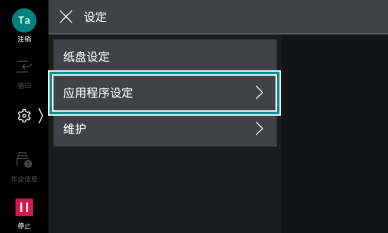
- 轻触[应用程序设定]。
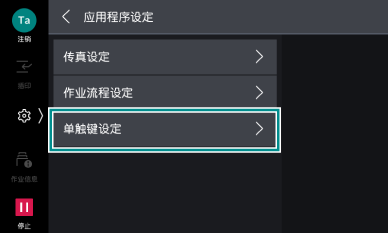
- 轻触[单触键设定]或[单触键和通讯簿登记号码的设定]。
- 轻触要登记的尚未登记的按键。
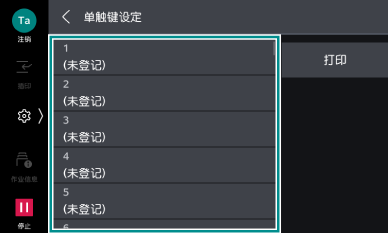
- 从收件人列表选择要分配给单触键的收件人,轻触[OK]。
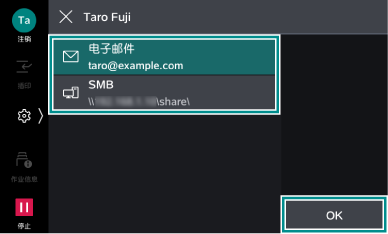
- 轻触[OK]。
补充
轻触[打印],则可以打印单触键的设定内容。
要解除单触键的分配时,轻触要解除的号码的
 ,从显示的菜单选择[解除单触键]。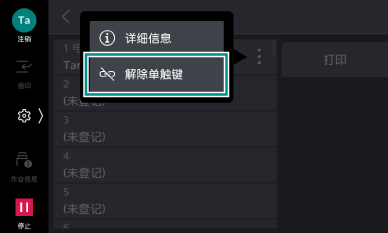
单触键号码的分配(通过Internet Services设定时)
- 访问Internet Services。
参照
详细内容请参照Internet Services的使用。
- 单击[通訊簿]。
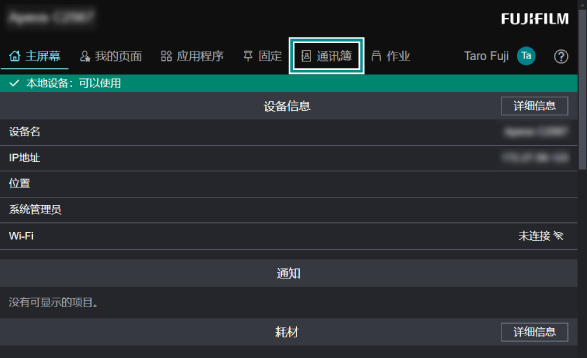
- 单击[单触键设定]或[单触键和通讯簿登记号码的设定]。
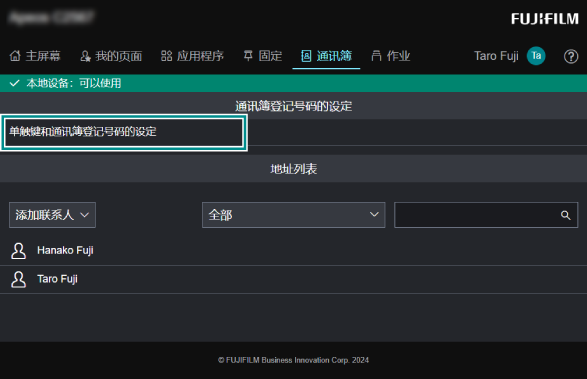
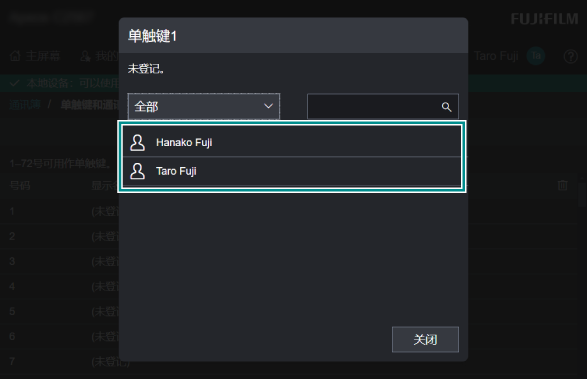
- 单击要登记的尚未登记的收件人。
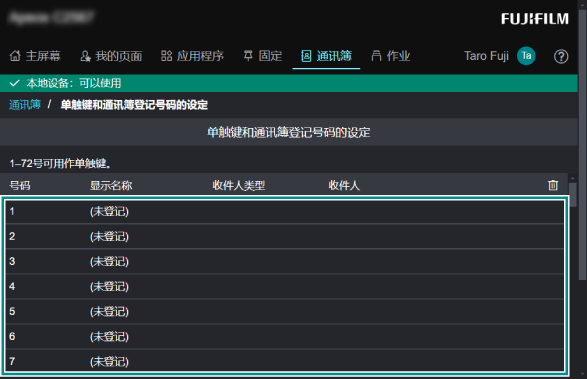
补充
要解除单触键的分配时,单击要解除的号码的删除图标
 。
。
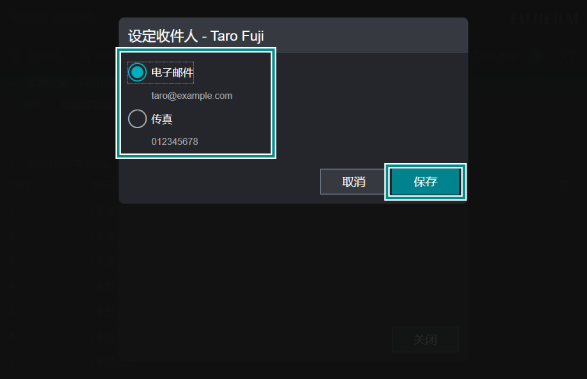
- 从收件人列表选择要分配给单触键的收件人。
- 选择收件人类型,单击[保存]。
使用单触键发送
说明[传真]示例。
- 在主屏幕上轻触[传真]。
- 轻触要发送的收件人的单触键。
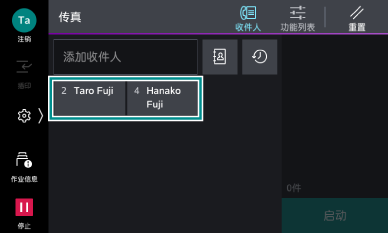
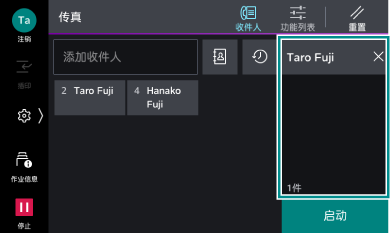
- 确认显示了单触键指定的收件人(号码)。
从应用程序打开通讯簿指定收件人
可以从传真和扫描等应用程序的画面调用通讯簿,指定已登记的收件人。
以使用[传真]应用程序为例进行说明。
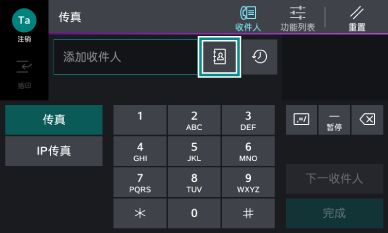
- 在主屏幕上轻触[传真]。
- 轻触通讯簿图标
 。
。
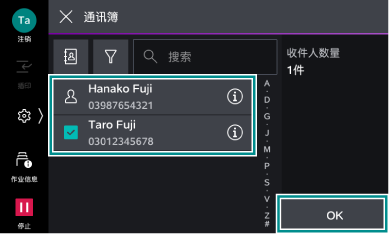
- 选择收件人,轻触[OK]。
补充
群发发送启用时,选择传真收件人的同时可以选择Internet传真的收件人。此时,在显示的传真画面上,不可仅发送给Internet传真的收件人。至少请选择1位传真收件人。从Internet传真画面发送时也相同。
传真和Internet传真的操作画面上,传真和Internet传真的收件人都会显示在通讯簿中。系统管理员模式下,
>[设定]>[应用程序设定]>[传真设定](或[Internet传真设定])>[传真操作控制]>[显示传真/Internet传真收件人]设定为[不混合显示],则传真操作画面上仅显示传真收件人,Internet传真操作画面上仅显示Internet传真收件人。轻触画面左上方的通讯簿图标
,则可以选择通讯簿类型,更易找到对象收件人。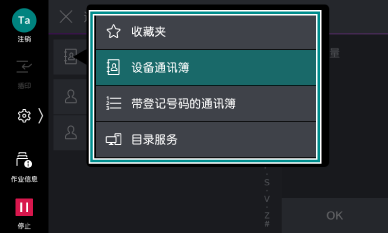
要按照登记号码顺序显示收件人时,选择[带登记号码的通讯簿]。系统管理员模式下,将
>[设定]>[应用程序设定]>[通讯簿设定]>[显示登记号码]设定为[有]时,显示此设定项目。
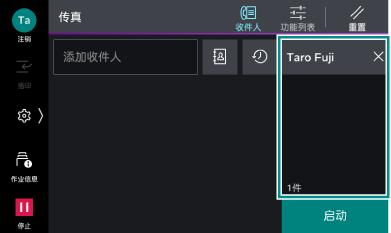
- 确认是否正确设定收件人。
从主屏幕的通讯簿指定收件人
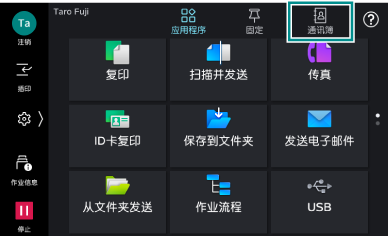
- 在主屏幕上轻触[通讯簿]。
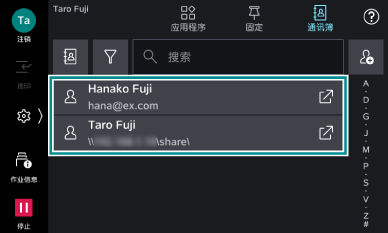
- 选择联系人。
补充
也可以轻触联系人的
 ,打开登记的收件人类型对应的应用程序。此时,跳转至步骤5。
轻触
 ,从显示的菜单选择功能,则可以仅显示所选功能的收件人列表。
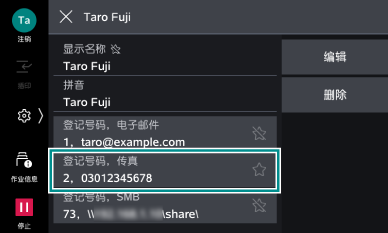
- 选择要使用的的地址和号码。
例如,扫描并发送电子邮件时,选择设定的电子邮件地址。
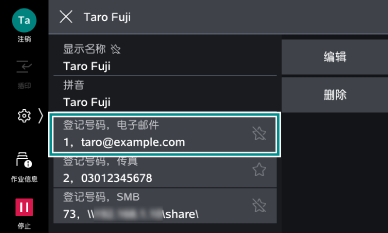
传真发送时,选择设定的传真号码。
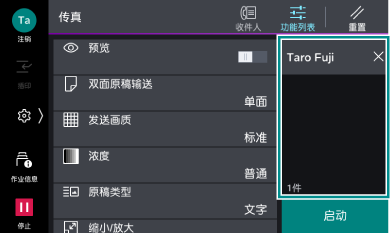
- 轻触[发送至此收件人]。
- 确认是否正确设定收件人。
从收藏夹指定收件人
仅显示[收藏夹]中设定的收件人,可以方便地选择常用收件人。
以使用[传真]应用程序为例进行说明。
- 在主屏幕上轻触[传真]。
- 轻触通讯簿图标 。
- 轻触通讯簿图标 。
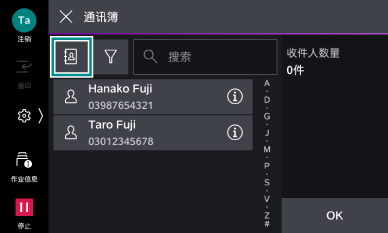
- 轻触[收藏夹]。
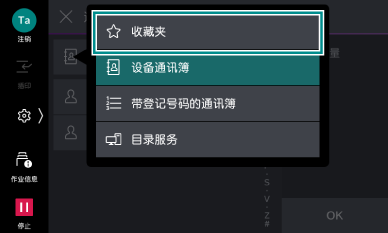
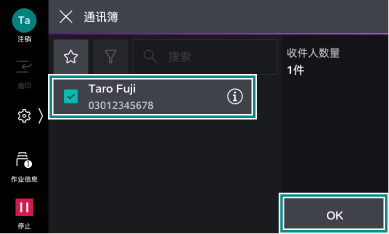
- 选择收件人,轻触[OK]。
指定重拨的收件人
重拨是从以前发送过的收件人记录中指定收件人的功能。
重拨功能可以使用传真和Internet传真。
补充
系统管理员模式下,禁止向特定收件人发送时,则[重拨]不可使用。
可以重拨的收件人保存数和对象收件人遵循系统管理员模式下的设定。
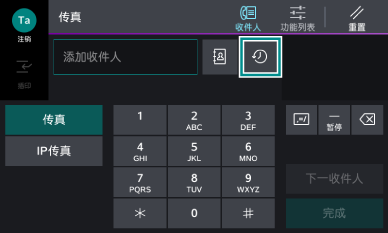
- 在主屏幕上轻触[传真]。
- 轻触重拨图标
 。
。
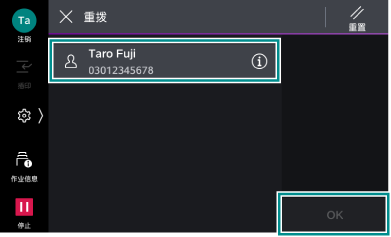
- 选择收件人,轻触[OK]。
通过连锁拨号指定收件人
将已登记在通讯簿中的传真号码和输入的传真号码组合,可以指定1个收件人。此功能称为连锁拨号。
补充
系统管理员模式下,可以从
>[设定]>[应用程序设定]>[传真设定]>[传真操作控制]>[连锁拨号]设定是否使用连锁拨号。
- 在主屏幕上轻触[传真]。
- 轻触画面上部的
 ([功能列表])。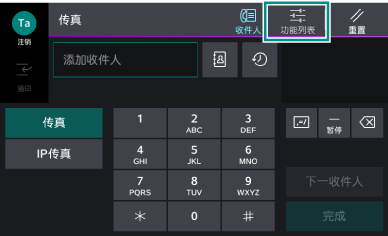
- 轻触[其他功能],从显示的菜单中轻触[连锁拨号]。
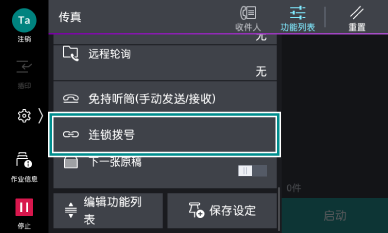
补充
根据自定义设定,即使不轻触[其他功能],也会显示[连锁拨号]。
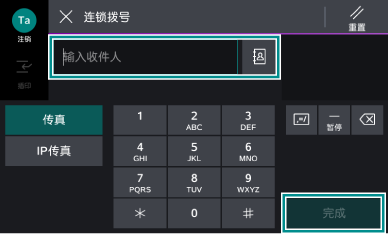
- 通过通讯簿或输入号码指定收件人。号码组合完成后,轻触[完成]。