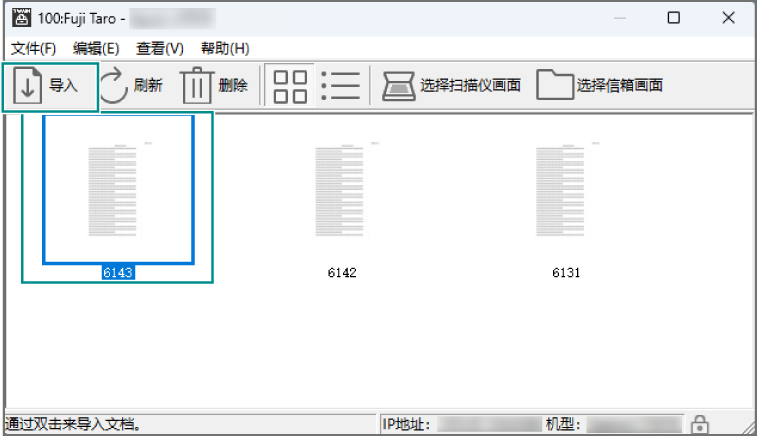
要将文件夹内的文档导入客户端计算机或删除
可以使用TCP/IP的环境下,可以从Internet Services将本设备的文件夹中保存(保存于文件夹中)的文档导入客户端计算机中。此外,在Internet Services中,可以显示文件夹内文档的列表,指定多个要删除的文档。
除了Internet Services以外,还可以使用DocuWorks和Adobe Acrobat(后文称Acrobat)将文件夹内保存的文档导入客户端计算机。
文档的导入(客户端计算机)
- 访问Internet Services。
参照
有关详情,请参照Internet Services的使用 。
- 单击[应用程序]。
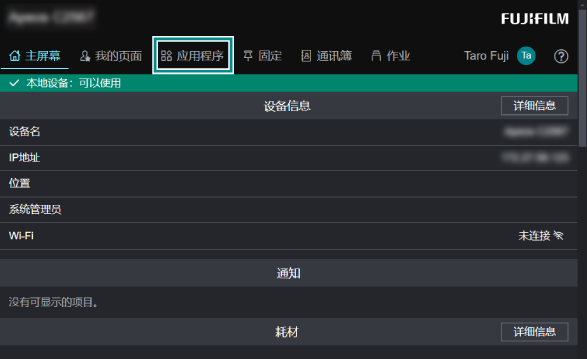
- 单击[从文件夹发送]。
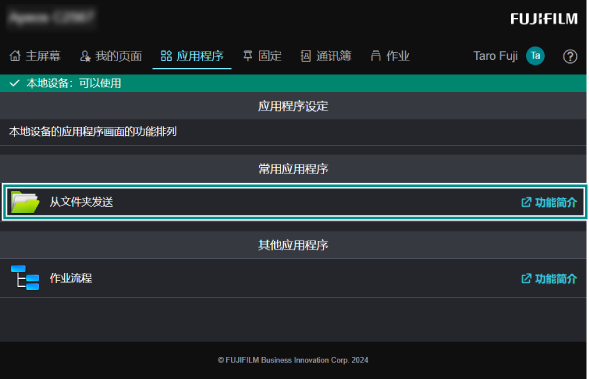
- 选择保存文档的文件夹。
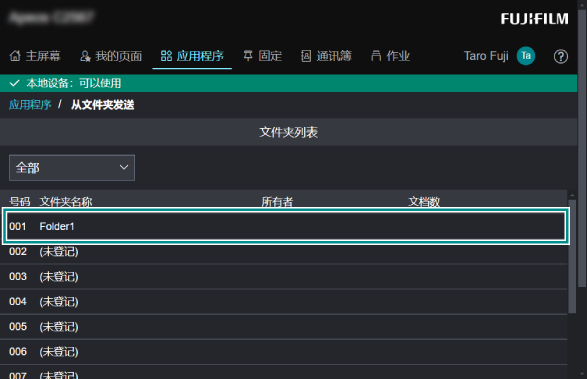
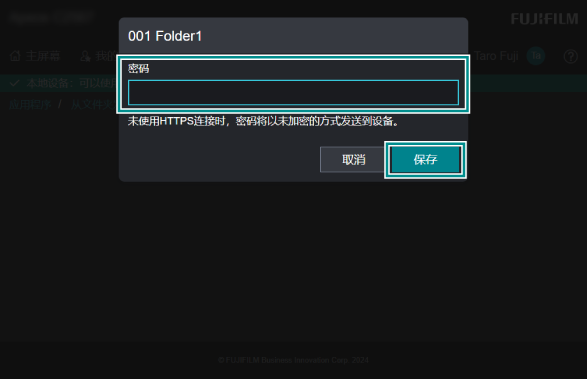
- 显示了密码输入画面时,在文件夹中输入设定的密码,单击[保存]。
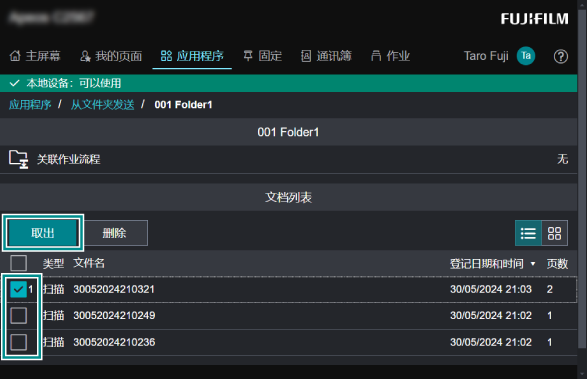
- 勾选要下载的文档,单击[取出]。
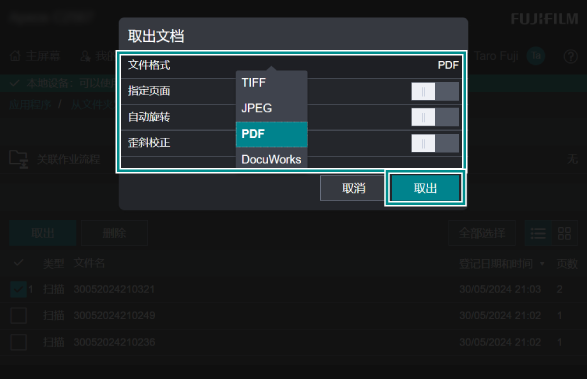
- 选择文件格式,单击[取出]。
补充
即使在本设备上设定了自动删除文档,使用了Internet Services导入时仍不可删除。
文件夹内文档的删除
- 访问Internet Services。
参照
有关详情,请参照Internet Services的使用 。
- 单击[应用程序]>[从文件夹发送],选择文件夹。
显示了密码输入画面时,在文件夹中输入设定的密码,单击[保存]。
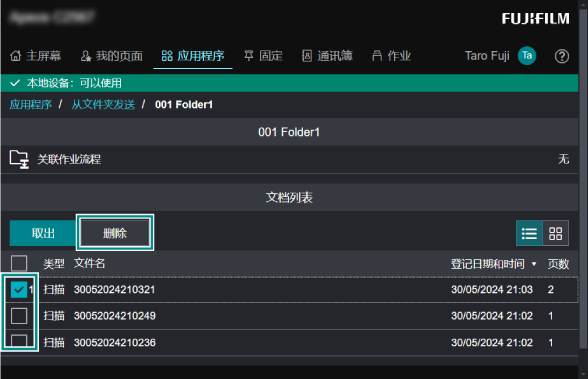
- 勾选要删除的文档,单击[删除]。
- 单击[是(删除)]。
导入文档(DocuWorks)
- 启动DocuWorks Desk。
- 单击[信箱],双击[添加信箱]。
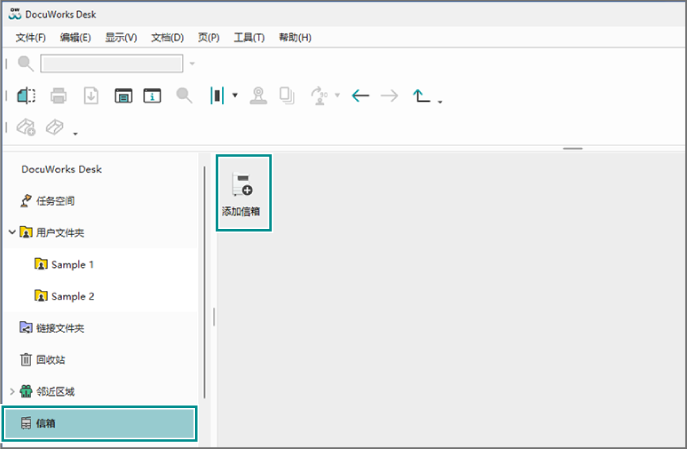
- 单击[信箱配置向导]的[下一步]。
- 从显示的列表中选择连接的本设备的扫描仪名称,单击[下一步]。
补充
未搜索到本设备时,在[直接指定IP地址或FQDN]中输入IP地址。
- 从显示的列表中选择文件夹,根据需要设定项目,单击[下一步]。
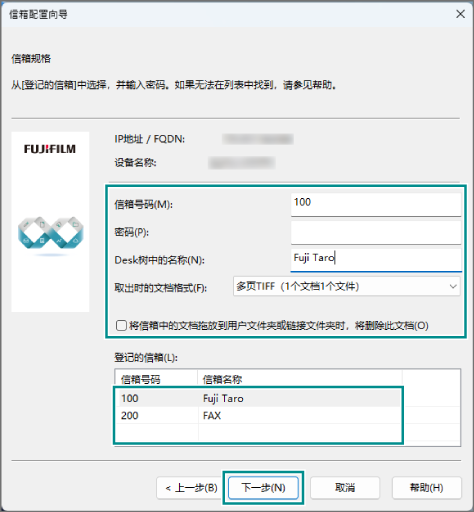
补充
未显示已登记的文件夹时,输入[信箱号码]。
- 单击[完成]。
- 将文件夹内保存的文档拖放到[用户文件夹]或任意文件夹中。
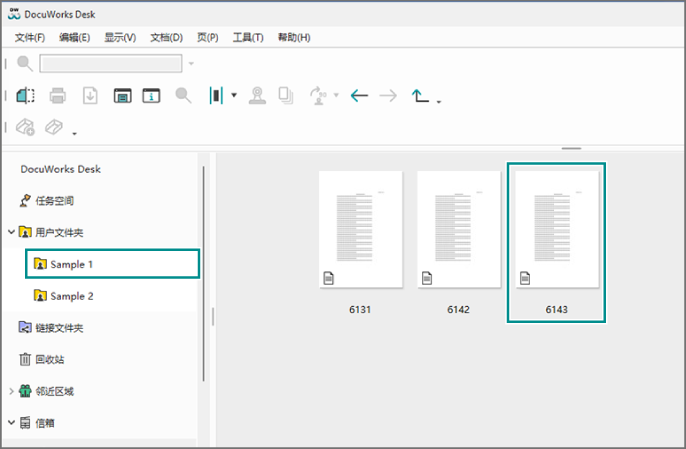
- 显示确认画面后,单击[是]。
补充
文档以DocuWorks格式导入。
要导入TIFF文件等XDW以外格式的文件时,勾选[读入该文件而不转换成DocuWorks文档],则会以步骤5的[取出时的文档格式]中选择的文件格式导入。
- 根据需要变更导入设定,单击[确定]。
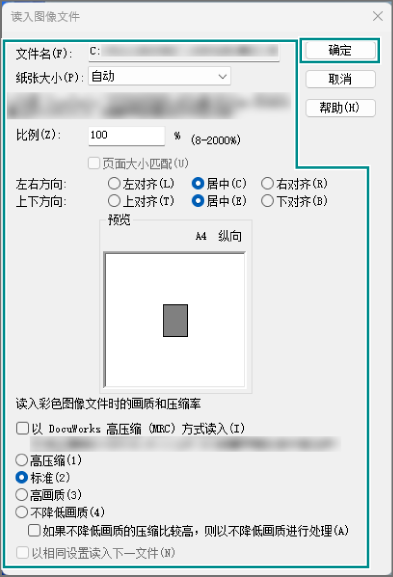
文档被导入到指定文件夹。
导入文档(Adobe Acrobat)
补充
要使用本功能,客户端计算机需要安装“网络扫描仪实用工具3”。
- 启动Acrobat。
- 依次单击[菜单]>[创建]>[从扫描仪创建PDF]。
补充
根据所使用的版本,步骤可能会有不同。
预设可选[自动检测颜色模式]、[至白文档]、[彩色文档]、[灰度文档]、[彩色照片]等。
选择[自动检测颜色模式],则Acrobat会自动判断文档类型。
- 选择“FUJIFILM Network Scanner 3 TWAIN”,单击[默认设置]旁的
 。
。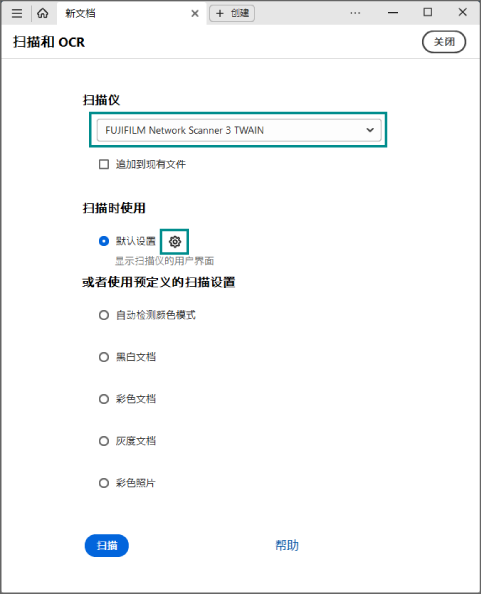
- 在显示画面上勾选[显示扫描仪的用户界面],单击[扫描]。
- 从显示的列表中选择连接的本设备的扫描仪名称,单击[下一步]。
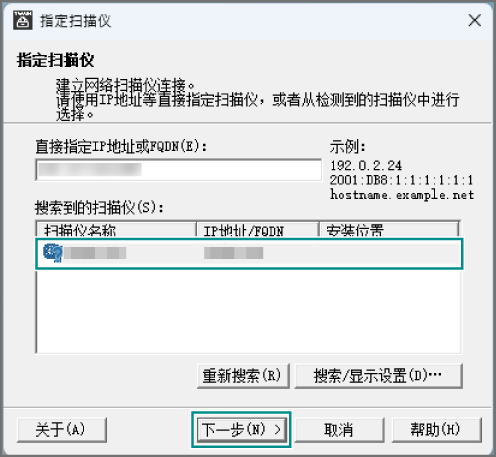
补充
未搜索到本设备时,在[直接輸入IP位址或FQDN:]中输入IP地址。
- 从显示的列表中选择文件夹,根据需要设定项目,单击[确认]。
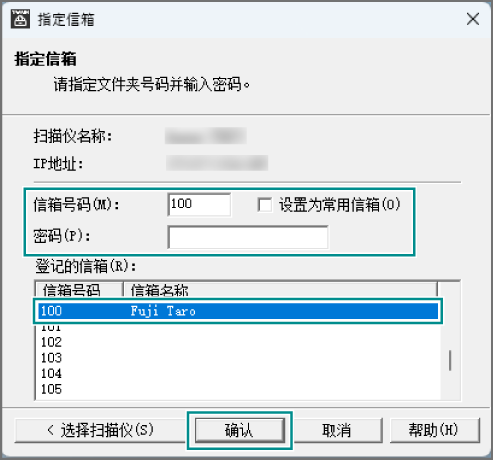
- 文件夹打开,显示文件夹内文档的列表。
- 选择要导入的文档,单击[导入]。