
个人打印的初始设定
个人打印功能在指示打印时设定用户ID,通过在本设备上进行身份验证,仅可打印自己指示打印的文档。个人打印文件按身份验证用户ID保存。
要使用个人打印,需要在本设备和客户端计算机上进行設定。
补充
使用个人打印时,本设备的身份验证方法设定为本地身份验证。
要使用身份验证用户的用户ID链接子用户的功能时,需要另外的应用程序。详细内容请参照请与本公司当地代表联系咨询。
通过无服务器按需打印保存的文件也可以使用。
本设备的设定
可以设定是否将全部打印作业保存为个人打印,或在本设备接收到打印作业时,对照本设备中登记的用户信息与打印机驱动程序信息,仅将身份验证成功的作业保存为个人打印。
将所有作业保存为个人打印的设定
- 登录系统管理员模式。
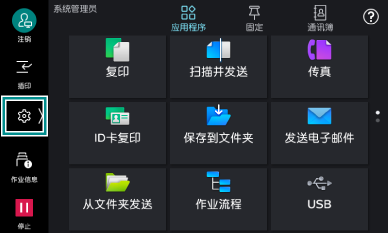
- 在主屏幕上轻触
 。
。
- 轻触[设定]。
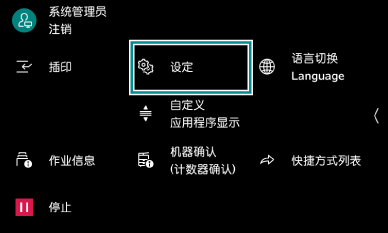
- 轻触[身份验证/记帐]。
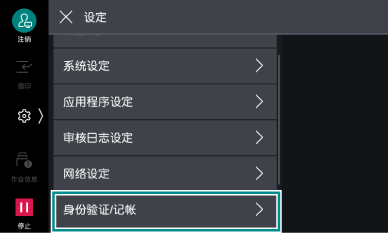
- 轻触[身份验证/安全设定]。
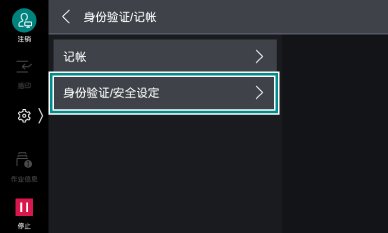
- 轻触[身份验证设定]。
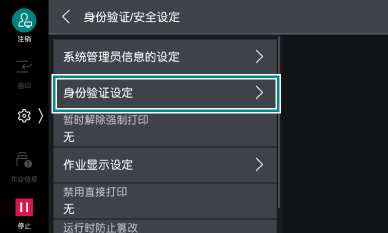
- 轻触[帐户/个人打印的设定]。
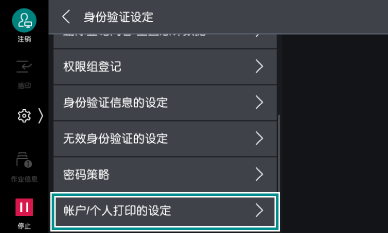
- 轻触[接收控制]。
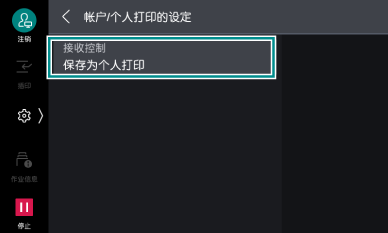
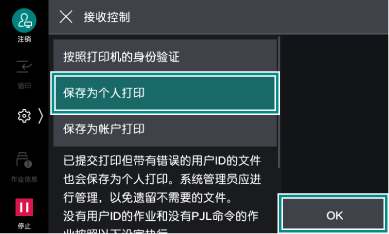
- 选择[保存为个人打印], 轻触[OK]。
- 按下<主屏幕>按键。
- 轻触[是(重新启动)]。
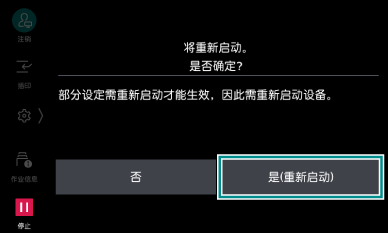
本设备重新启动,设定变为有效。
仅将身份验证成功的作业保存为个人打印的设定
- 登录系统管理员模式。
- 在主屏幕上轻触 。
- 轻触[设定]。
- 轻触[身份验证/记帐]。
- 轻触[身份验证/安全设定]。
- 轻触[身份验证设定]。
- 轻触[帐户/个人打印的设定]。
- 轻触[接收控制]。
- 选择[按照打印机的身份验证]。
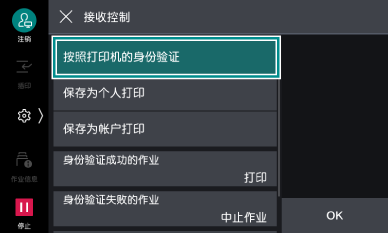
- 轻触[身份验证成功的作业],从显示的菜单中轻触[保存为个人打印]。
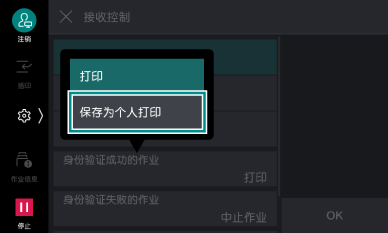
- 轻触[OK]。
- 按下<主屏幕>按键。
- 轻触[是(重新启动)]。
本设备重新启动,设定变为有效。
客户端计算机的設定
在打印机驱动程序中设定身份验证ID
此处以Windows 11下的操作为例进行说明。
- 从[开始]>[设置]>[蓝牙和其他设备]>[打印机和扫描仪]单击本设备。
- 单击[打印机属性]。
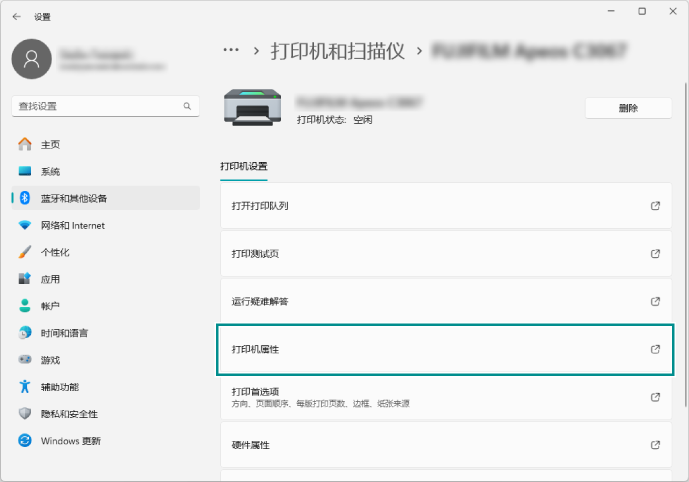
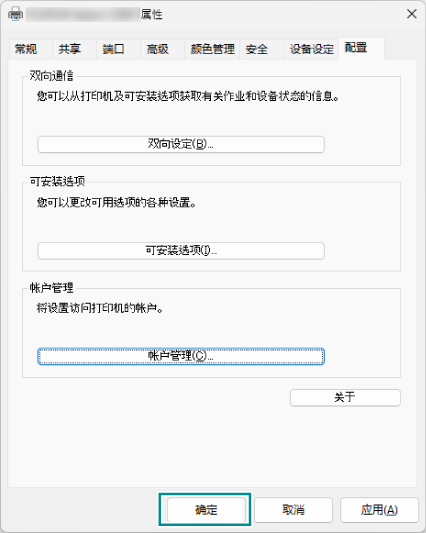
- 单击[配置]。
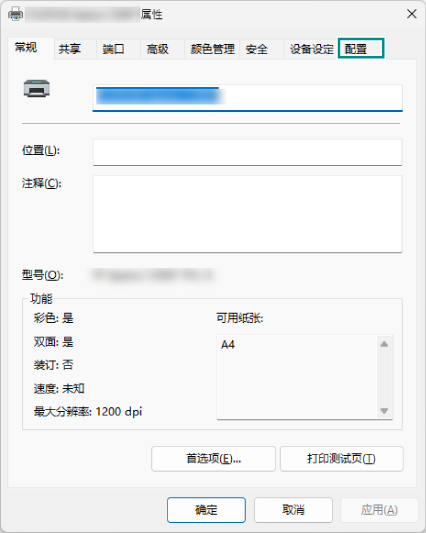
- 单击[帐户管理]。
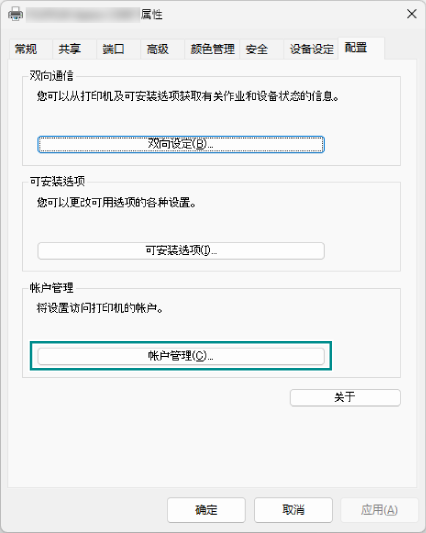
- 选择[始终使用默认用户信息],从[指定作业所有者名称]选择[输入所有者名称]。
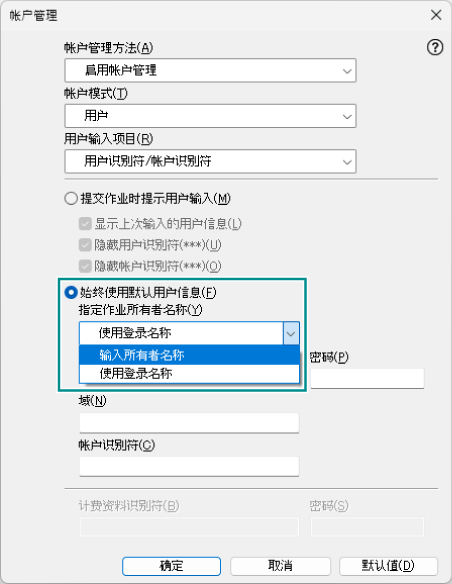
- 在[用户识别符]和[密码]中输入本设备中登记的身份验证ID和密码,单击[确定]。
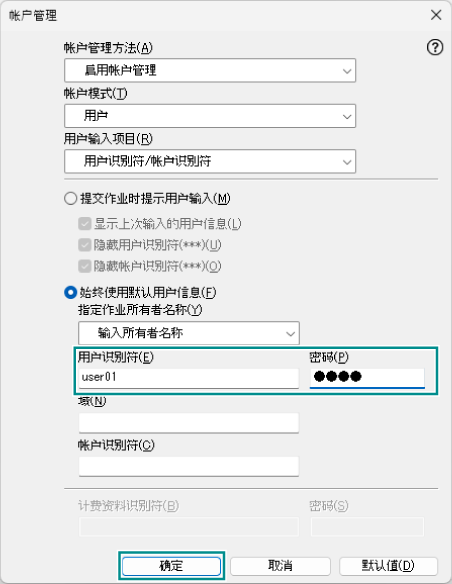
- 单击[确定]。
从应用程序指示打印
参照
关于打印方法,请参照保存文件的打印 。