
要从固定(作业指示历史记录、固定历史记录)再次执行作业
固定功能保存各用户的复印、扫描、传真、Internet传真作业指示的历史记录,从历史记录列表选择作业指示历史记录并再次执行。选择历史记录,则可以显示应用程序画面,开始作业。
此外,固定特定历史记录,则可以无需启动应用程序画面执行作业,免去重复操作。
此外,可以从应用程序功能列表的[保存设定]将保存的设定固定至[固定]。
补充
达到最大保存件数时,从旧历史记录开始覆盖。
固定历史记录不会被覆盖。
不可再次执行由于编辑通讯簿而变更了收件人的作业指示历史记录。
在Internet Services的[固定]画面上轻触历史记录的
 ,从显示的菜单选择[详细信息],则可以确认历史记录的详细信息。
使用固定功能的设定
说明在系统管理员模式下启用固定功能,变更与保存作业历史记录相关的下列设定的步骤。
未经身份验证的用户保存各功能的历史记录时的限制
自动删除超过保存期的旧历史记录
各用户的历史记录的最大保存件数
- 登录系统管理员模式。
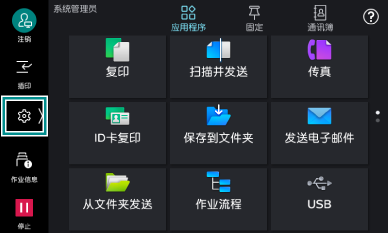
- 在主屏幕上轻触
 。
。
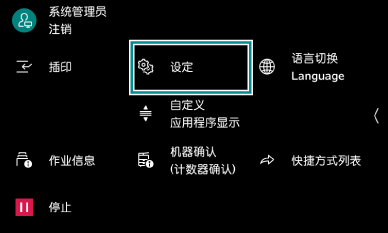
- 轻触[设定]。
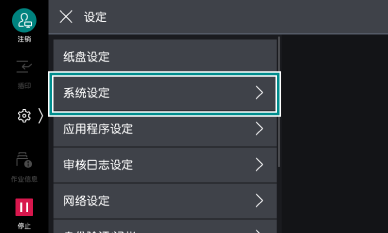
- 轻触[系统设定]。
- 轻触[固定设定]。
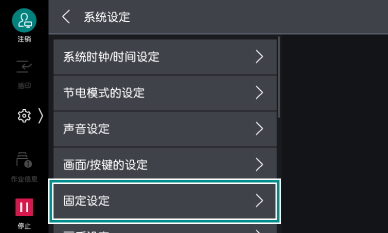
- 轻触[使用快速功能],设为有效。
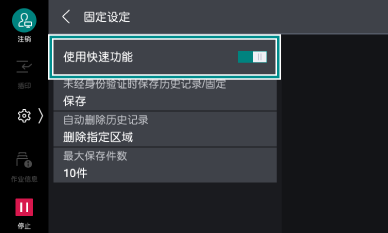
- 轻触[未经身份验证时保存历史记录/固定]。
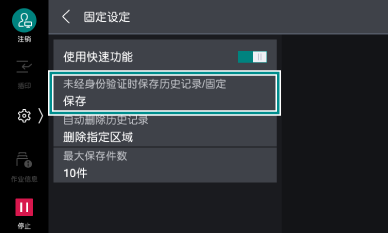
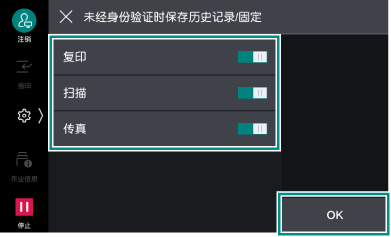
- 将未经身份验证的用户可以保存历史记录的功能设为有效,轻触[OK]。
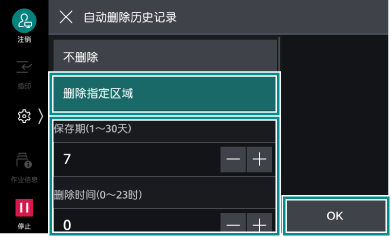
- 轻触[自动删除历史记录]。
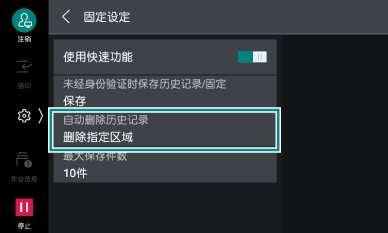
- 选择[删除指定区域],设定保存期和删除时间,轻触[OK]。
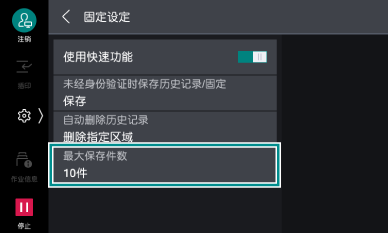
- 轻触[最大保存件数]。
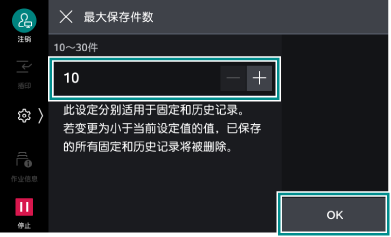
- 设定件数,轻触[OK]。
- 按下<主屏幕>按键。
- 轻触[是(重新启动)]。
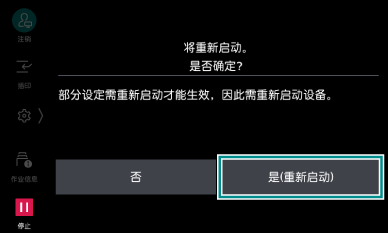
本设备重新启动,设定变为有效。
固定作业指示历史记录
固定历史记录,则无需启动应用程序画面即可再次执行历史记录。
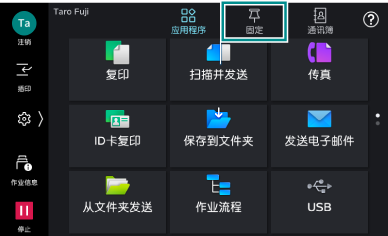
- 在主屏幕上轻触[固定]。
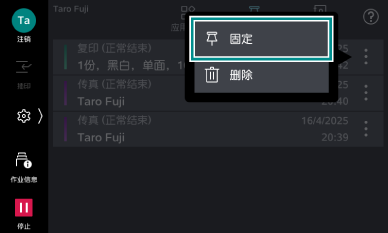
- 轻触要固定的历史记录的 ,从显示的菜单选择[固定]。
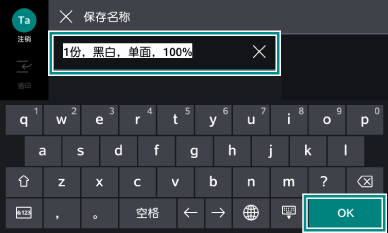
- 在[保存名称]中输入任意的保存名称,轻触[OK]。
补充
原本的作业指示历史记录被替换为固定历史记录。
系统管理员模式下,固定的作业指示历史记录显示在所有用户的[固定]画面。
从固定功能再次执行作业
- 在主屏幕上轻触[固定]。
- 轻触要执行的历史记录。
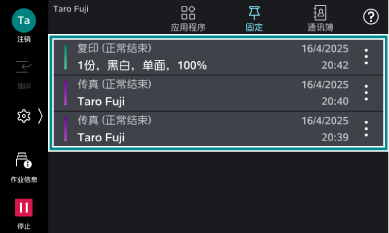
- 显示应用程序画面后,根据需要变更设定内容,轻触[启动]。
补充
对下列固定的历史记录,也可以轻触
,从显示的菜单选择[立即执行]。复印
扫描并发送
发送电子邮件
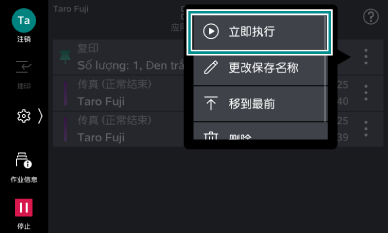
对传真和Internet传真,为了防止误发送,不可执行[立即执行]操作。
再次执行的作业被保存为新的作业指示历史记录。