
扫描并发送的设置
要将扫描的数据保存在客户端计算机中,需要进行如下设定。
设定IP地址
参照设定IP地址进行设定。
[FTP客户端]、[SFTP客户端]、[SMB客户端]端口的设定
- 登录系统管理员模式。
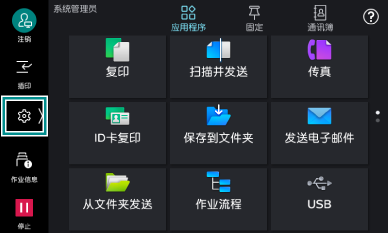
- 在主屏幕上轻触
 。
。
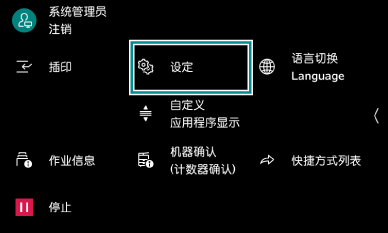
- 轻触[设定]。
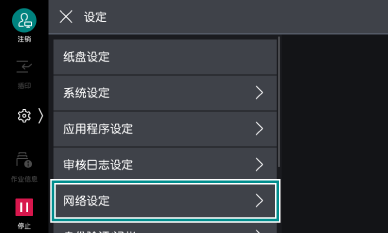
- 轻触[网络设定]。
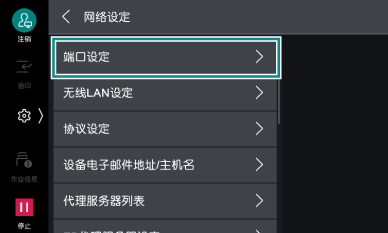
- 轻触[端口设定]。
- 轻触[FTP客户端]。
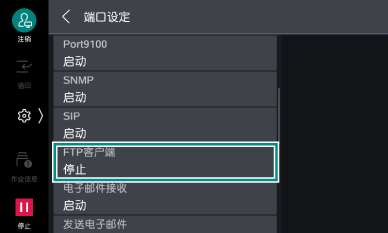
- 轻触[FTP客户端 - 端口]。
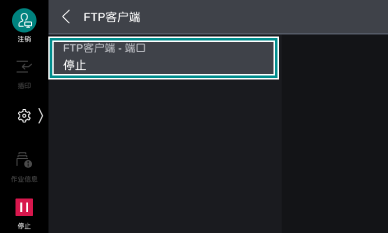
- 轻触[启动]。
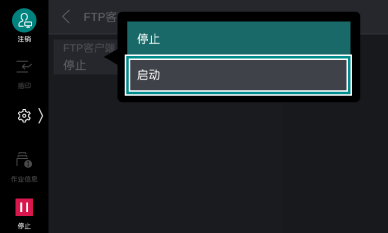
- 轻触[<],返回[端口设定]画面。
- 轻触[SFTP客户端]。
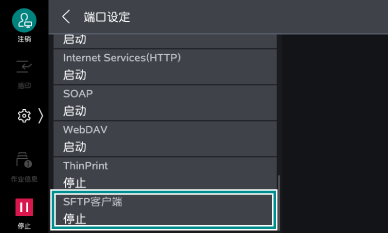
- 轻触[SFTP客户端 - 端口]。
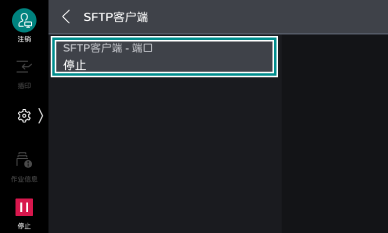
- 轻触[启动]。
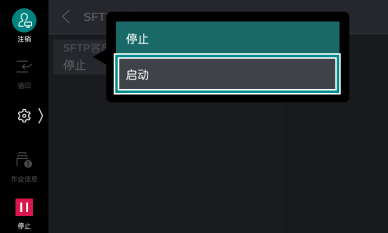
- 轻触[<],返回[端口设定]画面。
- 轻触[SMB客户端]。
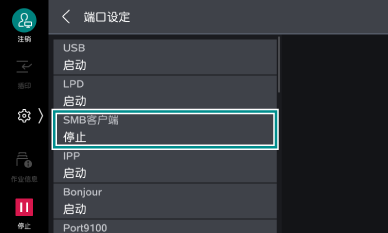
- 轻触[SMB客户端 - 端口]。
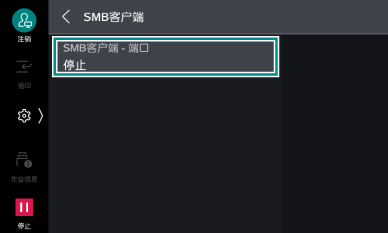
- 轻触[启动]。
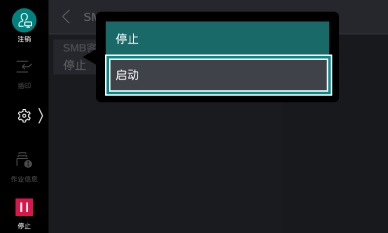
- 按下<主屏幕>按键。
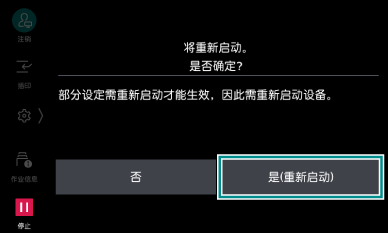
- 轻触[是(重新启动)]。
创建传送位置文件夹
在本设备上进行操作前,从客户端计算机获取所需要的信息。
此处以Windows 11下的操作为例进行说明。
补充
使用FTP/SFTP传送时,需要服务器的帐户(登录名和密码)。
在macOS上使用SMB时,需要设定[系统设置]>[通用]>[共享]>[文件共享]。
用户名和密码的确认
- 确认登录Windows的用户名和密码。
补充
用户名和密码中有如下问题时,请向系统管理员确认。
不知道用户名时
密码遗忘时
未设定密码时
确认计算机名称
- 单击[开始],从显示的菜单选择[设置],打开Windows的设定。
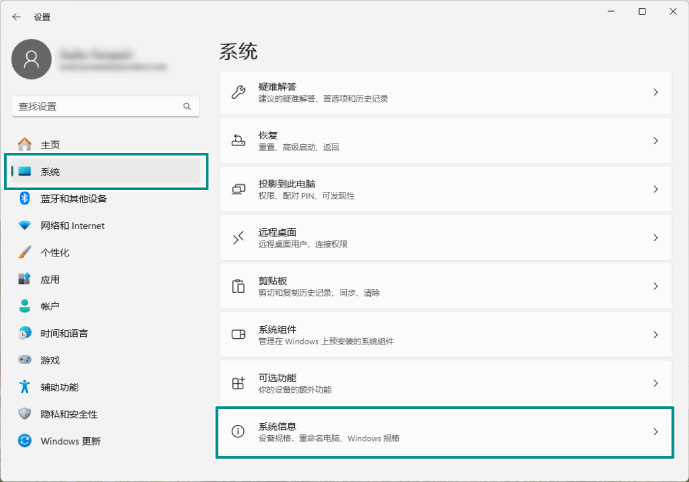
- 依次单击[系统]>[系统信息]。
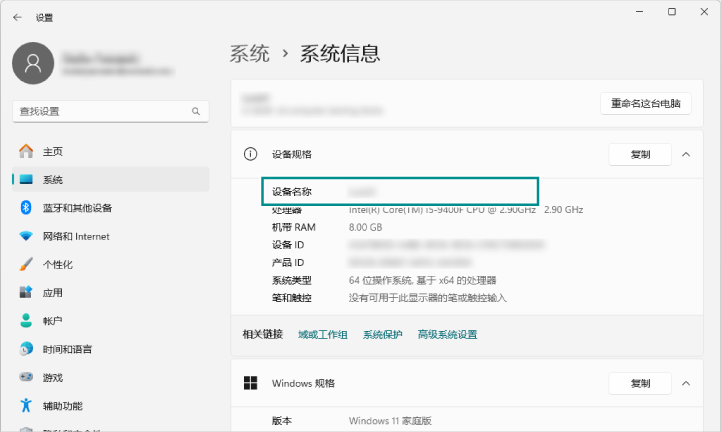
- 确认显示在[设备名称]中的计算机名称。
在客户端计算机上创建共享文件夹
设定访问权限
- 单击[开始],从显示的菜单选择[设置],打开Windows的设定。
- 依次单击[网络和 Internet]>[高级网络设置]。
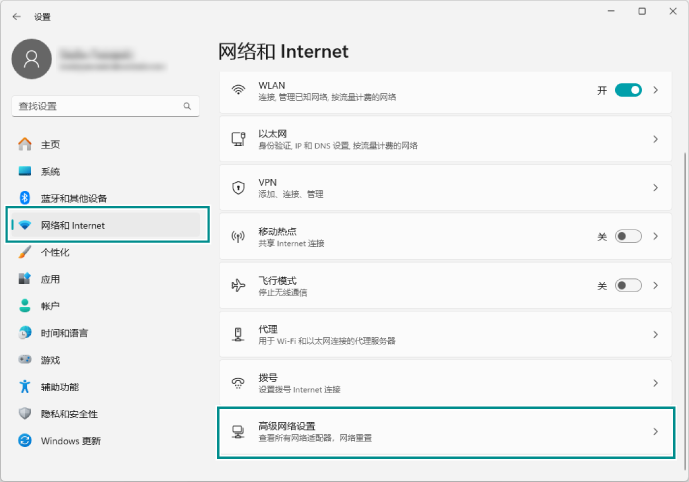
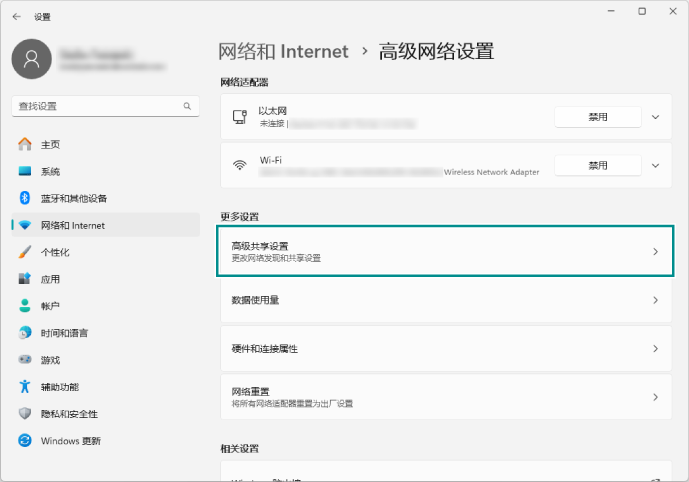
- 单击[高级共享设置]。
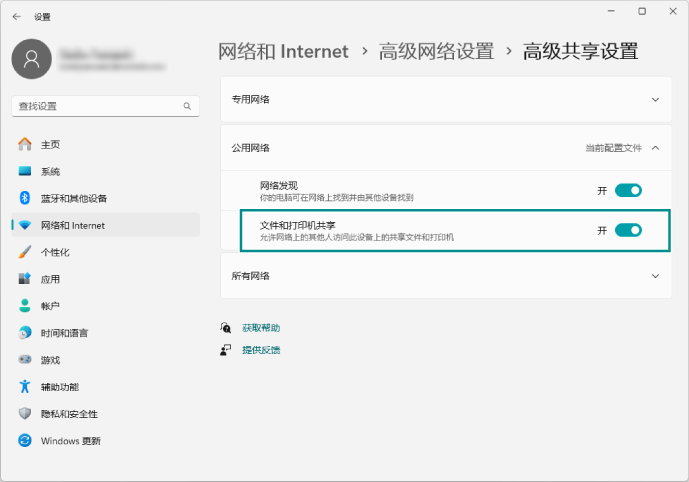
- 将[文件和打印机共享]设定为[开]。
[专用网络]和[公用网络]中,变更[当前配置文件]和有显示的设定。
创建共享文件夹
- 在任意位置创建保存扫描文档的文件夹,写入文件夹名称。
补充
文件夹名称建议输入半角字母数字。
- 右键单击创建的文件夹,从显示的菜单选择[属性]。
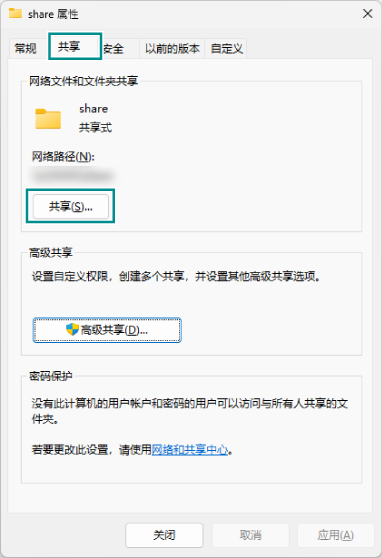
- 打开[共享]选项卡,单击[高级共享]。
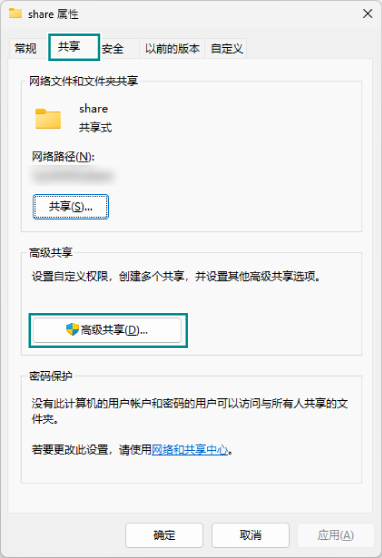
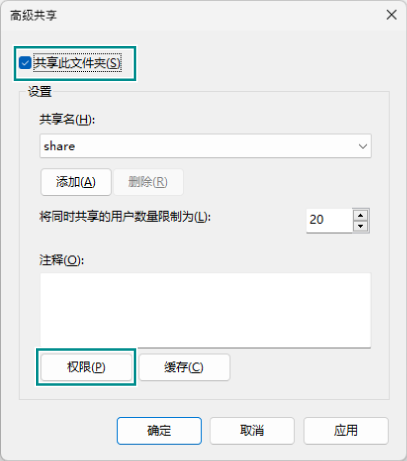
- 勾选[共享此文件夹],单击[权限]。
- 勾选[Everyone 的权限]栏的[更改]的[允许],单击[应用]。然后单击[确定]。
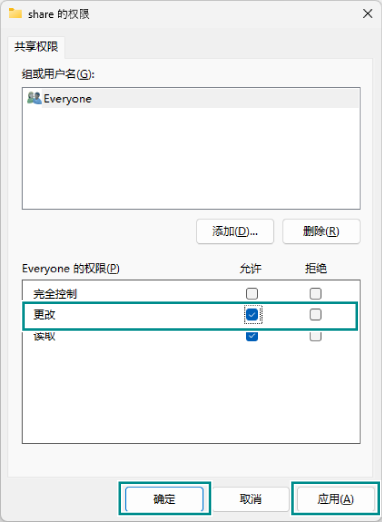
- 单击[确定]。
- 单击[共享]选项卡的[共享]。
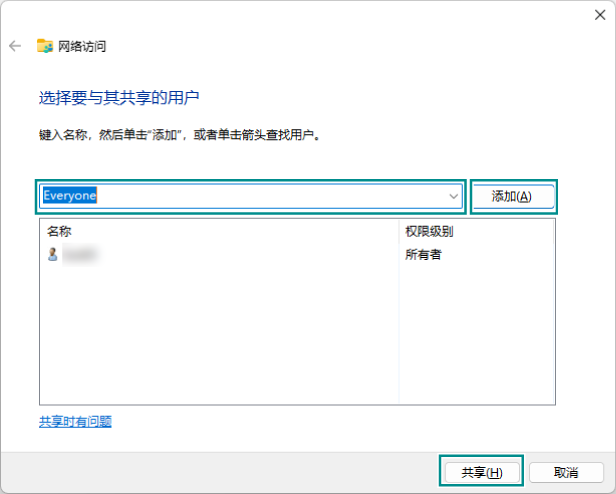
- 从下拉框选择[Everyone],单击[添加]。然后单击[共享]。
- 单击[完成]。
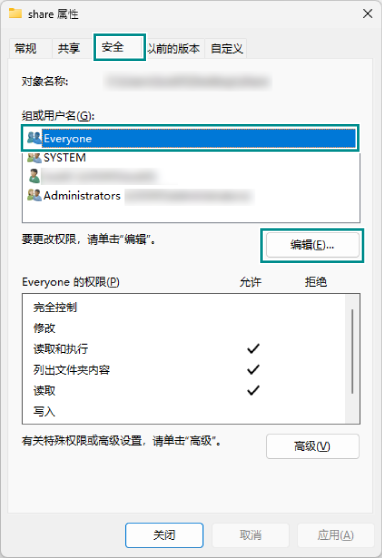
- 打开[安全]选项卡,从[组或用户名]栏选择[Everyone],单击[编辑]。
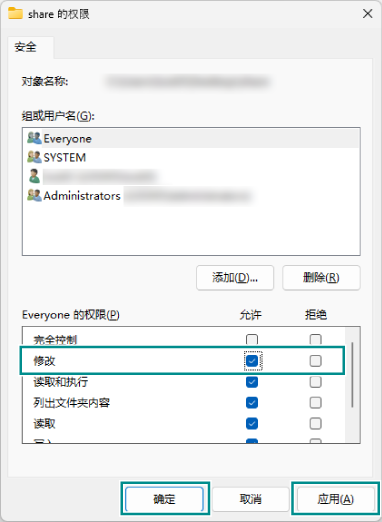
- 勾选[Everyone 的权限]栏的[修改]的[允许],单击[应用]。然后单击[确定]。
- 单击[关闭],关闭属性画面。