
要登记/变更/删除收件人等通讯簿信息
可以将经常使用的收件人登记到通讯簿。
可以向1位收件人登记多个收件人类型。可以登记的收件人类型如下。
电子邮件
传真
Internet传真
SMB/FTP/SFTP
SIP传真(有SIP传真功能时)
补充
登记到通讯簿时,请根据所使用的功能正确选择收件人类型。若地址登记为错误的收件人类型,则无法从所需的功能中调用该地址。
通讯簿的登记/编辑权限有限制时,请登录为系统管理员模式,或向系统管理员进行咨询。
通过操作面板设定时
通讯簿信息的登记
- 在主屏幕上轻触[通讯簿]。
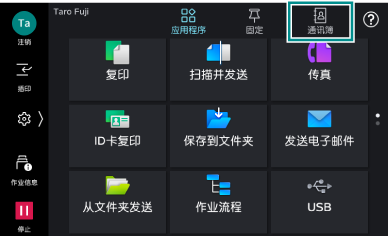
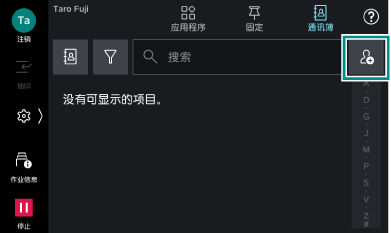
- 轻触
 。
。
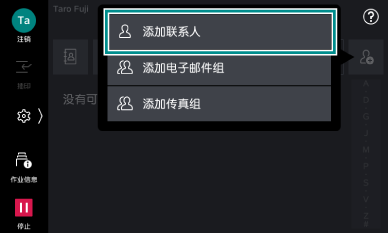
- 轻触[添加联系人]。
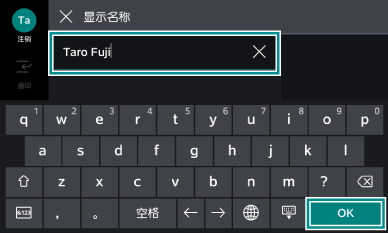
- 轻触[显示名称]。
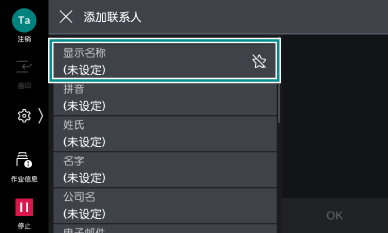
- 输入显示名称,轻触[OK]。
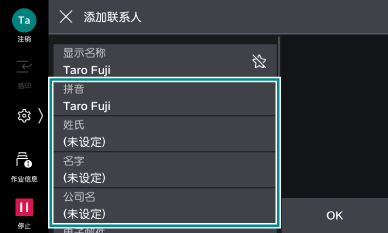
- 根据需要,输入[拼音]、[姓氏]、[名字]、[公司名]。
补充
[拼音]将会自动输入,也可以变更。
使用通讯簿索引(Index)时,需要设定[拼音]。
[显示名称]、[拼音]、[姓氏]、[名字]、[公司名]是搜索全部通讯簿的搜索关键字。建议设定易于搜索的字符。
- 轻触要设定的收件人类型。
下面以设定[电子邮件]的步骤为例进行说明。
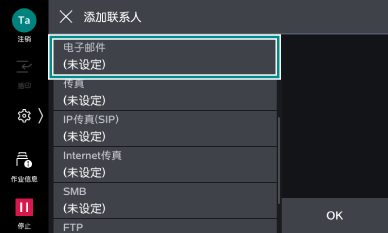
- 轻触[电子邮件]。
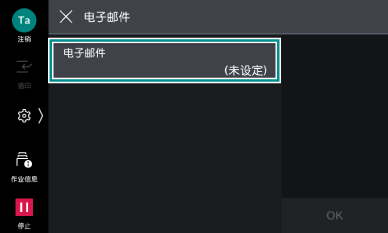
- 使用显示的键盘输入IP地址,轻触[OK]。
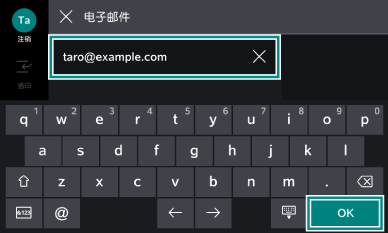
补充
系统管理员模式下,将
 >[设定]>[应用程序设定]>[通讯簿设定]>[显示登记号码]设定为[有]时,显示收件人关联号码的登记画面。各应用程序中显示的通讯簿设定为[带登记号码的通讯簿]时,可以按照登记的号码顺序显示收件人。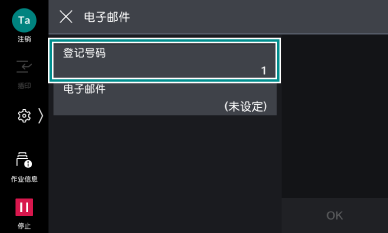
从显示的列表选择号码,或轻触[全部显示]>[显示空号],从显示的列表确认并选择空号码。
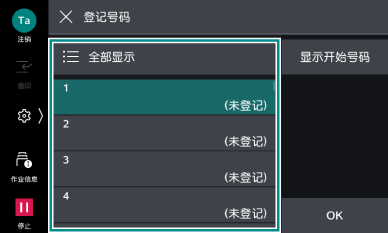
- 根据需要,设定各项目,轻触[OK]。
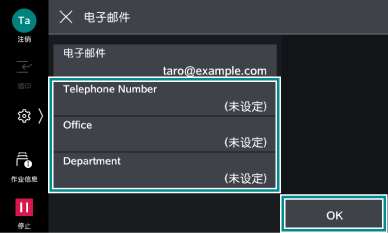
- 还有其他需要设定的项目时,重复步骤7~10。
- 全部设定完成后,轻触[OK]。
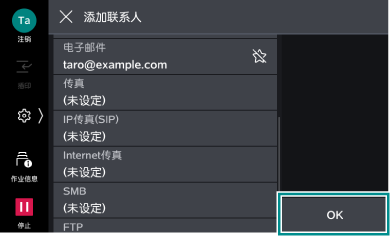
补充
要登记到[收藏夹]时,轻触
 。
。
通讯簿信息的变更
- 在主屏幕上轻触[通讯簿]。
- 选择要变更的收件人。
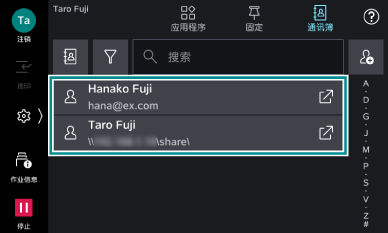
- 轻触[编辑]。
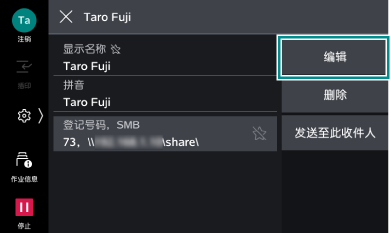
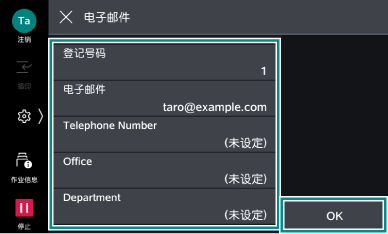
- 轻触要变更的项目。
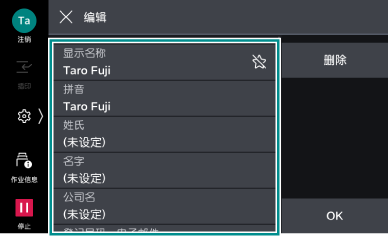
- 输入变更内容,轻触[OK]。
补充
系统管理员模式下,将
>[设定]>[应用程序设定]>[通讯簿设定]>[显示登记号码]设定为[有]时,可以编辑与收件人关联的号码。各应用程序中显示的通讯簿设定为[带登记号码的通讯簿]时,可以按照登记的号码顺序显示收件人。
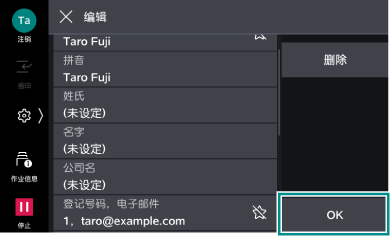
- 全部设定完成后,轻触[OK]。
通讯簿信息的删除
- 在主屏幕上轻触[通讯簿]。
- 选择要删除的收件人。
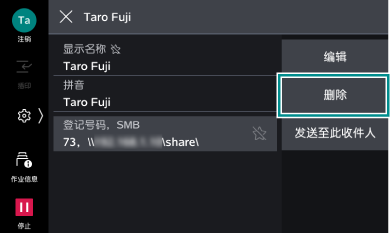
- 轻触[删除]。
- 在删除确认画面上轻触[是(删除)]。
补充
已删除的设定内容不可恢复。
通过Internet Services设定时
通讯簿信息的登记
- 访问Internet Services。
参照
有关详情,请参照Internet Services的使用 。
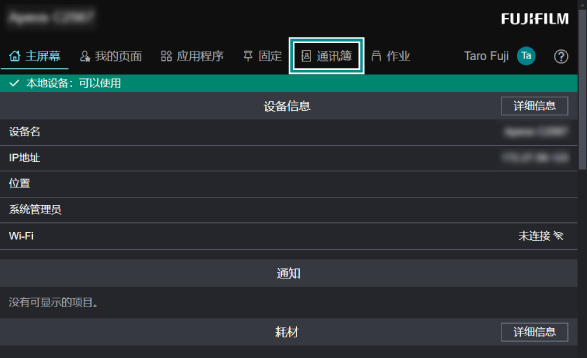
- 单击[通訊簿]。
补充
显示了用户名和密码的输入画面时,输入系统管理员的用户名(系统管理员ID)和密码,单击[OK]。
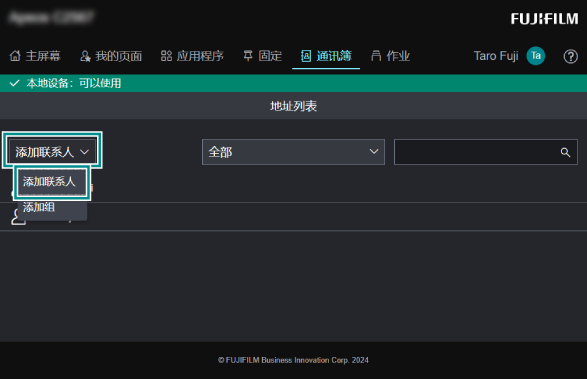
- 单击[添加联系人],选择[添加联系人]。
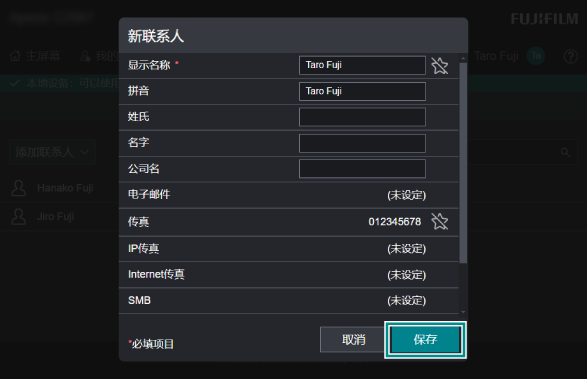
- 输入[显示名称]。此外,根据需要,输入[拼音]、[姓氏]、[名字]、[公司名]。
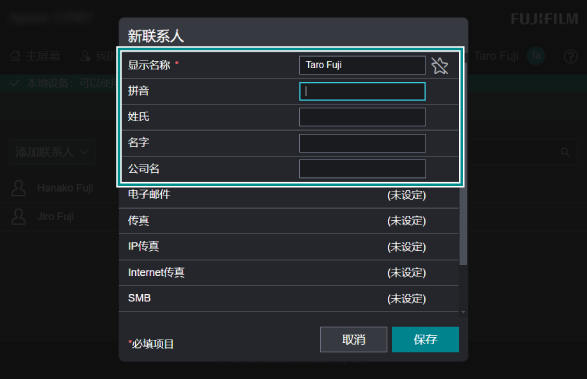
补充
使用通讯簿索引(Index)时,需要设定[拼音]。
[显示名称]、[拼音]、[姓氏]、[名字]、[公司名]是搜索全部通讯簿的搜索关键字。建议设定易于搜索的字符。
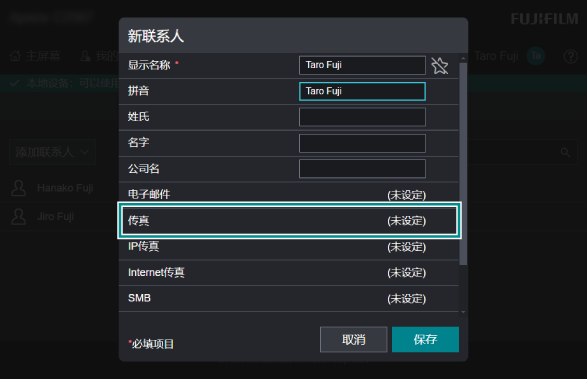
- 单击要设定的收件人类型。
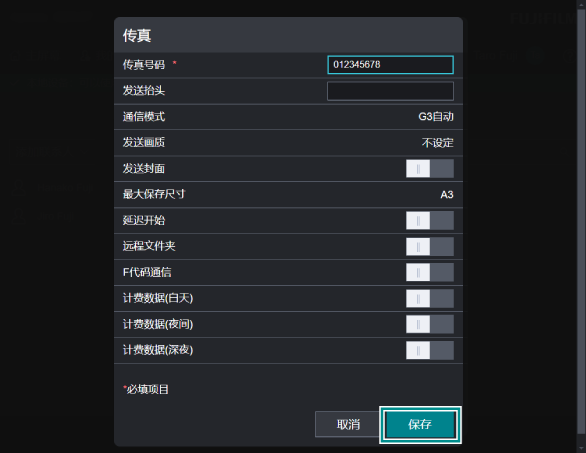
下面以设定[传真]的步骤为例进行说明。
- 输入[传真号码]。
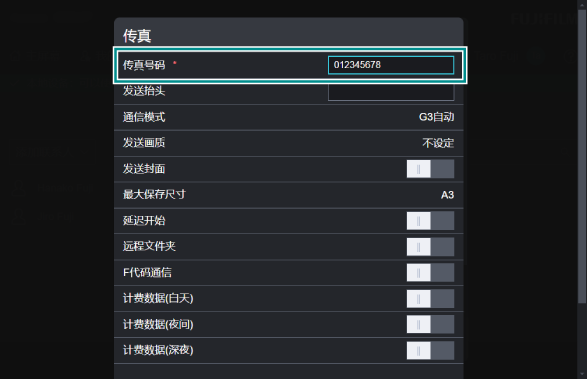
- 请根据需要,设定其他项目。
- 单击[保存]。
- 单击[保存]。
通讯簿信息的变更
- 访问Internet Services。
参照
有关详情,请参照Internet Services的使用 。
- 单击[通訊簿]。
补充
显示了用户名和密码的输入画面时,输入系统管理员的用户名(系统管理员ID)和密码,单击[OK]。
- 选择要变更的联系人。
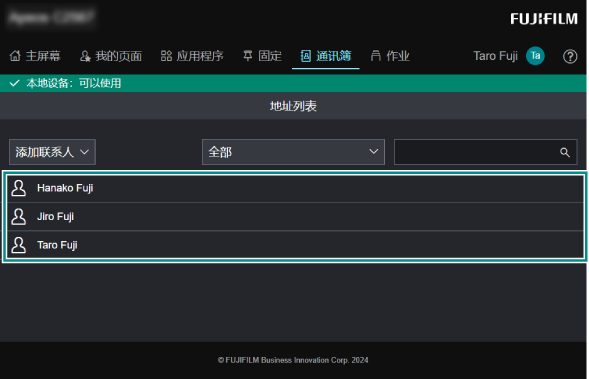
- 变更登记的信息。
- 根据需要,选择收件人类型。
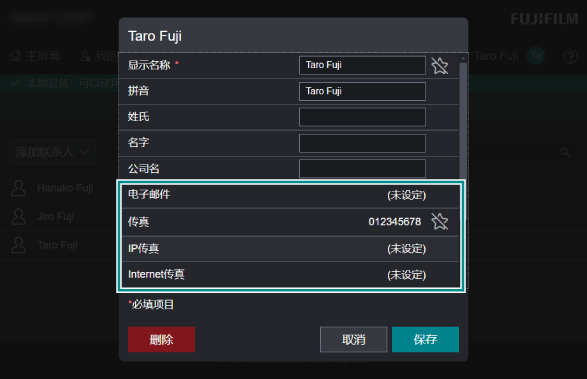
- 根据需要,变更显示画面上的项目,单击[保存]。
- 单击[保存]。
通讯簿信息的删除
- 访问Internet Services。
参照
有关详情,请参照Internet Services的使用 。
- 单击[通訊簿]。
补充
显示了用户名和密码的输入画面时,输入系统管理员的用户名(系统管理员ID)和密码,单击[OK]。
- 选择要删除的联系人。
- 单击[删除]。
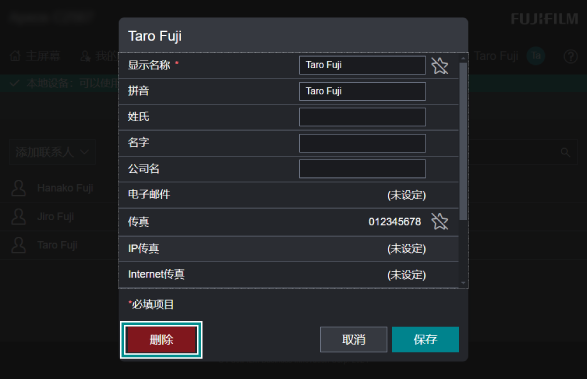
- 单击[是(删除)]。