
保存到文件夹的设置
保存到文件夹功能将扫描的数据保存到本设备的文件夹。
要使用,则必须进行如下设定。
设定IP地址
参照设定IP地址进行设定。
[SNMP]、[SOAP]、[WebDAV]端口的设定
- 登录系统管理员模式。
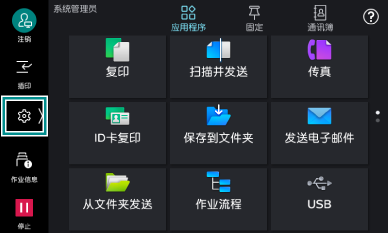
- 在主屏幕上轻触
 。
。
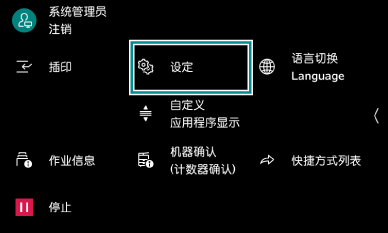
- 轻触[设定]。
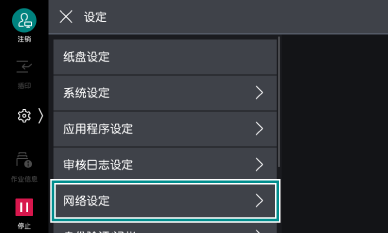
- 轻触[网络设定]。
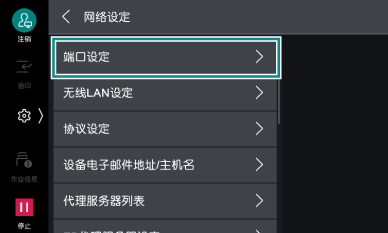
- 轻触[端口设定]。
- 轻触[SNMP]。
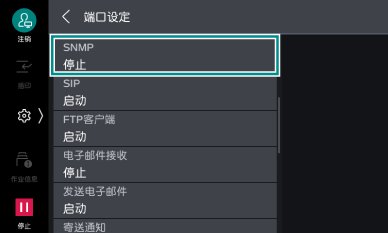
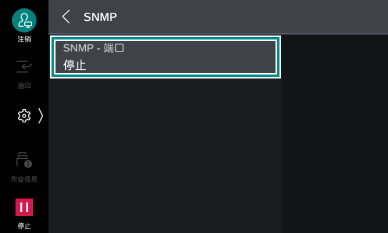
- 轻触[SNMP - 端口]。
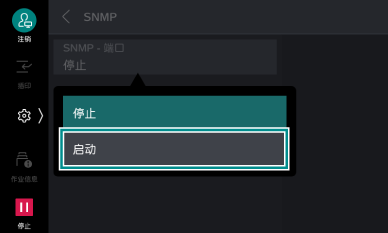
- 轻触[启动]。
- 轻触[<],返回[端口设定]画面。
- 轻触[SOAP]。
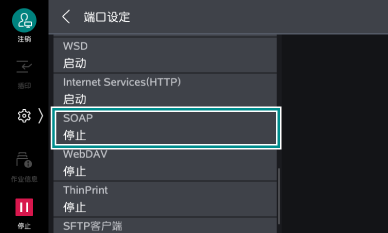
- 轻触[SOAP - 端口]。
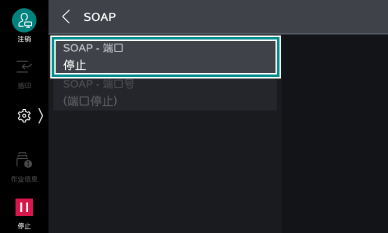
- 轻触[启动]。
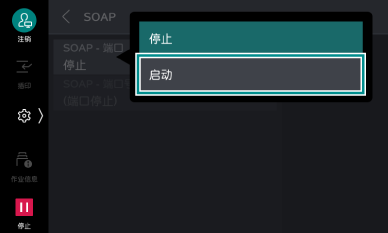
- 轻触[<],返回[端口设定]画面。
- 轻触[WebDAV]。
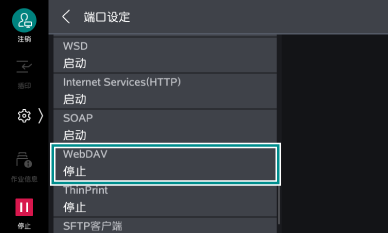
- 轻触[WebDAV - 端口]。
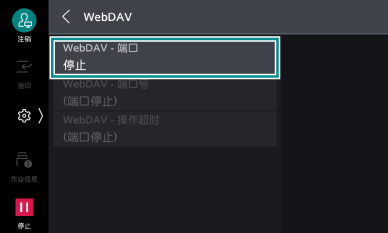
- 轻触[启动]。
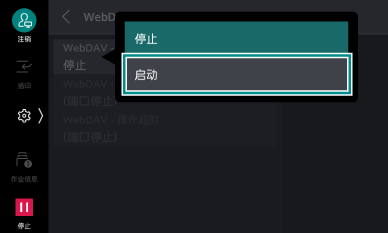
- 按下<主屏幕>按键。
- 轻触[是(重新启动)]。
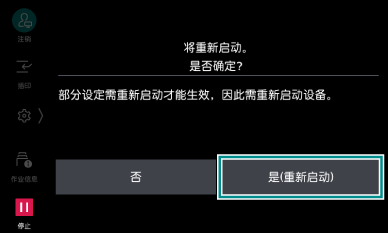
登记文件夹
- 轻触[从文件夹发送]。
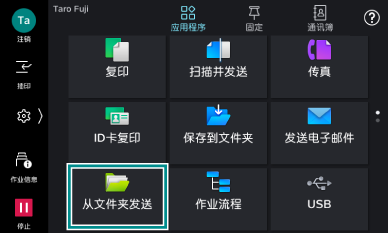
- 轻触[新建]。
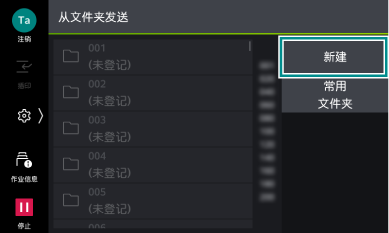
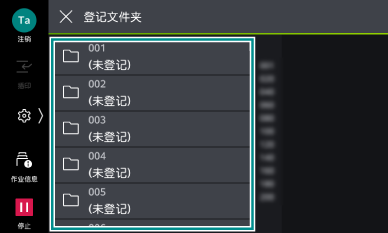
- 轻触要登记的文件夹。
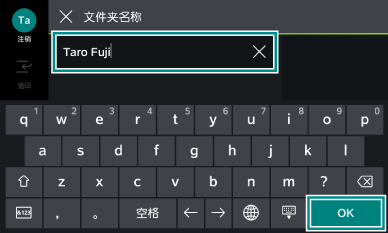
- 输入文件夹名称,轻触[OK]。
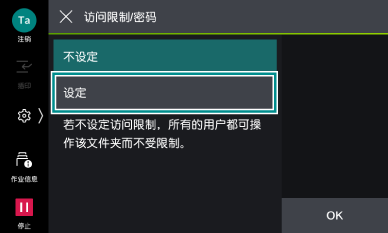
- 对文件夹设定访问限制时,进行如下操作。
- 轻触[设定]。
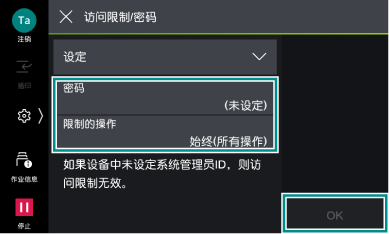
- 根据需要,设定各项目,轻触[OK]。
项目
说明
[密码]
设定使用文件夹时的密码。
[限制的操作]
指定使用文件夹时需要密码的操作。
- 轻触[设定]。
- 根据需要,设定各项目,轻触[OK]。
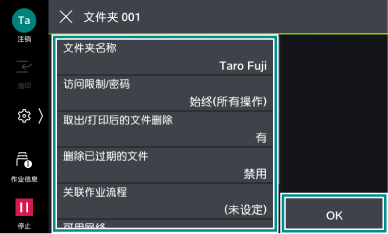
项目
说明
[取出/打印后的文件删除]
设定取出文件或打印后是否删除文件。
[删除已过期的文件]
文件夹内保存的文件过了保存期后会被删除。
[关联作业流程]
可以将作业流程链接到文件夹。通过链接到登记了一系列作业内容的作业流程,可以设定文件夹内保存的文件的处理方法。
[可用网络]
设定用于文件保存和取出的网络。文件保存在文件夹中时,不能变更设定。
[显示在常用文件夹中]
设定为有效后,在[从文件夹发送]画面的[常用文件夹]上显示。最多可以设定10个。