
传真
传真的基本操作
传真发送的基本步骤
- 放置原稿。
参照
关于原稿的放置方法,请参照《用户说明书》的“纸张、原稿的放置方法”。
- 轻触[传真]。
- 通过键盘输入收件人。
补充
通过键盘指定多个收件人时,输入收件人后,轻触[下一收件人]。
也可以轻触
 (通讯簿)或
  (重拨),指定收件人。
根据自定义应用程序显示的[初始显示画面]设定,显示画面不同。
参照
通过单触键操作指定收件人请参照单触键。
关于密码发送
可以使用密码发送功能,以防止错误发送。在接收方的设备中登录G3-ID (传真号码)时可以使用。线路连接时将从接收方发送的G3-ID与设定在收件人“S”之后的号码进行比较,仅在一致时发送。
在接收方传真号码+S+接收方登记的G3-ID*1
“03012345678S0312345678”(比较11位的示例)
- 紧接在“S”之后的字符串为包含最后1位数字的任意位数。
省略紧接在“S”之后的部分输入时,将电话号码的后6位作为比较对象。
补充
在接收方设备中登记的G3-ID中含有连字符等数字之外的符号时,仅抽取数字输入。
- 轻触[完成]。
- 轻触画面上方的
 ([功能列表]),设定各项目。
补充
将设定值返回默认设定时,轻触
 ([重置])。
参照
关于各项目的说明,请参照功能列表。
- 轻触[启动]。
- 在收件人确认画面轻触[启动]。
中止扫描
- 轻触
 或[停止]。
 - 轻触[中止]。
继续扫描
- 轻触[添加原稿]。
补充
即使在功能列表中将[下一张原稿]设定为启用,也可以继续扫描原稿。
- 选择以下操作。
扫描下一张原稿
- 放置下一张原稿。
- 轻触[扫描]。
变更下一张原稿的设定
- 放置下一张原稿。
- 轻触[变更设定]。
- 变更功能列表的设定。
- 轻触[扫描]。
- 扫描全部原稿,轻触[扫描完成(发送)]。
编辑收件人
- 轻触收件人。
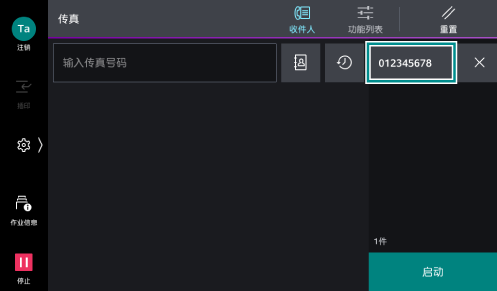
- 选择以下操作。
项目
说明
[通信模式]
指定通信模式。
[从收件人中删除]
删除收件人。
[编辑]
修改收件人。
[登记到通讯簿]
创建新的联系人。或者在现有联系人中添加收件人。
单触键
如果预先将收件人登记到单触键,只需轻触按键即可指定收件人。
参照
将收件人登记到单触键的操作请参照[单触键设定]/[单触键和通讯簿登记号码的设定]/[通讯簿登记号码的设定]。
未发送文件
未发送的传真文档可以再次发送。
补充
[未发送传真文件]在
 >[设定]>[应用程序设定]>[传真设定]>[传真操作控制]>[保存未发送的传真文件]有效时显示。
- 轻触 >[作业信息]>[保存文件]>[未发送传真文件]。
- 轻触要重新发送或删除的文件。
删除
- 轻触[删除]>[是(删除)]。
重新发送
- 轻触[发送]。
变更收件人并重新发送
- 轻触[变更收件人并重新发送]。
- 变更收件人,轻触[启动]。