
保存数据的打印
将通过打印驱动程序指示打印的文件暂时保存在产品中,然后通过操作触摸屏显示器进行打印。
补充
将接收到的作业保存到帐户打印或个人打印时,需要按[身份验证设定]>[帐户/个人打印的设定]>[接收控制]进行设定。这种情况下,即使在打印驱动程序中指示样本打印、延迟打印或安全打印,也会被忽略。
通过自定义功能在主屏幕配置各应用程序时,可以从应用程序直接操作。
样本打印
打印在样本打印(只试打印1份)中指定文件的剩余份数。
- 轻触
 >[作业信息]>[保存文件]>[样本打印]。
 - 轻触对象用户。
- 轻触要打印的文件,进行勾选。
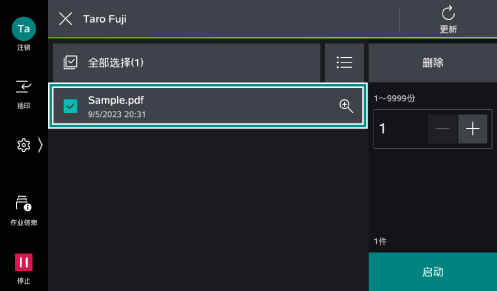
- 根据需要,变更份数。
补充
显示的份数是从打印驱动程序中设定的份数减去1份后的份数。
- 轻触[启动]。
延迟打印
可以在指定时间之前打印延迟打印文件(指定了打印时间的文件)。
- 轻触 >[作业信息]>[保存文件]>[延迟打印]。
- 轻触要打印的文件。
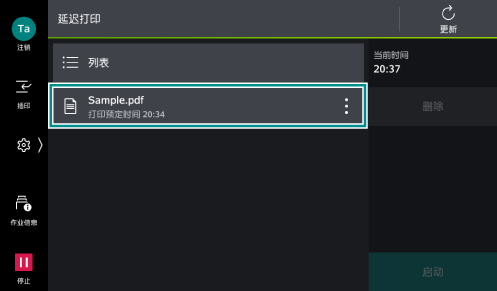
- 轻触[启动]。
安全打印
打印安全打印文件(设定了密码的文件)。
- 轻触 >[作业信息]>[保存文件]>[安全打印]。
- 轻触对象用户。
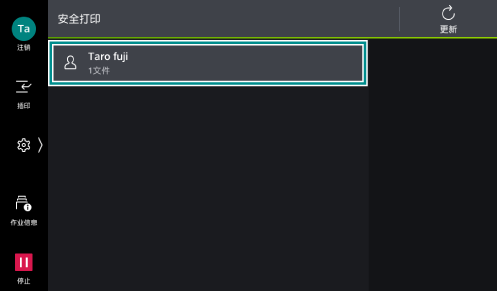
- 在打印驱动程序中输入指定的密码,轻触[OK]。
- 轻触要打印的文件,进行勾选。
- 根据需要,变更份数。
- 轻触[启动]。
帐户打印
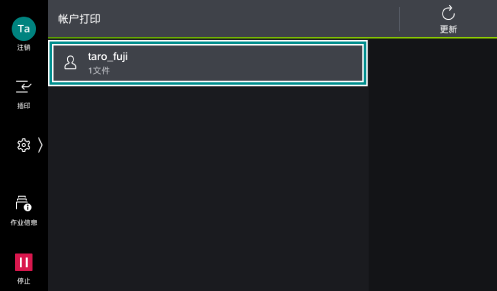
打印帐户打印文件。帐户打印文件按在打印驱动程序中设定的保存用户ID保存。没有设定用于保存的用户ID时,保存在[(无用户ID)]中。
- 登录到身份验证模式。
- 轻触 >[作业信息]>[保存文件]>[帐户打印]。
- 轻触对象用户。
补充
在打印驱动程序中设定密码时,显示密码的输入画面。输入密码后,请轻触[OK]。
- 轻触要打印的文件,进行勾选。
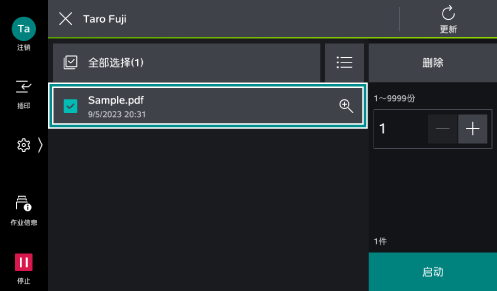
- 根据需要,变更份数。
- 轻触[启动]。
个人打印
打印个人打印文件。个人打印文件按身份验证用户ID保存。
补充
要使用身份验证用户的用户ID链接子用户的功能时,需要另外的应用程序。详细内容请参照请与本公司当地代表联系咨询。
通过无服务器按需打印保存的文件也可以使用。
- 登录到身份验证模式。
- 轻触 >[作业信息]>[保存文件]>[个人打印]。
补充
一次操作最多可打印100个文件。
- 轻触要打印的文件,进行勾选。
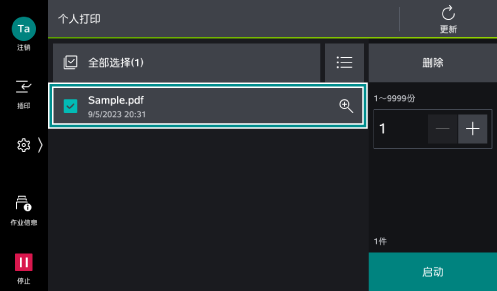
- 根据需要,变更份数。
- 轻触[启动]。
补充
指定无法使用的装订功能进行打印时,指定被解除后打印。
连接有IC卡读卡器以外的设备时,不能使用。