
[维护]
[合作伙伴支持代码]
输入合作伙伴支持代码。
[支持页]
补充
轻触[创建快捷方式]后,可以在控制菜单的[快捷方式列表]中登录本项目的快捷方式。
[文件夹列表]
将指定编号范围内的文件夹中设定的内容和保存到文件夹时的处理方法以表的格式打印。
[各功能计数器报告]
参照
关于各功能计数器报告,请参照[输出报告/列表]。
[记帐报告]
可以打印各用户的记帐报告。根据是否启用记帐功能,可以输出的报告不同。
[身份验证/记帐的设定]设定不为[本地身份验证/记帐]时
显示下列画面,可以输出打印总计报告。可以确认各客户端( 各作业所有者) 在产品上打印的总页数、使用纸张的总张数。
补充
[打印总计报告]的数据从初始化开始计数。
[身份验证/记帐的设定]设定为[本地身份验证/记帐]时
显示[记帐报告]画面。记帐功能设定为[启用记帐]后,各用户的记帐报告可以按照功能分别打印。
参照
请参照[记帐]。
要打印记帐报告,选择各个记帐报告,并指定用户编号的范围。
补充
报告上显示的“No.”是[记帐]、[身份验证/安全设定]上的用户登记No.(用户管理编号)。
项目 |
说明 |
|---|---|
[记帐报告(复印)] |
可以确认产品上的总复印页数、打印页数。另外,若设定了页数限制,则显示该限制值。[记帐报告(复印)]的数据从初始化开始计数。 |
[记帐报告(打印)] |
可以确认各客户端(各作业所有者)在产品上打印的总页数、使用纸张的总张数。[记帐报告(打印)]的数据从初始化开始计数。 补充
|
[记帐报告(扫描)] |
可以确认产品上各功能的总扫描页数。另外,若设定了页数限制,则显示该限制值。[记帐报告(扫描)]的数据从初始化开始计数。 |
[记帐报告(传真)] |
可以按照用户分别确认通信次数、发送原稿张数等数据。 |
[设备详细设定变更记录报告]
在[设备详细设定]中可以打印变更的记录。
[EP安装]/[要求EP诊断/维修]
需要检查和维修时,请与本公司联系咨询。
[立即处理EP远程维护]
允许本公司客户咨询中心通过操作获取产品的诊断数据。有关于不良和故障的咨询时,提高处理效率。
[初始设定项目]
确认使用产品所需的初始设定已经完成。未进行初始设定的项目,可以之后再启动设定画面。
[确认EP通信]
确认EP-BB服务是否能够正常通信。
补充
部分国家和地区不提供EP-BB服务。
参照
关于EP-BB服务,请参照本公司的官方网站。
[软件配件的安装]
由维修工程师设定。
[软件配件的安装 - USB]
可以使用安装USB加密狗的选装功能。
[软件升级]
这个功能是在需要进行软件升级时,用于更新软件的功能。
重要
软件升级结束之前,请不要切断电源。中途切断电源,软件处于不完整的状态,产品可能无法启动。
补充
软件下载后,重新启动并更新软件。重新启动并显示主屏幕后软件升级结束。
[设备启动时的程序诊断]
打开设备电源时,可以进行程序诊断。
通过程序诊断发现程序故意改写等异常情况时,停止启动,并记录到审核日志。
[确认智能卡信息]
选择[确认智能卡信息],将使用的IC卡贴在IC卡读卡器上, IC卡的信息将显示在触摸屏显示器上。
补充
使用Internet Services设定登录使用的信息。
[全部删除证书/初始化]
证书全部删除并初始化。即使设定了在[网络设定]>[安全设定]>[SSL/TLS设定]中使用证书,由于证书文件异常等原因,证书数据无法继续使用时,使用本功能。
[画质调整]
补充
以下项目仅在文件夹总容量有剩余空间时可以使用。调整前,请在[输出报告/列表]的[保存文件列表]中确认文件夹有剩余空间。
[组合校正]
[打印头纵向不均匀调整]
[转印输出调整]
[保存画质诊断用图表]
在画面右上方显示[创建快捷方式]的项目可以在控制菜单的[快捷方式列表]中登录本项目的快捷方式。
定期执行画质调整仍然不能改善问题时,请与本公司当地代表联系咨询。
项目 |
说明 |
|---|---|
[自动色阶校正] |
在打印画质的色阶发生偏差时,校正色阶。可以通过校正,保证产品的打印画质稳定。 补充
|
[组合校正] |
复印及打印的画质变差时,自动调整画质。 [自动色阶校正]、[点/条纹的画质故障诊断]、[自动浓度不均匀调整]可汇总执行。 |
[双面扫描色彩校正] |
校正从输稿器扫描原稿时的正面与背面的色差。 补充
|
[打印头纵向不均匀调整] |
调整周期性纵向浓度不均匀。 补充
|
[对齐调整] |
调整纸张上打印的图像位置。 补充
参照
|
[转印输出调整] |
墨粉图像在纸张的最佳状态下仍然无法转印时,可以设定最适合纸张类型的转印输出值。用数值指定适用的电压值比例,或使用样本打印调整。 |
[保存画质诊断用图表] |
发生画质不良时,进行图像诊断。 补充
|
[色彩定位校正] |
打印结果发生颜色偏差时,校正色彩定位。 补充
|
[对齐调整]
按纸盘调整输出图像的位置。
请根据纸张的伸缩、裁切精度、纸张的保管状态等,在输出图像位置发生偏差等时调整。
调整步骤
- 在要调整的纸盘中放置要调整的纸张。
补充
打印用于调整的样本图表时,请放置A3
 、A4
、A4 、11×17″、Letter 中的某种纸张。
- 登录到系统管理员模式。
- 轻触
 >[设定]>[维护]>[画质调整]>[对齐调整]。
 - 轻触 [选择纸张] ,选择按照步骤1放置了纸张的纸盘。
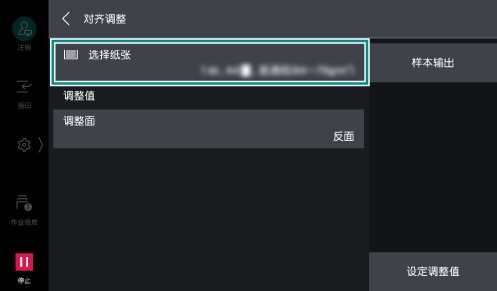
- 通过[调整面]选择要调整的打印面。
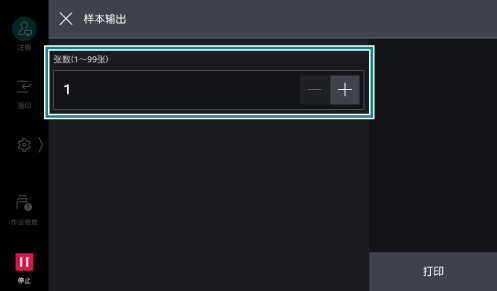
- 轻触[样本输出],指定样本的打印张数。
补充
考虑到图像的偏差,推荐打印3张左右的样本。
- 轻触[打印]。
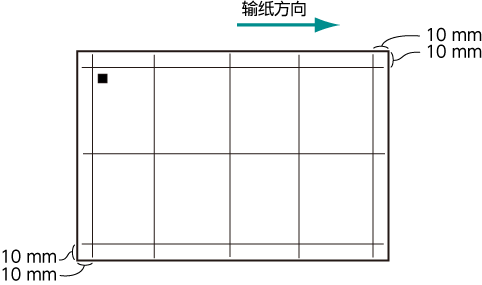
- 确认打印出的样本,输入调整值。
补充
纸张后端打印黑色方块符号,以表示输纸方向。黑色方块符号在正面打印1个,反面打印2个。
参照
按照下列顺序进行调整。
- 轻触[设定调整值]。
将会反映调整值。
- 轻触[样本输出]>[打印]。
输出输入的调整值已生效的样本。
[垂直度]的调整
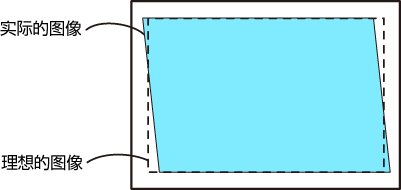
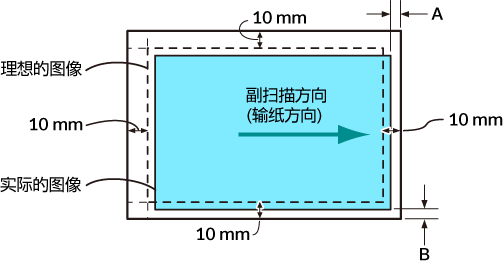
调整副扫描方向(输纸方向)的图像歪斜(平行四边形)。
补充
不能单独调整一个纸盘/调整面。
- 轻触[垂直度]。
- 输入在当前的设定值上加上调整量后的值(1步= 0.1 mm)。
补充
调整量(mm)=倾斜量(A - B) (mm)×400 ÷(纸张的主扫描方向宽度(mm) - 20)
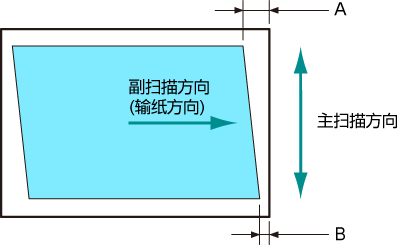
- 轻触[OK]。
[副扫描方向倍率]的调整
调整副扫描方向(输纸方向)的图像倍率。
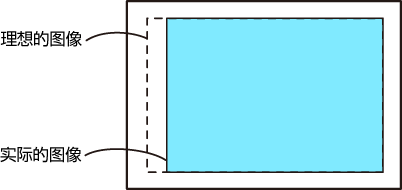
- 轻触[副扫描方向倍率]。
- 输入在当前的设定值上加上调整量后的值(1步= 0.025%)。
补充
调整量(%) =(副扫描方向的纸张长度(mm)- 20 - A) ÷(副扫描方向的纸张长度(mm) -20)×100
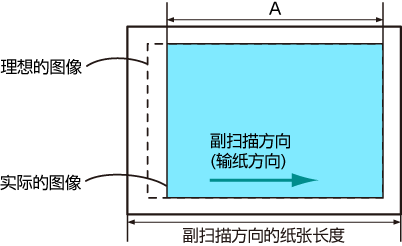
- 轻触[OK]。
[前端/侧边定位]的调整
调整副扫描方向(输纸方向)、主扫描方向(垂直于输纸方向的方向)的图像位置。
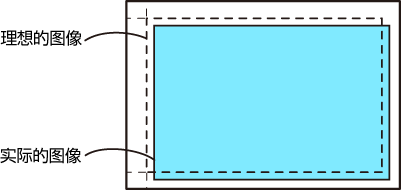
- 轻触[前端/侧边定位]。
- 输入在当前设定值上加上调整量后的数值。
轻触了
 /
/  时,1个步骤中可以输入的数值因机型而异。
补充
[前端定位(L)]
调整量(mm)=10 - A (mm)
[侧边定位(S)]
调整量(mm)=10 - B (mm)
- 轻触[OK]。
[装订器调整]
补充
显示项目根据设备的配置而有不同。
项目 |
说明 |
|---|---|
[小册子折叠位置调整] |
小册子折叠位置不足JIS B4或在JIS B4以上时,分别设定。 参照
|
[打孔位置调整] |
打孔位置不足JIS B4或在JIS B4以上时,分别设定。 |
[折叠位置调整] |
可以根据纸张类型及张数登录折叠位置的调整值。 补充
参照
|
[无钉装订的装订强度] |
设定使用无钉装订时的装订强度。 |
[装订优先模式的设定] |
设定优先有钉或无钉。 补充
|
[打孔组件的设定] |
设定打孔组件。 |
[折痕] |
可以形成折痕(加入压痕),以避免在骑马订时鼓起。压痕数量越多,越会减轻鼓起,但会降低输出速度。 |
[折叠位置调整]类型的设定
按各类冠名,按照画面指示设定对折、小册子创建、C折、Z折、Z形对折的折叠位置调整值。
折叠
对折 |
小册子 |
小册子+装订 |
|---|---|---|
|
|
|



C折 |
Z折 |
Z形对折 |
|---|---|---|
|
|
|



参照
关于折叠位置的调整方法,请参照《用户说明书》的“方便的使用方法”。
[设备详细设定]
设定产品操作的详细信息。
可设定的主要功能
设定号码 |
说明 |
设定值 |
|---|---|---|
785-070 |
设定在原稿卡纸及多页进纸检测时,是否重新放置所有原稿,或重新放置已扫描原稿之外的原稿。 |
1: 从最初的原稿重新执行 2: 从卡住的原稿重新开始(默认值) |
变更[设备详细设定]的设定值
- 登录到系统管理员模式。
- 轻触 >[设定]>[维护]>[设备详细设定]。
- 在[Chain-Link]中输入设定号码。
输入的设定号码当前设定值显示在[当前值]中。
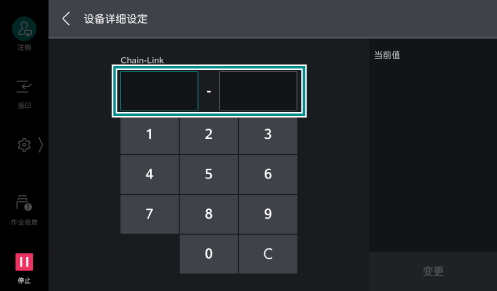
- 轻触[变更]。
- 输入要变更的设定值,轻触[OK]。
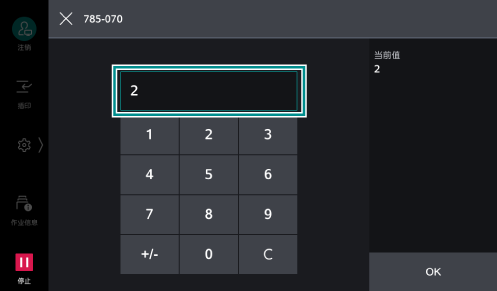
[画质/打印速度的优先设定]
设定优先画质或打印速度。
[海拔设定]
设定产品位置的海拔。
通过正确设定高度,保持打印品质,正确显示墨粉余量。
[调整定影温度]
根据纸张类型调整定影温度。
[目标浓度的设定]
调整打印时使用的最大浓度。降低浓度会节省墨粉,而提高浓度则打印更清晰。
[一次转印电流偏移调整]
由于转印不良导致输出了非预期图像时,调整黑色墨粉的转印输出。

|
打印面上输出了较浓的非预期图像时,请增大[黑色偏移调整]的值。 |

|
打印面上输出了较浅的非预期图像时,请减小[黑色偏移调整]的值。 |
[手送纸盘导杆调整]
校正[手送纸盘]导杆宽度的检测精度。