
从文件夹发送
- 轻触[从文件夹发送]。
- 轻触文件夹。
补充
在已链接了作业流程的文件夹显示
 。在已被设定自动执行的文件夹显示
  。
。
参照
关于作业流程相关操作,请参照执行作业流程。
- 根据需要,轻触画面右上的
 ,切换文件列表的显示方法和显示顺序。
在[切换显示]中选择[缩略图]时
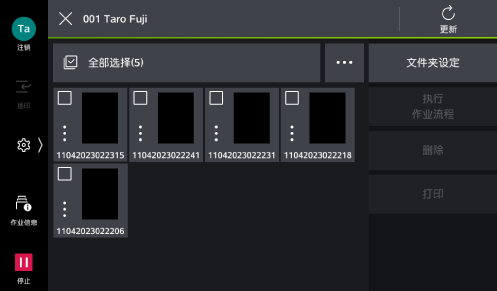
在[切换显示]中选择[列表]时
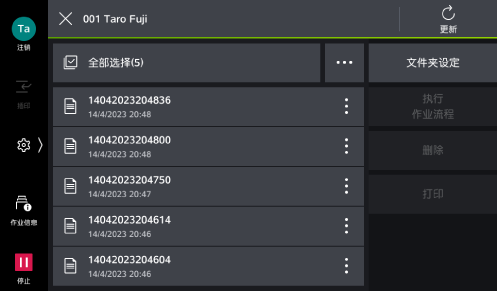
图标
说明

显示扫描文件。

显示从打印驱动程序保存的文件。

显示轮询预约文件。

显示存储传真-本地文件夹、IP传真(SIP)存储文件-本地文件夹。

显示Internet传真存储文件-本地文件夹。

轻触,则可以确认文件详细信息、预览。
补充
轻触[文件夹设定]后,可以进行文件夹的设定变更和删除。
- 轻触要执行的文件,进行勾选。
- 对选择的文件执行操作。
删除
- 轻触[删除]。
- 轻触[是(删除)]。
打印
- 轻触[打印]。
- 根据需要,设定各项目。
项目
说明
[个别/批打印]
选择多个文件时,设定为[个别打印]或[批打印]。设定批打印后,可以作为1 个文件进行打印。文件按选择顺序结合。每批最多可达到100个文件。
补充
多个文件组成一批,结果不同尺寸的原稿混在一起时,有时可能无法按照想要的方向打印。
补充
其他项目请参照相应功能的功能列表。
- 轻触[启动]。
- 轻触[是(打印)]。