
Web应用程序
可从本设备内置的浏览器通过网络访问Web服务器,来存储和显示数据的功能。
访问外部服务并显示Web应用程序画面
将扫描文档存储在Web应用程序的文件夹内
打印存储在外部服务器上的文件
登记连接目标
- 登录系统管理员模式。
- 轻触
 >[设定]>[应用程序设定]>[Web应用程序设定]>[登记连接目标]。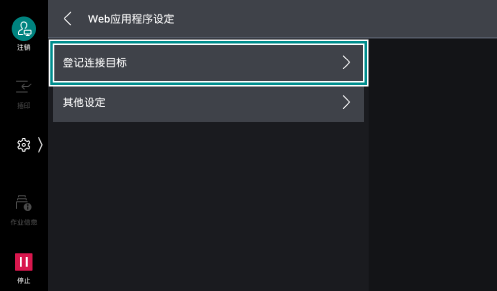
- 选择已登记的服务器号码。
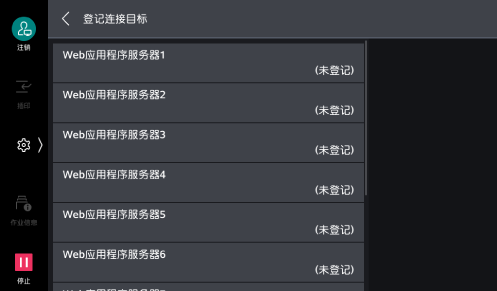
- 输入服务器的URL,然后轻触[OK]。
补充
通过指定Web应用程序的Web浏览器版本进行连接时,请在协议类型(http或https)和冒号之间指定版本。例如,通过V5连接时,输入如下。
“http-v5://www.example.com”
- 请根据需要,设定以下项目。
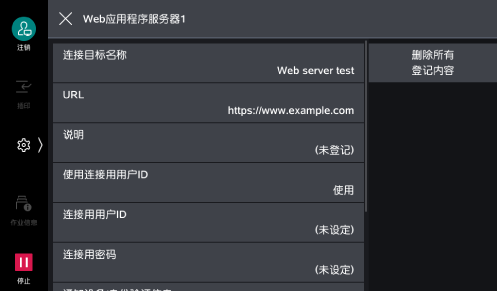
项目
说明
[连接目标名称]
设定连接目标的显示名称。
[URL]
显示服务器的URL。
[说明]
设定连接目标的说明。
[使用连接用用户ID]
设定是否使用用户ID访问外部服务。
补充
即使设定为[不使用],但在访问时有可能仍需输入用户ID和密码。
- >[设定]>[身份验证/记帐]>[身份验证/安全设定]>[身份验证设定]>[身份验证/记帐的设定]为[远程身份验证/记帐]时,如果选择[不使用],使用在本设备中已通过身份验证的用户信息访问外部服务。
访问外部服务时,是否显示身份验证的确认画面通过
>[设定]>[应用程序设定]>[Web应用程序设定]>[其他设定]>[发送身份验证信息时的确认画面]进行设定。
[连接用用户ID]
设定在访问外部服务时进行身份验证的用户ID。
补充
根据外部服务的种类不同,存在即使设定了[连接用用户ID],设定也无效之情形。请确认所使用的外部服务的设定。
[连接用密码]
设定用于进行身份验证的密码。
[通知设备/身份验证信息]
设定在每次连接外部服务时,是否将用于识别本设备的信息以及使用的用户身份验证信息通知给连接方。
补充
因为此类信息由连接的外部服务来判断是否使用,所以一般情况下无法通过操作面板来设定。
[通知用户权限信息]
设定在每次连接外部服务时,是否将使用的用户权限信息通知给连接方。
[功能代码]
在与其他设备使用连接服务时,根据需要进行设定。
服务器证书的验证
连接到外部服务器(ASP)时,与Windows的Web浏览器类似,可以通过设定验证服务器证书来抑制网络钓鱼。
执行服务器证书的验证时,请使用颁发服务器证书的根证书机构的根证书(CA证书)。
补充
CA证书文件支持的格式如下。
DER encoded binary X.509 格式(.CER)
Base64 encoded X.509 格式(.CER)
Cryptographic Message Syntax Standard - PKCS #7 证书格式 (.P7B)