
无线网络的使用
使用无线LAN连接到网络时,在产品上安装无线组件。
设定无线LAN时,需要登录到系统管理员。
补充
使用本功能前,请确认[国家/地区]设定正确。
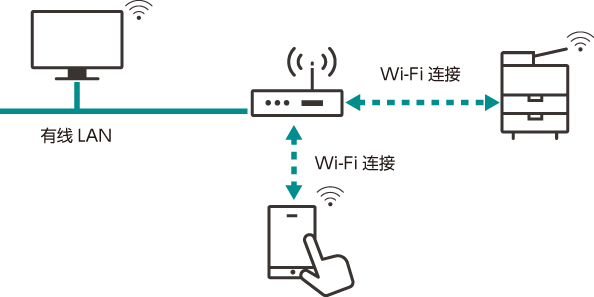
Wi-Fi
通过无线LAN接入点连接产品和移动设备。
Wi-Fi连接设定
- 轻触
 >[设定]>[网络设定]>[无线LAN设定]。
 - 轻触[基本设定]。
- 轻触[启用]>[OK]。
补充
连接到使用RADIUS服务器认证(IEEE 802.1X身份验证)的无线LAN接入点时,需要通过Internet Services设定证书。
- 轻触[确认]。
重新启动产品。
- 轻触 >[设定]>[网络设定]>[无线LAN设定]。
- 轻触[Wi-Fi连接设定]。
- 通过以下某种方法,连接到无线网络。
补充
需要无线LAN接入点SSID和身份验证信息(WEP密钥、密码短语等)。
从列表选择
- 轻触连接的接入点。
接入点上未进行安全设定时,在此处完成。
接入点上进行了安全设定时,进入步骤2。
补充
列表中显示的无线LAN接入点按照电波由强到弱的顺序排列,最多显示5个。
与其他接入点处于连接状态时,显示解除连接的确认画面。
- 输入必要的信息,轻触[OK]。
- 确认设定已被更新,轻触[确认]。
重新启动产品后,设定有效。
手动设定
- 轻触[手动设定]。
- 设定各项目,轻触[OK]。
设定项目
设定内容
[SSID]
设定识别无线网络的名称。可以输入32 个字符以内的字母数字。
[加密设定]
设定加密算法。
补充
[安全级别]设置为[高(推荐)]时,不显示[WEP]/[WPA/WPA2个人版]/[WPA/WPA2企业版]。
[无加密]
不进行加密设定。
[WEP]
WEP密钥最多可登记4个。通过[发送密钥]从中选择使用的WEP密钥。
[WPA3个人版]
设定密码短语。
[WPA2/WPA3个人版]
[WPA2个人版]
[WPA/WPA2个人版]
[WPA2/WPA3企业版]
设定身份验证方法。
选择PEAP时,进一步设定[Identity]、[用户名]、[密码]。
使用EAP时,需要通过Internet Services设定证书,或者进行身份验证方法的详细设定。
[WPA3企业版]
[WPA2企业版]
[WPA/WPA2企业版]
- 确认设定已被更新,轻触[确认]。
重新启动产品后,设定有效。
WPS (按键)
- 轻触[WPS设定(按键)]。
- 在轻触[开始]后的2分钟内按下无线LAN接入点上带有的WPS按键。
- 在产品画面中确认设定已被更新,轻触[确认]。
重新启动产品后,设定有效。
WPS (PIN代码)
- 轻触[WPS设定(PIN代码)]。
- 在轻触[开始]后的2分钟内将显示的PIN代码输入到无线LAN接入点。
- 在产品画面中确认设定已被更新,轻触[确认]。
重新启动产品后,设定有效。
使用Internet Services的连接
进行产品的Wi-Fi连接时,可以使用IEEE 802.1X认证。使用IEEE 802.1X身份验证方法时,委托CA机构发行证书,然后通过Internet Services将发行的证书导入产品中。
证书 |
EAP-TLS |
EAP-TTLS |
PEAP |
|---|---|---|---|
CA证书 |
必须 |
必须 |
任意*1 |
客户端证书 |
必须 |
- |
- |
- 进行服务器证书验证时需要。
补充
通过Internet Services导入证书时,需要对HTTP通信进行加密。
证书的标准
X.509证书 (DER/PEM) (路径CA证书)
PKCS#7 (DER) (路径CA证书)
PKCS#12 (DER) (设备证书(=客户端证书)/路径CA证书)
参照
关于证书的类型,请参照Internet Services的帮助。
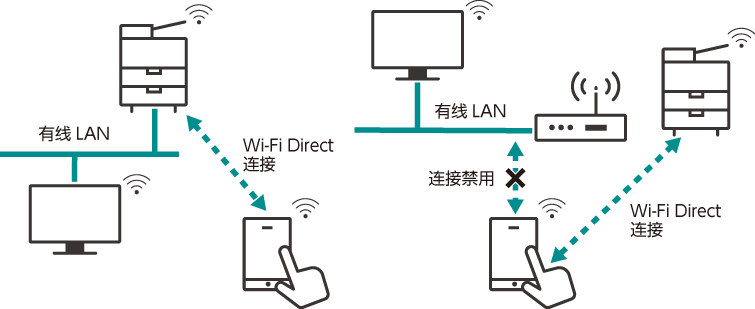
Wi-Fi Direct
不经由无线LAN接入点,直接连接产品和移动设备。
补充
Wi-Fi Direct在IPv6环境下不能使用。
在Wi-Fi Direct中,最多可同时连接5台。
Wi-Fi Direct连接的设定
补充
也可以使用Internet Services进行设定。
- 启用无线LAN设定。
参照
请参照Wi-Fi连接设定的步骤1~4。
- 轻触 >[设定]>[网络设定]>[无线LAN设定]。
- 轻触[Wi-Fi Direct设定]。
- 轻触[启用]。
- 设定各项目,轻触[OK]。
组设定
设定项目
设定内容
[自动]
未将产品固定在组所有者上时选择。
[设备名]
输入用于Wi-Fi Direct网络识别的本设备的名称,用32个字符以内的字母数字输入。从移动设备上选择连接位置时,在此处显示设定的名称。
[组所有者]
将产品设定到Wi-Fi网络的组所有者。设定为组所有者后,与无线LAN接入点一样,可以从移动设备上检测到产品。
[SSID后缀]
显示通过Wi-Fi Direct识别的网络的名称。“DIRECT-”的后续部分可以输入23个字符以内的字母数字。从移动设备上选择连接位置的网络时,在此处显示设定的名称。
[密码短语]
作为密码短语,输入8个字符以上、63个字符以内的字母数字。从移动设备上连接到Wi-Fi Direct网络上时,输入在此处显示的密码短语。
补充
连接iOS终端等不支持Wi-Fi Direct的设备时,设定为[组所有者]。
移动设备的连接
自动连接(Android OS)
- 显示移动设备的Wi-Fi设定画面,启用Wi-Fi。
- 选择[Wi-Fi Direct]。
- 从列表选择产品。
- 在产品显示的画面上确认要连接的移动设备名称,轻触[是(开始)]。
手动连接(Android OS/iOS)
补充
[Wi-Fi Direct设定]的[组设定]需要设定为[组所有者]。
- 轻触 >[机器确认(计数器确认)]>[无线LAN连接状态]。
- 确认[Wi-Fi Direct连接状态]的[SSID]和[密码短语]。
- 显示移动设备的Wi-Fi设定画面,启用Wi-Fi。
- 从列表选择已在步骤2中确认的产品SSID,输入密码短语。
断开Wi-Fi Direct
产品的画面
断开
- 轻触 >[机器确认(计数器确认)]>[无线LAN连接状态]。
- 轻触[断开Wi-Fi Direct]。
断开当前连接的全部移动设备的连接。
补充
30秒内,不能与断开的移动设备进行Wi-Fi Direct连接。
解除设定
- 轻触 >[设定]>[网络设定]>[无线LAN设定]>[Wi-Fi Direct设定]。
- 变更[SSID后缀]或[密码短语]。
利用新的SSID、密码短语,重新构建Wi-Fi Direct的组。
移动设备的画面
断开
- 显示Wi-Fi设定画面,解除Wi-Fi的连接。
删除连接信息
- 显示Wi-Fi设定画面,选择连接中产品的SSID。
- 删除Wi-Fi连接设定信息。