
用户身份验证功能的有效化
登录到本地帐户时,按以下顺序设定。
登录到远程帐户时,按以下顺序设定。
补充
若要在登录时必须输入密码,将[使用密码 - 从控制面板输入时]、或将[使用密码 - 智能卡身份验证时]设定为[有]。详细内容请参照[身份验证设定]。
此处的设定需要登录到系统管理员模式。
身份验证和记帐方式
补充
在[记帐]的[身份验证/记帐的设定]中也可以设定身份验证和记帐方式。
- 轻触
 >[设定]>[身份验证/记帐]>[身份验证/安全设定]>[身份验证设定]>[身份验证/记帐的设定]。
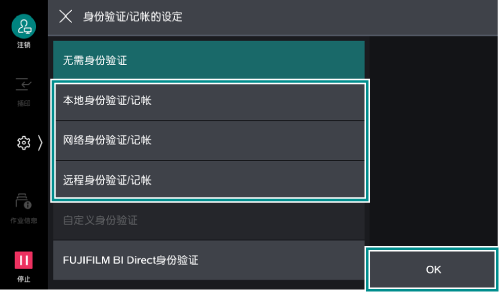
 - 选择[本地身份验证/记帐]或[远程身份验证/记帐],轻触[OK]。
存取控制
- 轻触 >[设定]>[身份验证/记帐]>[身份验证/安全设定]>[身份验证设定]>[访问控制]。
- 轻触 [访问设备],选择[不限制]或[限制]。
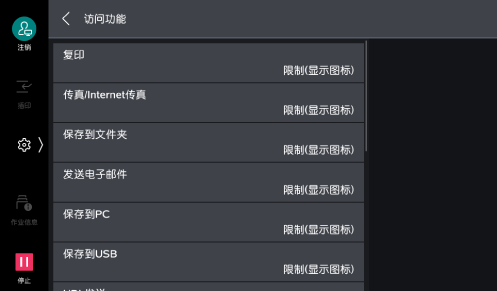
- 轻触 [访问功能]。
- 为各服务设定操作中是否需要身份验证。
补充
设定为[限制(显示图标)]后,在未进行身份验证的状态下,轻触主屏幕上的功能按键时,将会显示身份验证画面。
设定为[限制(不显示图标)]后,在未进行身份验证的状态下,主屏幕上将无法显示相应的功能按键。
- 轻触[<]。
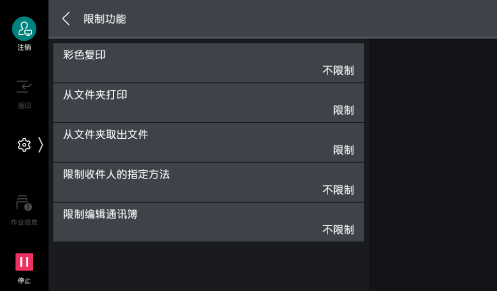
- 轻触[限制功能]。
- 在要变更的功能中选择[不限制]或[限制]。
权限组
对分配给用户的权限组进行登记。
- 轻触 >[设定]>[身份验证/记帐]>[身份验证/安全设定]>[身份验证设定]>[权限组登记]。
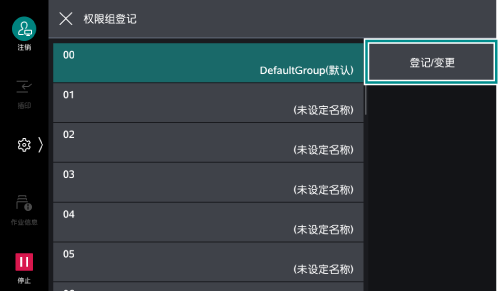
- 选择要登记的权限组No.后,轻触 [登记/变更]。
补充
以下用户属于No.00的[DefaultGroup (默认) ] (默认权限组)。
新创建的用户
进行身份验证前的用户
在远程身份验证中,[身份验证系统]为[Authentication Agent]以外的登录用户
默认权限组与其他权限组一样,也可以进行变更。
- 轻触[组名],输入名称后轻触[OK]。
- 轻触要变更的权限,选择设定。
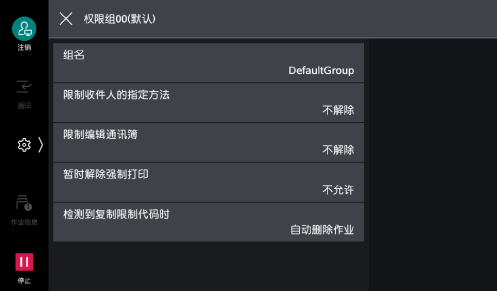
[限制收件人的指定方法]
向未登记在通讯簿中的收件人发送受限时,可解除限制。
[限制编辑通讯簿]
通讯簿的编辑受限时,可解除限制。
[暂时解除强制打印]
强制水印、强制安全水印、打印UUID、强制注释等强制打印已被设定时,可暂时解除强制打印。
[检测到复制限制代码时]
检测到已嵌入作业禁用代码时,可允许暂时继续作业。
用户登记(登录到本地帐户)
将设定登录到本地帐户时的登录用户登记在产品中。
可对各用户设定管理权限、服务的使用限制和限制页数。
补充
在[记帐]的[登记用户/确认总计数据]也可以登记用户。
- 轻触 >[设定]>[身份验证/记帐]>[身份验证/安全设定]>[身份验证设定]>[登记用户/确认总计数据]。
- 轻触要登记用户的栏。
补充
用户的登记栏中分配4位的固定号码(用户登记号码)。
- 输入用户ID,轻触[OK]。
- 轻触[用户名]。
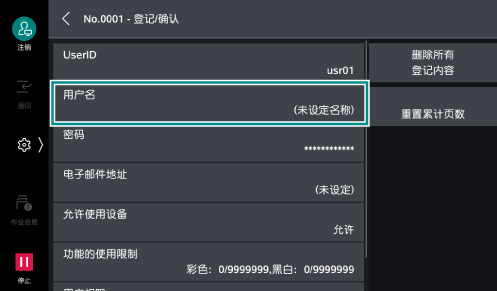
- 输入用户的显示名,轻触[OK]。
- 有[密码]时,设定密码。
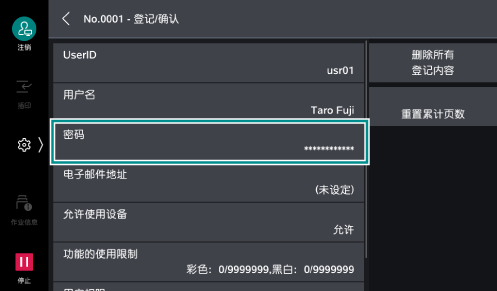
- 轻触[输入密码],输入密码。
- 轻触[下一步],输入相同的密码。
- 轻触[OK]。
- 根据需要,设定使用限制和权限。
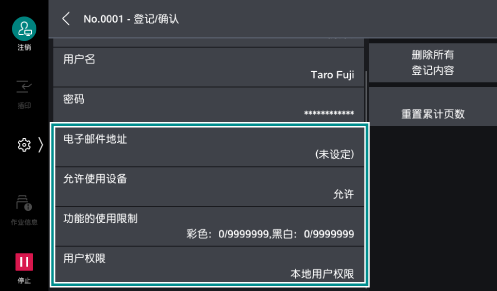
[电子邮件地址]
身份验证时用作发送电子邮件的[发送方]的默认值。
[允许使用设备]
可允许使用产品。
补充
在已连接IC卡读卡器的情况下,可对每个身份验证方法设定允许。
[功能的使用限制]
对各服务指定使用限制和限制页数。选择服务后设定[功能限制]或[限制页数],轻触[OK]。
[用户权限]
可对用户授予权限。权限组在[权限添加设定]中设定。
[本地用户权限]
不具备管理权限的普通的用户权限。
[系统管理员权限]
授予与系统管理员相同的权限。但无法进行文件夹/作业流程的操作、系统管理员的密码变更。
[帐户管理员权限]
授予与记帐相关的以下权限。
用户信息的登记/变更(部分)/删除
记帐的登记/变更/删除
变更用户ID的替代标记/用户ID的输入显示
变更帐户ID的替代标记/帐户ID的输入显示
打印各用户记帐报告
登记用户的删除(登录到本地帐户)
补充
要删除的用户所拥有的作业流程、文件夹以及文件夹中的文件也会被删除。
删除个别用户
- 轻触 >[设定]>[身份验证/记帐]>[身份验证/安全设定]>[身份验证设定]>[登记用户/确认总计数据]。
- 选择要删除的用户登记号码。
- 轻触[删除所有登记内容]。
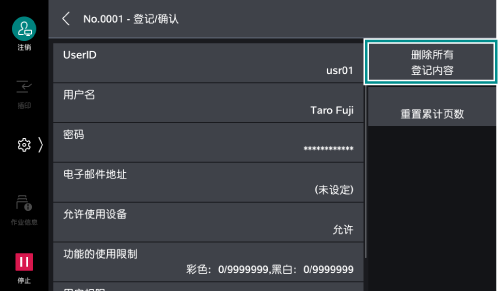
- 轻触[是(删除)]。
删除所有用户
- 轻触 >[设定]>[身份验证/记帐]>[身份验证/安全设定]>[身份验证设定]>[删除登记内容/重置总计数据]。
- 轻触[所有用户的登记内容]>[删除/重置]。
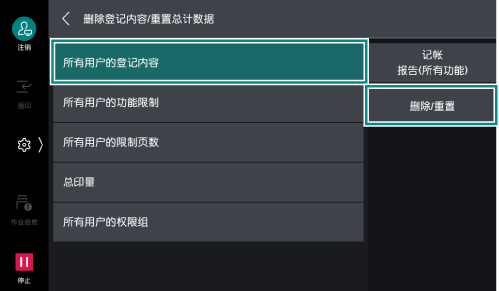
- 轻触[是(删除)]。
身份验证系统设定(登录到远程帐户)
将远程身份验证服务器登记在产品中。
- 轻触 >[设定]>[网络设定]>[远程身份验证服务器/目录服务设定]>[身份验证系统的设定]>[身份验证系统]。
- 选择远程身份验证服务器的类型,轻触[OK]。
补充
使用本公司产品(另售)作为远程身份验证对象时,选择[Authentication Agent]。
- 选择[Authentication Agent]以外的选项时,轻触[<]后登记身份验证服务器的信息。
参照
关于设定Microsoft Entra ID,请参照Internet Services的帮助。
其他设定事例(LDAP)
产品与LDAP服务器之间的通信加密
- 轻触 >[设定]>[网络设定]>[安全设定]>[SSL/TLS设定]。
- 将[LDAP - SSL/TLS通信]设定为[启用]。
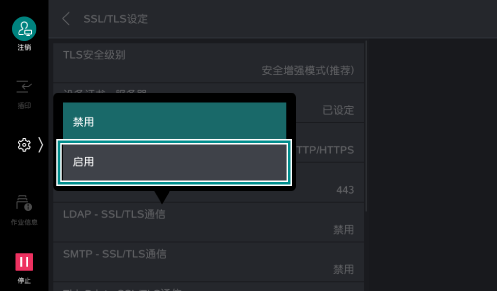
- 轻触2次[<]。
- 轻触[远程身份验证服务器/目录服务设定]。
- 轻触[LDAP服务器/目录服务设定]>[主服务器 - 端口号]。
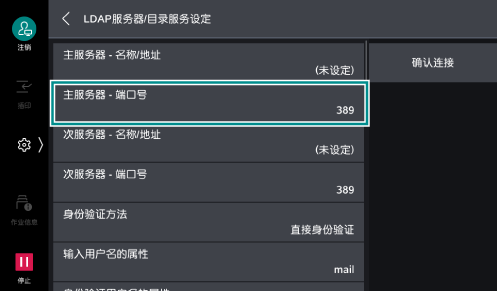
- 输入LDAPS运行的端口号,轻触[OK]。
补充
虽然通常使用636号端口,但是请确认后再进行设定。
通过Active Directory构建了信任关系的LDAP服务器的用户登录
以满足以下条件的情况为例,说明信任关系对象的域服务器上的用户登录产品的步骤。
域名设定为“w2k8adtest.local”。
通过[Active Directory 域和信任关系]构建信任关系。
参照
关于[Active Directory 域和信任关系],请参照Microsoft 公司的官方网站。
- 轻触 >[设定]>[网络设定]>[远程身份验证服务器/目录服务设定]>[LDAP服务器/目录服务设定]。
- 将[使用引用功能]设定为[使用]。
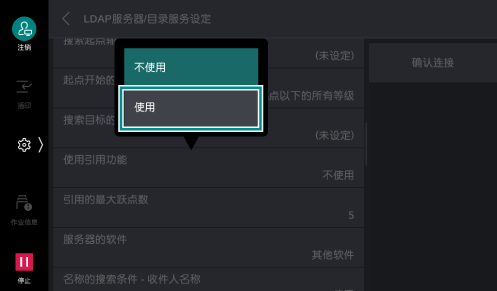
- 根据需要,设定[引用的最大跃点数]。
补充
要连接的服务器数的上限为[引用的最大跃点数]中设定的数值。设定为“5”时,最多连接到5个信任关系对象,其后不再连接。
关于[搜索用身份验证用户],信任关系对象的LDAP服务器也必须要有访问资格。
从安全功能的观点出发,已设定LDAPS时,不连接到非加密的信任关系对象。
登录时间过长,同一用户登录时而成功时而失败时
怀疑是以下原因。
LDAP服务器的搜索范围过大
搜索范围中包含的输入数过多
修改[搜索起点输入(DN)]和[起点开始的搜索范围]。详细内容请参照[LDAP服务器/目录服务设定]。
此外,如果将产品向LDAP服务器通信时的等待时间设定得足够长,则可避免登录失败。但是,由于登录所需时间不会缩短,因此这最终只是暂时的避免方法。
可按照以下步骤设定通信时的等待时间。
- 轻触 >[设定]>[网络设定]>[远程身份验证服务器/目录服务设定]>[身份验证系统的设定]。
- 确认以下设定,根据需要进行变更。
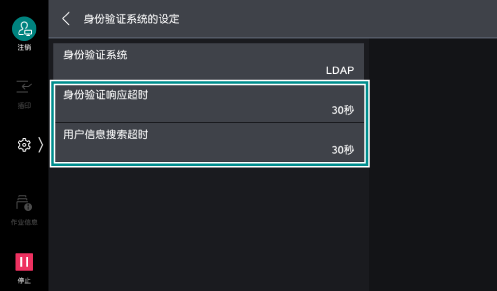
[身份验证响应超时]
设定对LDAP服务器发出身份验证请求时等待服务器响应的时间上限。
如怀疑对网络造成负载,则变更此值。
[用户信息搜索超时]
设定对LDAP服务器发出搜索请求时等待服务器响应的时间上限。
如怀疑对LDAP服务器造成负载,则变更此值。