
작업 이력이나 고정 항목을 이용하여 같은 설정으로 작업 실행
복사, 스캔, 팩스 및 인터넷 팩스의 작업 이력은 사용자별로[빠른 실행]에 표시됩니다. 이력 목록에서 작업을 선택하여 다시 실행할 수 있는 등 자주 사용하는 작업은 다른 이름으로 저장(고정 항목)할 수 있으며, 홈 화면에 바로가기 버튼을 배치할 수도 있습니다.
또한 앱 기능 목록의[설정 저장]에서 실행 전의 작업 설정을 저장(고정 항목)할 수도 있습니다.
작업 이력이나 고정 항목을 사용하면 같은 설정 조작을 반복하는 수고를 덜 수 있습니다.
보충
[빠른 실행]에 저장된 작업 이력이 최대 저장 건수에 도달한 경우에는 오래된 작업 이력부터 덮어쓰기 됩니다. 고정 항목 작업 이력은 덮어쓰기 되지 않습니다.
주소록 편집에 의해, 수신자가 변경된 작업 이력은 다시 실행할 수 없습니다.
Internet Services의[빠른 실행]화면에서 작업 이력의
 을(를) 탭하여 표시되는 메뉴에서[상세]을(를) 선택하면 작업 이력의 상세를 확인할 수 있습니다.
빠른 실행을 사용하기 위한 설정
시스템 관리자 모드에서 빠른 설정 기능을 활성화하고, 작업 이력의 저장에 관한 다음 설정을 변경하는 순서에 대해 설명합니다.
미인증 사용자에 대한 기능별 이력 저장 제한
저장 기간이 초과된 오래된 이력 자동 삭제
사용자별 이력의 최대 저장 건수
- 시스템 관리자 모드에 로그인합니다.
- 홈 화면에서
 을(를) 탭합니다.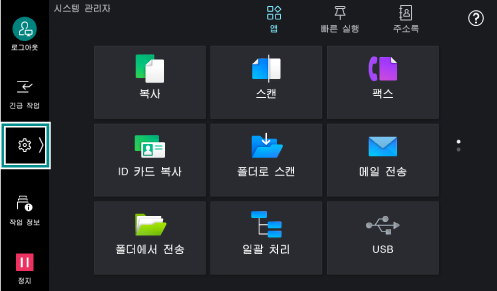
- [설정]을(를) 탭합니다.
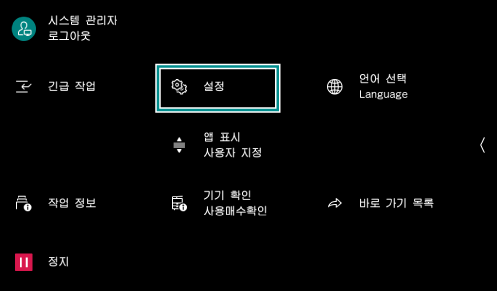
- [시스템 설정]을(를) 탭합니다.
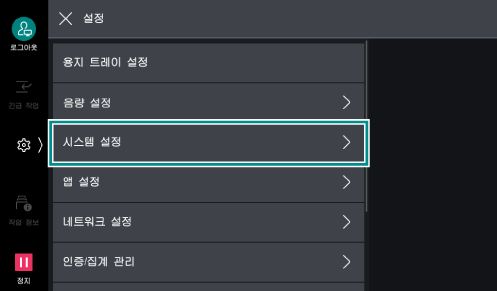
- [빠른 실행 설정]을(를) 탭합니다.
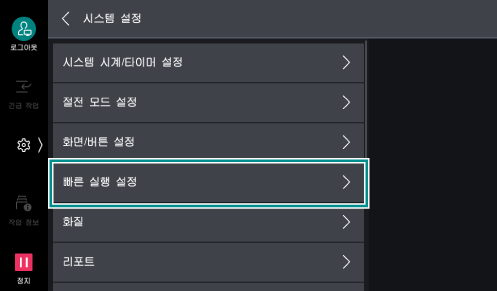
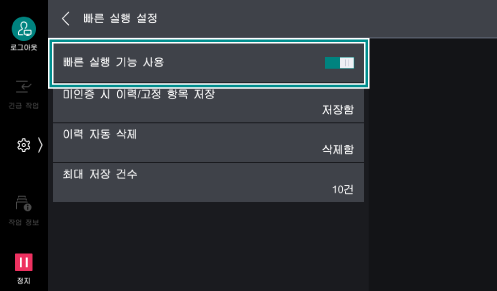
- [빠른 실행 기능 사용]을(를) 탭하고 활성화합니다.
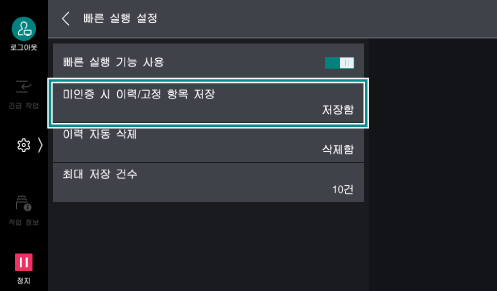
- [미인증 시 이력/고정 항목 저장]을(를) 탭합니다.
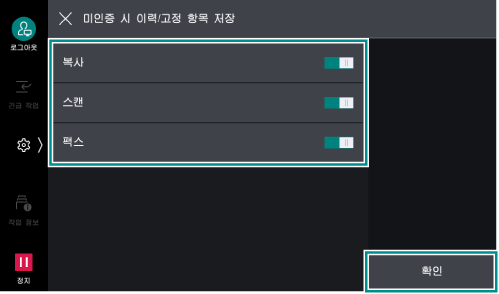
- 미인증 사용자가 이력을 저장할 수 있는 기능을 활성화하여[확인]을(를) 탭합니다.
- [이력 자동 삭제]을(를) 탭합니다.
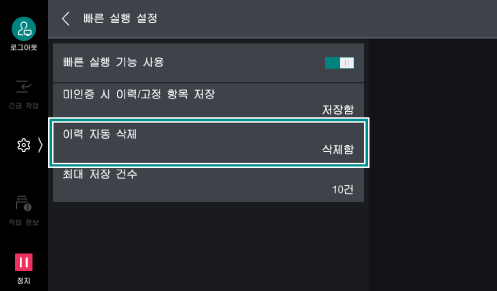
- [삭제함]을(를) 선택하고 저장 기간과 삭제 시간을 설정한 후[확인]을(를) 탭합니다.
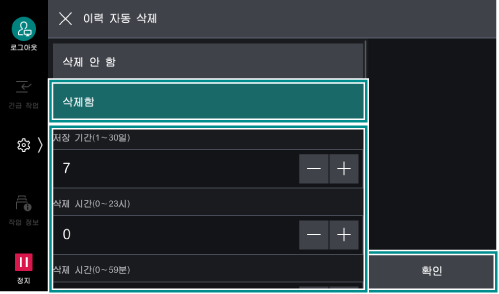
- [최대 저장 건수]을(를) 탭합니다.
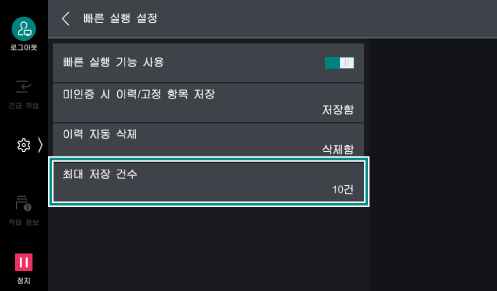
- 건수를 설정하고 [확인]을(를) 탭합니다.
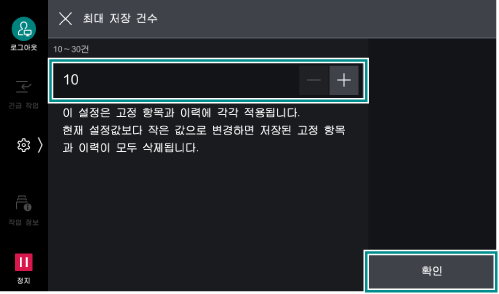
- <홈>버튼을 누릅니다.
- [예]을(를) 탭합니다.
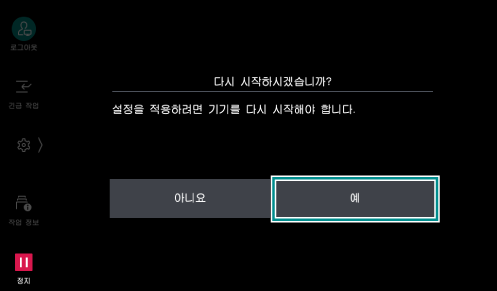
본 기계를 다시 시작하면 설정이 활성화됩니다.
작업 이력 고정
자주 사용하는 작업 이력은[고정 항목]하면 작업 이력 목록 위에 고정할 수 있습니다. 고정 항목은 홈 화면([앱]화면)에도 저장할 수 있습니다.
고정한 작업은 앱 화면을 시작하지 않고 실행할 수도 있습니다.
- 홈 화면에서[빠른 실행]을(를) 탭합니다.
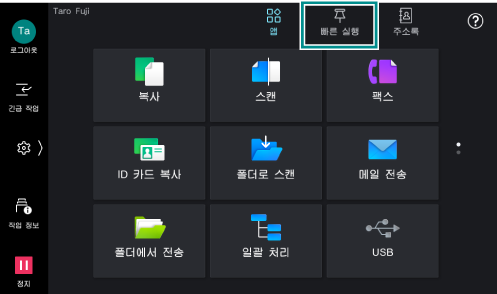
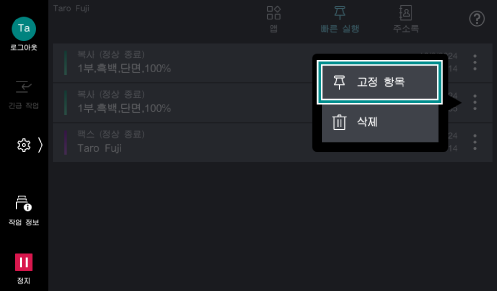
- 고정 항목 이력의 을(를) 탭하여 표시되는 메뉴에서[고정 항목]을(를) 선택합니다.
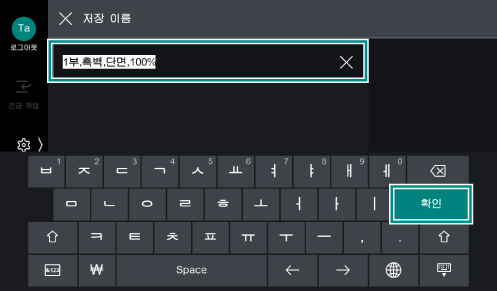
- [저장 이름]에 임의 저장 이름을 입력하고[확인]을(를) 탭합니다.
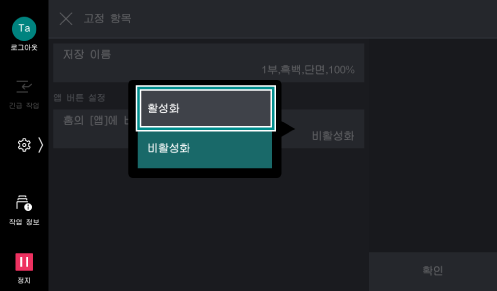
- 홈 화면([앱]화면)에 고정 항목 버튼을 작성할 경우에는 다음 조작을 수행합니다.
- [홈의 [앱]에 버튼 작성]을(를) 탭하여[활성화]을(를) 선택합니다.
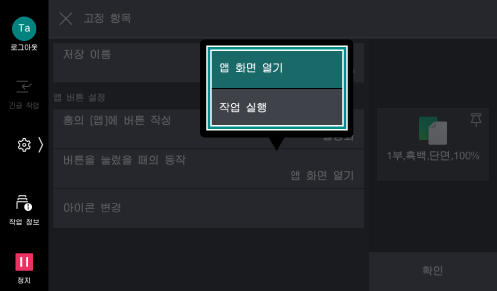
- [버튼을 눌렀을 때의 동작]을(를) 탭하여 고정 항목 버튼이 탭 되었을 때의 동작을 선택합니다.
보충
팩스나 인터넷 팩스의 경우에는 오전송 방지를 위해[작업 실행]을(를) 선택할 수 없습니다.
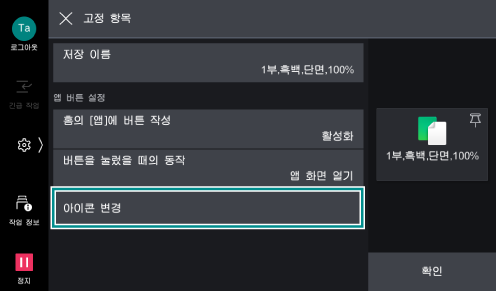
- [아이콘 변경]을(를) 탭합니다.
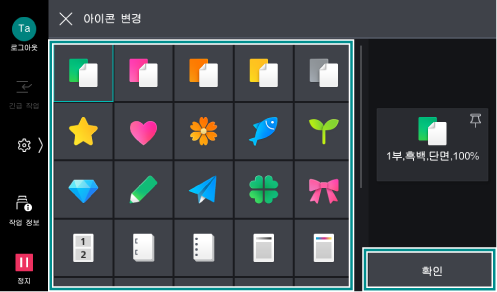
- 배치할 아이콘을 선택 후[확인]을(를) 탭합니다.
- [홈의 [앱]에 버튼 작성]을(를) 탭하여[활성화]을(를) 선택합니다.
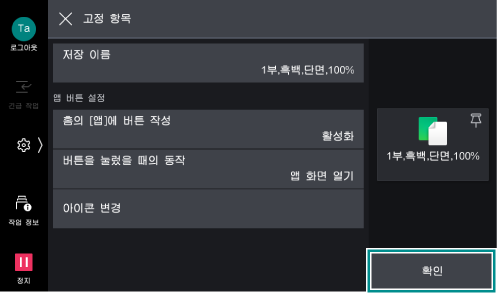
- [확인]을(를) 탭하여 고정 항목을 저장합니다.
보충
작업 이력은 고정 항목으로 대체됩니다.
시스템 관리자 모드에서 작성한 고정 항목은 “공유 고정 항목”이며, 모든 사용자의[빠른 실행]화면이나 홈 화면에 표시됩니다.
실행 전 작업 고정
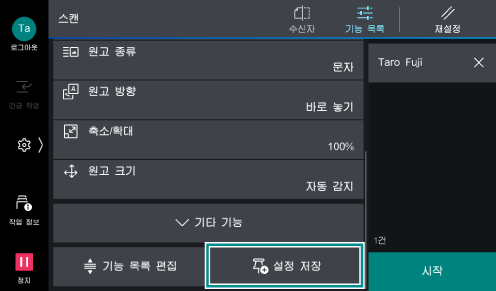
각 앱 화면에서 수신자나 기능 목록의 설정값을 저장하여 작업을 실행하지 않고 고정할 수 있습니다.
보충
시스템 관리자 모드에서 다음 설정을 한 경우, 기능 목록 화면에 [설정 저장]이(가) 표시되지 않을 수 있습니다.
Internet Services의[인증/집계/권한]>[권한 설정]>[액세스 제어 설정]>[개인 사용자 지정 설정 제한]>[빠른 실행]이(가)[제한함](으)로 설정된 경우
- >[설정]>[시스템 설정]>[빠른 실행 설정]>[미인증 시 이력/고정 항목 저장]이(가) 비활성화인 경우
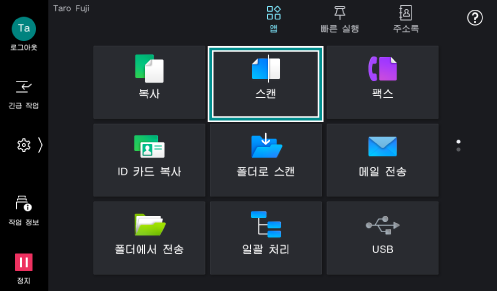
- 홈 화면에서[스캔]을(를) 탭합니다.
- 수신자와 기능 목록의 각 항목을 설정하고[설정 저장]을(를) 탭합니다.
보충
수신자를 지정하지 않아도 고정 항목을 작성할 수 있습니다. 그 경우, 작업 실행 전에 수신자를 지정합니다.
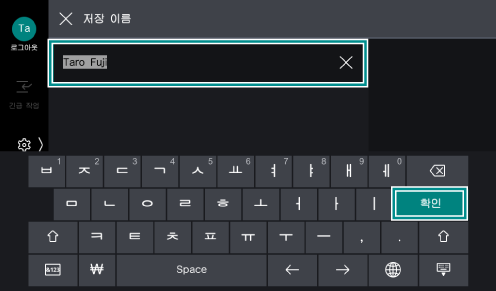
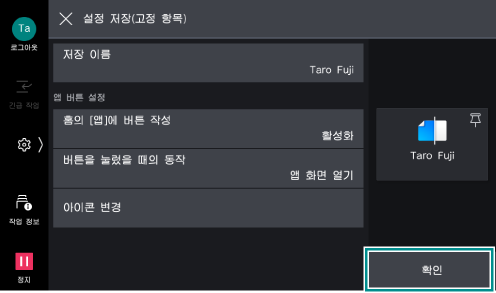
- [저장 이름]에 임의 저장 이름을 입력하고[확인]을(를) 탭합니다.
- 홈 화면([앱]화면)에 고정 항목 버튼을 작성할 경우에는[홈의 [앱]에 버튼 작성]을(를)[활성화](으)로 설정하여 버튼 동작 등을 설정합니다.
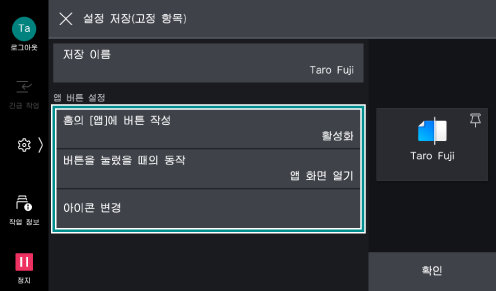
자세한 내용은작업 이력 고정의 순서4를 참고하십시오.
- [확인]을(를) 탭하여 고정 항목을 저장합니다.
보충
시스템 관리자 모드에서 작성한 고정 항목은 “공유 고정 항목”이며, 모든 사용자의[빠른 실행]화면이나 홈 화면에 표시됩니다.
[빠른 실행]에서 작업 실행
[빠른 실행]의 작업 이력 목록에서 작업 이력 또는 고정 항목을 선택하면 같은 설정의 앱 화면이 표시되며 작업을 실행할 수 있습니다.
- 홈 화면에서[빠른 실행]을(를) 탭합니다.
- 실행할 이력 또는 고정 항목을 탭합니다.
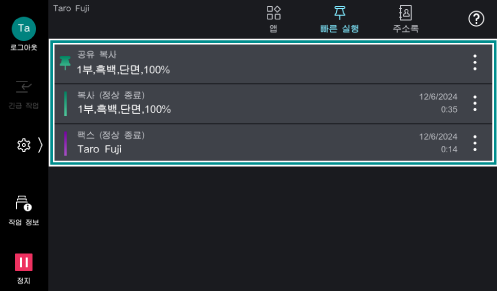
- 앱 화면이 표시되면[시작]을(를) 탭합니다.
보충
앱 화면에서 설정 내용을 변경한 후 실행할 수도 있습니다.
고정된 작업의 경우, 복사, 스캔 및 메일 전송 작업은
을(를) 탭하면 표시되는 메뉴에서[지금 실행]을(를) 선택함으로써, 앱을 시작하지 않고 작업을 실행할 수 있습니다. 단, 저장 위치나 수신자가 설정되어 있어야 합니다.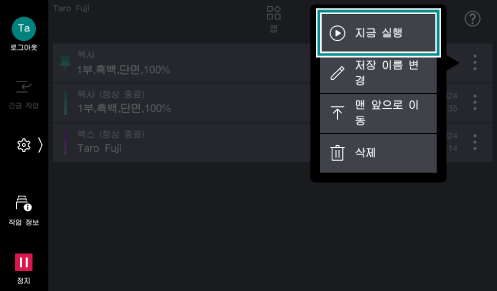
팩스나 인터넷 팩스의 경우에는 오전송 방지를 위해[지금 실행]조작은 불가합니다.
실행한 작업은 새 이력으로 저장됩니다.
홈 화면의 고정 항목 버튼으로 작업 실행
- 홈 화면에서 실행하고자 하는 작업의 고정 항목 버튼을 탭합니다.
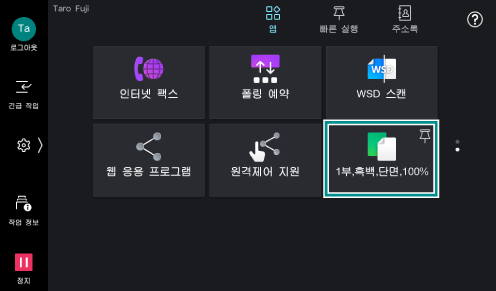
- 앱 화면이 표시되면[시작]을(를) 탭합니다.
보충
앱 화면에서 설정 내용을 변경한 후 실행할 수도 있습니다.
[버튼을 눌렀을 때의 동작]이(가)[작업 실행](으)로 설정된 작업은 버튼 위에
 이(가) 표시됩니다. 이 경우, 앱을 시작하지 않고 작업이 실행됩니다.