
홈 화면
기기의 다양한 기능의 시작하는 화면입니다.
자주 사용하는 기능만 표시하거나 배치를 변경할 수도 있습니다.
보충
홈 화면의 기본 설정을 변경할 수 있습니다. 자세한 내용은 처음에 표시할 화면의 변경을 참고하십시오.
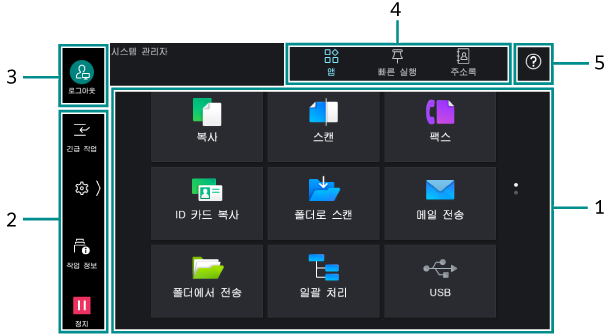
1. 앱 표시 영역
홈 탭에서[앱]을(를) 선택하면 이용할 수 있는 앱이 표시됩니다.
시스템 관리자 또는 인증 사용자로 로그인한 경우에는 표시할 앱이나 배치를 변경할 수 있습니다. 자세한 내용은 홈 화면 사용자 지정을 참고하십시오.
앱 이름 |
기능의 개요 |
|---|---|
[복사] |
복사 기능을 조작합니다. 참고
|
[스캔] |
스캔한 데이터를 네트워크상의 클라이언트 컴퓨터에 전송합니다. [스캔(URL)],[메일 전송]및[내 폴더로 스캔]도 실행할 수 있습니다. 참고
|
[팩스] |
전화 회선을 이용한 팩스 기능을 조작합니다. 참고
|
[ID 카드 복사] |
ID 카드와 같이 원고 크기를 자동으로 감지할 수 없는 원고의 앞뒤 양면을 1매의 용지에 나란히 복사할수 있습니다. |
[폴더로 스캔] |
스캔한 데이터를 본 기계의 폴더에 저장합니다. |
[메일 전송] |
스캔한 데이터를 메일에 첨부하여 전송합니다. 참고
|
[폴더에서 전송] |
본 기계의 폴더에 저장되어 있는 문서를 조작합니다. |
[일괄 처리] |
본 기계에 등록한 일괄 처리(일련의 작업 내용)를 사용하여 스캔합니다. |
[USB] |
스캔한 데이터를 USB 메모리에 저장하거나, USB 메모리에 저장된 문서를 프린트하거나 할 수 있습니다. 보충
|
[인터넷 팩스] |
인터넷 팩스 기능을 조작합니다. |
[폴링 예약] |
원고를 저장해 두고 상대편에서 조작하여 전송할 수 있습니다. |
[WSD 스캔] |
스캔한 데이터를 지정된 클라이언트 PC에 저장할 수 있습니다. |
[웹 응용 프로그램] |
본 기계에 내장된 브라우저에서 네트워크를 통해 Web 서버에 액세스하여, 데이터를 저장하거나 표시하거나 합니다. |
[원격제어 지원] |
조작자와 화면을 공유하면서 문제를 해결할 수 있습니다. 처음 사용하는 경우에는 관리자 모드에서 사용약관에 동의해야 합니다. 보충
|
[개인 프린트] |
개인 프린트 문서를 프린트합니다. 참고
|
[보안 프린트] |
보안 프린트 문서(암호가 설정된 문서)를 프린트합니다. |
[샘플 프린트] |
샘플 프린트(시험삼아 1부만 프린트)로 지정한 문서의 나머지 부수를 프린트합니다. |
[예약 프린트] |
예약 프린트 문서(프린트 시간이 지정된 문서)를 지정 시간 이전에 프린트할 수 있습니다. |
[인증 프린트] |
인증 프린트 문서를 프린트합니다. |
[폴더 N] |
수신 회선마다 설정한 문서의 저장 위치 폴더로 바로가기입니다. 보충
|
[ID 카드 스캔] |
ID 카드 등의 앞/뒤면 양면을 한 페이지로 스캔합니다. |
[Print Utility 연결] |
연결용 QR 코드를 표시합니다. |
[자동 스캔] |
원고를 세팅하고[시작]을(를) 탭하면 최적으로 설정된 스캔 문서를 전송할 수 있습니다. |
[설정 백업] |
복합기의 설정 정보를 컴퓨터나 클라우드에 저장하거나 다른 복합기에 복제할 수 있습니다. |
[Updating for Add-on Apps] |
추가형 앱과 인증서를 자동 또는 수동으로 업데이트할 수 있습니다. |
[개인 프린트(일괄 출력)] |
인증 사용자가 개인 프린트로 저장한 아직 프린트하지 않은 문서를 한 번에 프린트할 수 있습니다. |
[IC 카드 등록] |
인증용 IC 카드를 사용자 자신이 쉽게 본 기계에 등록할 수 있습니다. |
[IC 카드 ID 표시] |
IC 카드에 등록된 정보를 확인할 수 있습니다. |
2. 컨트롤 탭
 을 탭하면, 컨트롤 메뉴가 표시됩니다. 닫을 때는 화면 오른쪽의
  을(를) 탭합니다.
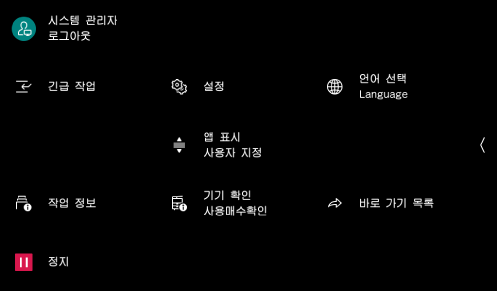
기능 이름 |
참고 위치/설명 |
|---|---|
[긴급 작업] |
연속 복사 또는 프린트 중에 실행 중인 작업을 일시적으로 중단하고 다른 작업을 먼저 수행할 수 있습니다. |
[작업 정보] |
실행 중이거나 실행 대기 중인 작업 또는 완료된 작업 등을 확인할 수 있습니다. 또한 프린트를 중지하거나 프린트 대기 또는 조작 대기 중인 작업을 프린트할 수 있습니다. |
[정지] |
원고 스캔중 혹은 프린트 작업 실행중에 탭하면 작업을 계속할지 중지할지에 대해 선택할 수 있습니다. 보충
|
[설정] |
본 기기의 다양한 기능을 설정할 수 있습니다. |
[앱 표시 사용자 지정] |
|
[기기 확인 사용매수확인] |
본 기계의 상태를 확인하거나, 리포트를 출력하거나 할 수 있습니다. |
[언어 선택 Language] |
표시되는 언어와 키보드 배열을 전환할 수 있습니다. |
[바로 가기 목록] |
자주 사용하는 기능을 바로 가기에 등록해 놓고, 보충
|
[자동 프린트] |
[금지]을(를) 선택하면 일시적으로 프린트를 금지할 수 있습니다. [허용]을(를) 선택하면 프린트가 가능해집니다. |
 을(를) 탭하면, 기능 정렬순을 변경하거나, 기능을 목록에서 삭제하거나 할 수 있습니다. 공장 출하 시 상태로 되돌리려면을[재설정](를) 탭합니다.
보충
왼쪽 열에 표시하는 기능은 컨트롤 메뉴를 닫은 상태에서도 아이콘이 표시되고, 탭 할 수 있습니다.
[자동 프린트]을(를) 컨트롤 메뉴에 표시하려면 시스템 관리자 모드에서
>[설정]>[시스템 설정]>[시스템 시계/타이머 설정]의[프린터 잠금]이(가)[사용자의 잠금 허용](으)로 설정되어 있어야 합니다.
참고
조작부 메뉴에 표시할 가능이나 배치를 변경할 수 있습니다. 자세한 내용은 조작부 메뉴 기능 배치를 참고하십시오.
3. 인증 정보 표시 영역(로그인/로그아웃 버튼)
인증 상태나 인증 사용자에 따른 아이콘이 표시됩니다.
시스템 관리자 모드나 인증 기능을 이용할 경우, 로그인/로그아웃할 때, 이 영역을 탭합니다.
보충
시스템 관리자 모드에서
>[설정]>[인증/집계 관리]>[인증/보안 설정]>[인증]>[인증 정보 설정]>[인증 해제 시 확인 화면]이(가) 활성화된 경우에는 로그아웃 전에 확인 화면이 표시됩니다.
참고
자세한 내용은 인증 모드 로그인 을(를) 참고하십시오.
4. 홈 탭
홈 화면을 전환합니다.
보충
처음에 표시하는 탭은 시스템 관리자 모드의
>[설정]>[시스템 설정]>[화면/버튼 설정]의[홈의 초기 표시 화면]에서 변경할 수 있습니다.
탭 이름 |
참고 |
|---|---|
[앱] |
|
[빠른 실행] |
|
[주소록] |
5. 도움말 아이콘
조작 방법을 확인할 수 있습니다. 처음 사용하는 경우에는 관리자 모드에서 사용약관에 동의해야 합니다.
참고
자세한 내용은도움말 이용을 참고하십시오.