
ジョブ履歴やピン留めを利用して、同じ設定でジョブを実行したい
コピー、スキャン、ファクス、インターネットファクスのジョブ履歴は、ユーザーごとに[クイック]に表示されます。履歴の一覧からジョブを選択して再度実行できるほか、よく使用するジョブは名前を付けて保存(ピン留め)でき、ホーム画面にショートカットボタンを配置することもできます。
また、アプリの機能リストの[設定を保存]から、実行前のジョブ設定を保存(ピン留め)することもできます。
ジョブ履歴やピン留めを使用することで、同じ設定操作を繰り返す手間を省くことができます。
補足
[クイック]に保存されたジョブ履歴が最大保存件数に達した場合は、古いジョブ履歴から上書きされます。ピン留めしたジョブ履歴は上書きされません。
アドレス帳の編集によって、宛先が変更されたジョブ履歴は再実行できません。
インターネットサービスの[クイック]画面で、ジョブ履歴の
 をタップして表示されるメニューから[詳細]を選択すると、ジョブ履歴の詳細を確認できます。
クイックを使用するための設定
機械管理者モードでクイック機能を有効にし、ジョブ履歴の保存に関する次の設定を変更する手順を説明します。
未認証ユーザーに対する機能ごとの履歴保存の制限
保存期間を過ぎた古い履歴の自動削除
ユーザーごとの履歴の最大保存件数
- 機械管理者モードにログインします。
- ホーム画面で
 をタップします。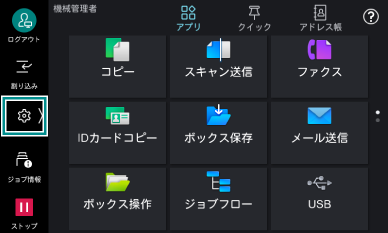
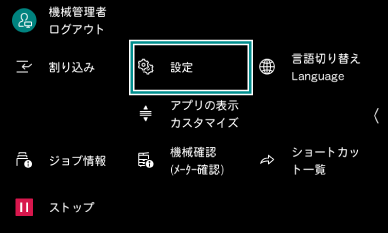
- [設定]をタップします。
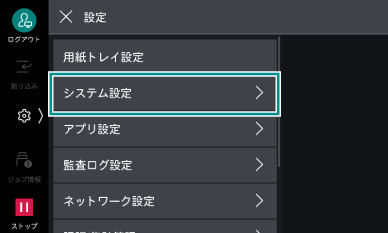
- [システム設定]をタップします。
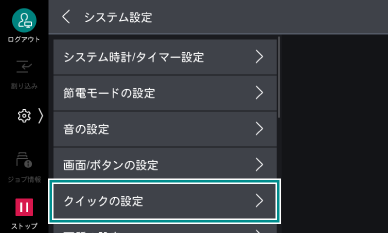
- [クイックの設定]をタップします。
- [クイック機能の使用]をタップして、有効にします。
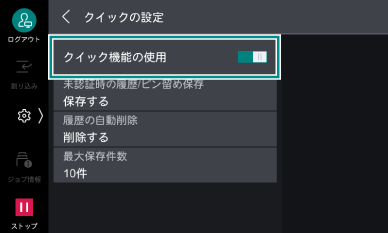
- [未認証時の履歴/ピン留め保存]をタップします。
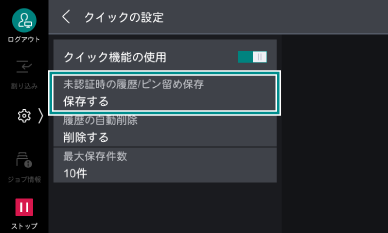
- 未認証ユーザーが履歴を保存できる機能を有効にして、[OK]をタップします。
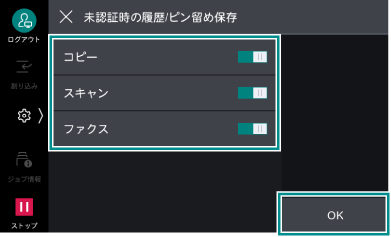
- [履歴の自動削除]をタップします。
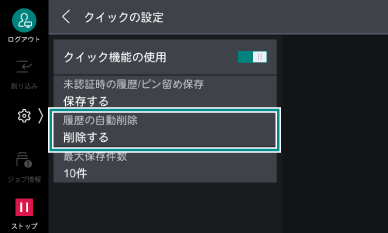
- [削除する]を選択し、保存期間と削除時刻を設定して、[OK]をタップします。
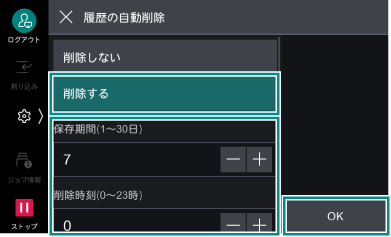
- [最大保存件数]をタップします。
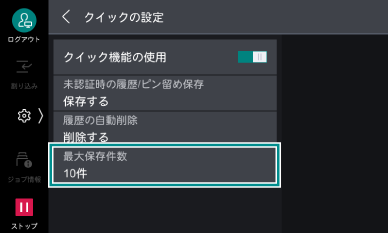
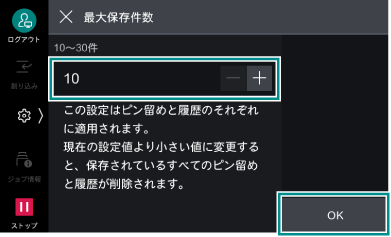
- 件数を設定して[OK]をタップします。
- 〈ホーム〉ボタンを押します。
- [はい(再起動する)]をタップします。
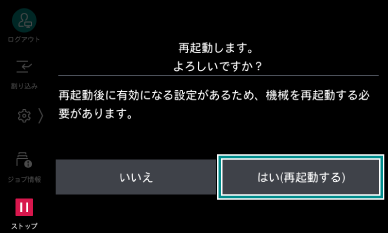
本機が再起動して、設定が有効になります。
ジョブ履歴をピン留め
よく使うジョブ履歴は[ピン留め]すると、ジョブ履歴一覧の上部に固定できます。ピン留めは、ホーム画面([アプリ]画面)にも保存できます。
ピン留めしたジョブは、アプリ画面を起動せずに実行することもできます。
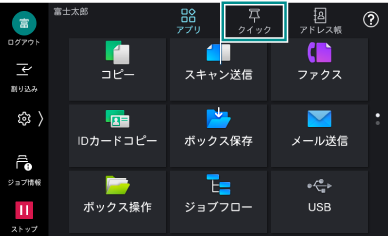
- ホーム画面で[クイック]をタップします。
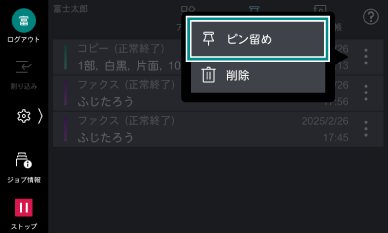
- ピン留めする履歴の をタップして、表示されるメニューから[ピン留め]を選択します。
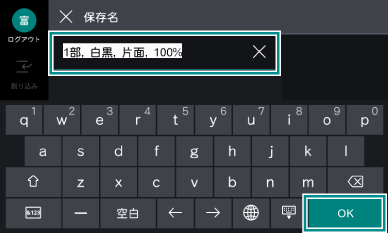
- [保存名]に任意の保存名を入力して、[OK]をタップします。
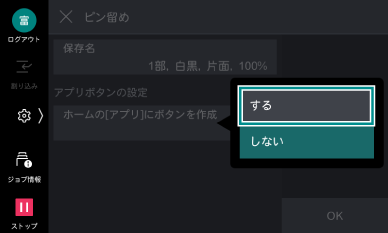
- ホーム画面([アプリ]画面)にピン留めボタンを作成する場合は、次の操作をします。
- [ホームの[アプリ]にボタンを作成]をタップして、[する]を選択します。
- [ボタンを押したときの動作]をタップして、ピン留めボタンがタップされたときの動作を選択します。
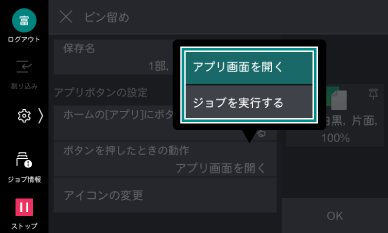
補足
ファクスやインターネットファクスの場合は、誤送信防止のため[ジョブを実行する]を選択できません。
- [アイコンの変更]をタップします。
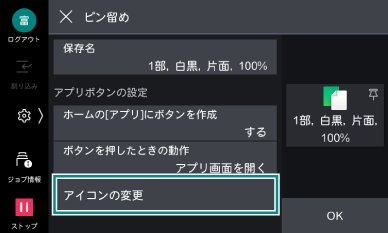
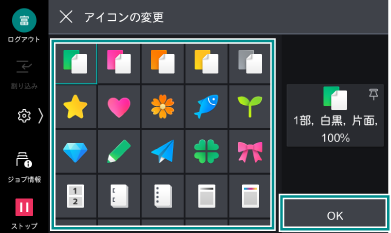
- 配置するアイコンを選択して[OK]をタップします。
- [ホームの[アプリ]にボタンを作成]をタップして、[する]を選択します。
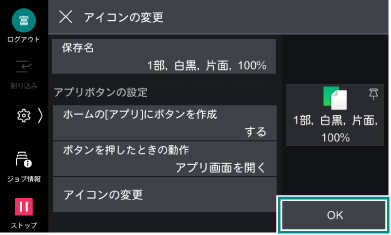
- [OK]をタップして、ピン留めを保存します。
補足
もとになったジョブ履歴は、ピン留めに置き換わります。
機械管理者モードで作成したピン留めは「共有ピン留め」となり、すべてのユーザーの[クイック]画面やホーム画面に表示されます。
実行前のジョブをピン留め
各アプリ画面で、宛先や機能リストの設定値を保存して、ジョブを実行せずにピン留めを作成できます。
補足
機械管理者モードで次の設定をしている場合、機能リスト画面に[設定を保存]が表示されないことがあります。
インターネットサービスの[認証/集計/権限]>[権限設定]>[アクセス制御設定]>[個人用カスタマイズ設定の制限]>[クイック]が[制限する]に設定されている場合
- >[設定]>[システム設定]>[クイックの設定]>[未認証時の履歴/ピン留め保存]が無効の場合
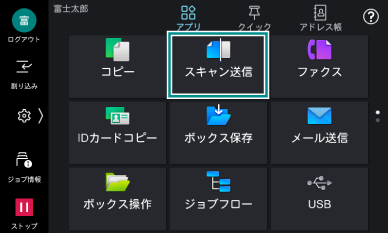
- ホーム画面で[スキャン送信]をタップします。
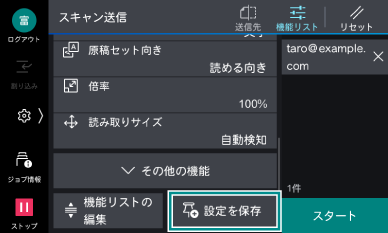
- 宛先と、機能リストの各項目を設定し、[設定を保存]をタップします。
補足
宛先を指定しなくてもピン留めを作成できます。その場合、ジョブの実行時に宛先を指定します。
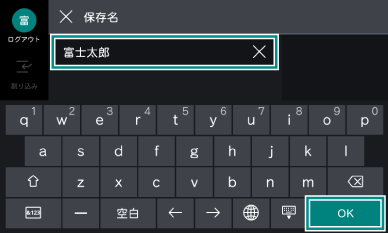
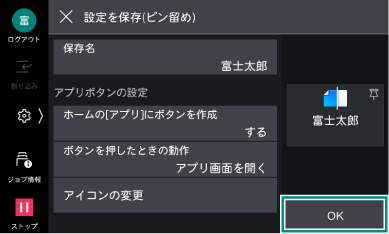
- [保存名]に任意の保存名を入力して、[OK]をタップします。
- ホーム画面([アプリ]画面)にピン留めボタンを作成する場合は、[ホームの[アプリ]にボタンを作成]を[する]に設定し、ボタンの動作などを設定します。
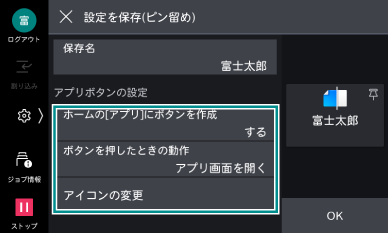
詳細は、ジョブ履歴をピン留めの手順4を参照してください。
- [OK]をタップして、ピン留めを保存します。
補足
機械管理者モードで作成したピン留めは「共有ピン留め」となり、すべてのユーザーの[クイック]画面やホーム画面に表示されます。
[クイック]からジョブを実行
[クイック]のジョブ履歴一覧からジョブ履歴、またはピン留めを選択するだけで、同じ設定のアプリ画面が表示され、ジョブを実行できます。
- ホーム画面で[クイック]をタップします。
- 実行する履歴、またはピン留めをタップします。
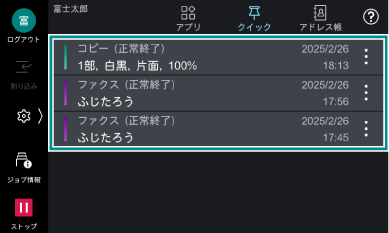
- アプリ画面が表示されたら、[スタート]をタップします。
補足
アプリ画面で設定内容を変更してから実行することもできます。
ピン留めされたジョブの場合、コピー、スキャン送信、およびメール送信のジョブは、
をタップして表示されるメニューから[今すぐ実行]を選択することで、アプリを起動することなくジョブを実行できます。ただし、保存先や送信先が設定されている必要があります。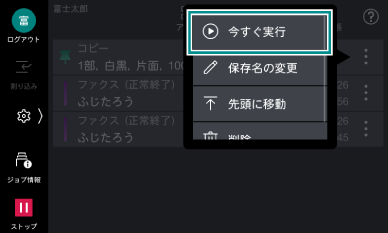
ファクスやインターネットファクスの場合は、誤送信防止のため[今すぐ実行]の操作はできません。
実行したジョブは、新しいジョブ履歴として保存されます。
ホーム画面のピン留めボタンからジョブを実行
- ホーム画面で、実行したいジョブのピン留めボタンをタップします。
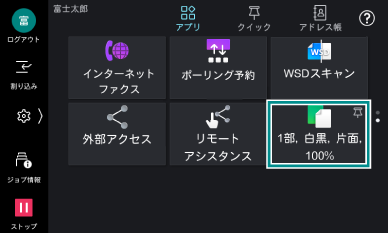
- アプリ画面が表示されたら、[スタート]をタップします。
補足
アプリ画面で設定内容を変更してから実行することもできます。
[ボタンを押したときの動作]が[ジョブを実行する]に設定されているジョブは、ボタン上に
 が表示されます。この場合、アプリを起動せずにジョブが実行されます。