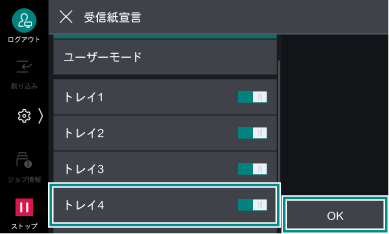
受信したファクスをプリントする用紙を指定したい
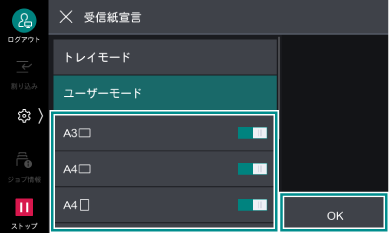
[受信紙宣言]を設定すると、受信したファクスをプリントする用紙や、プリント時のサイズを指定できます([ユーザーモード])。
また、受信したファクス文書のプリントに使用するトレイを指定して、コピーやプリントに使用するトレイと分ける設定もできます([トレイモード])。
用紙の指定
- 機械管理者モードにログインします。
- ホーム画面で
 をタップします。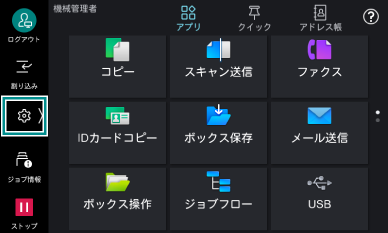
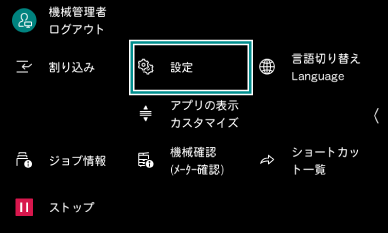
- [設定]をタップします。
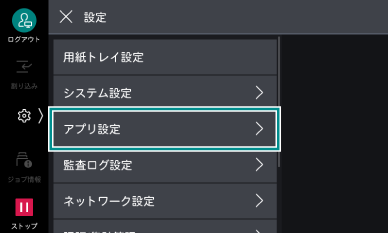
- [アプリ設定]をタップします。
- [ファクス設定]をタップします。
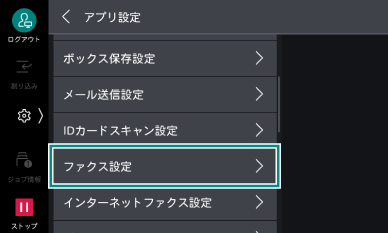
- [ファクス動作制御]をタップします。
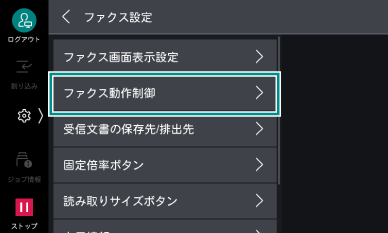
- [受信紙宣言]をタップします。
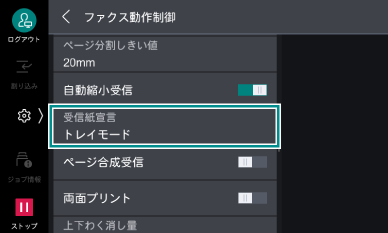
- [ユーザーモード]をタップします。
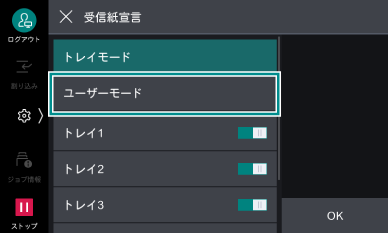
- 希望の用紙サイズを選択し、[OK]をタップします。
補足
指定したサイズの用紙が用紙トレイにセットされていない場合、用紙を補給するまでプリントされません。
用紙サイズは、複数選択できます。
[すべての用紙サイズ]をタップすると、すべての用紙サイズをまとめて選択、または選択を解除できます。
用紙トレイの指定
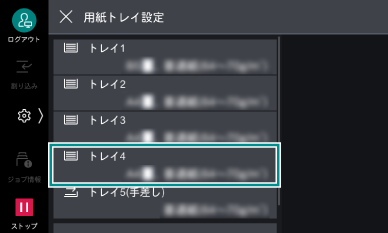
トレイ1、2はコピー/プリント文書の専用トレイとして普通紙をセット、トレイ4はファクス受信文書の専用トレイとして、うら紙を使用する例を説明します。
事前に、次の設定をしておきます。
[コピー]>[用紙選択]を[自動]に設定する。
プリンタードライバーの[印刷設定]画面で、[トレイ/排出]タブ>[トレイの高度な設定]>[自動トレイの用紙種類]を[普通紙]に設定する。
- 機械管理者モードにログインします。
- ホーム画面で をタップします。
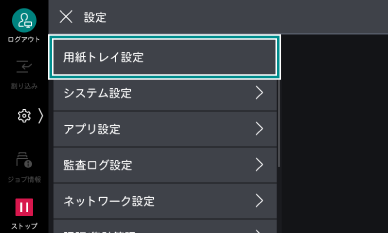
- [設定]をタップします。
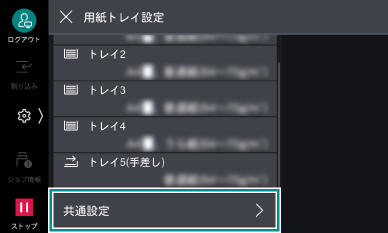
- [用紙トレイ設定]をタップします。
- [トレイ4]をタップします。
- [用紙種類]をタップします。
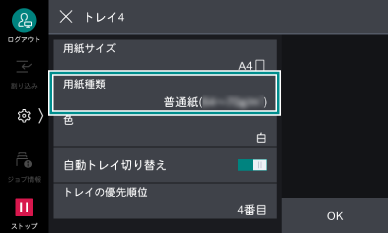
- [うら紙]を選択し、[OK]をタップします。
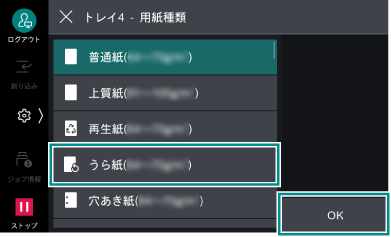
- [OK]をタップします。
- [共通設定]をタップします。
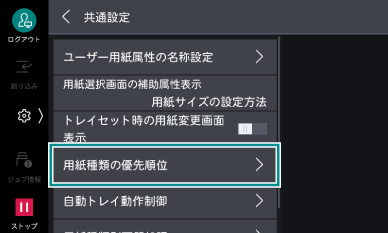
- [用紙種類の優先順位]をタップします。
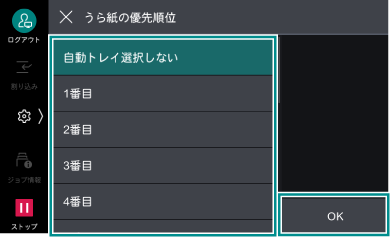
- [うら紙の優先順位]をタップします。
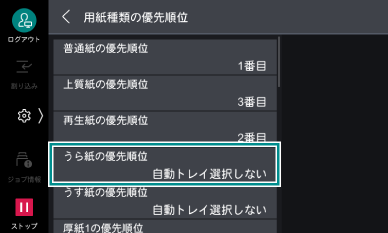
- 用紙トレイの優先順位を選択し、[OK]をタップします。
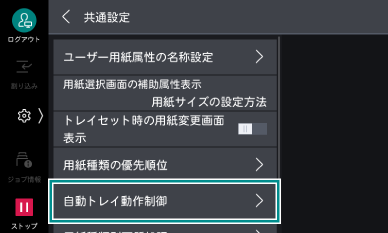
- [<]をタップして[共通設定]画面に戻り、[自動トレイ動作制御]をタップします。
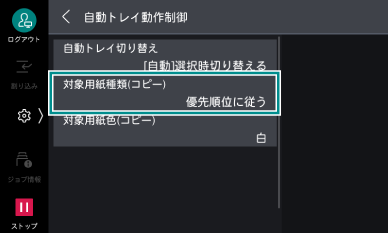
- [対象用紙種類(コピー)]をタップします。
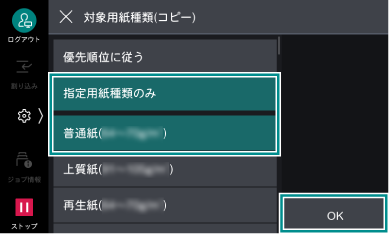
- [指定用紙種類のみ]をタップして[普通紙]を選択し、[OK]をタップします。
- [<]をタップして[用紙トレイ設定]画面まで戻ります。
- [×]をタップして[設定]画面に戻ります。
- [アプリ設定]をタップします。
- [ファクス設定]をタップします。
- [ファクス動作制御]をタップします。
- [受信紙宣言]をタップします。
- [トレイモード]を選択し、[トレイ4]を有効にして[OK]をタップします。