
ホーム画面とアプリの表示カスタマイズ
ホーム画面のアプリケーションアイコンの表示や各アプリの機能リストの初期値などをカスタマイズできます。
認証機能を利用していない場合は、機械管理者モードでカスタマイズした内容が、すべてのユーザーに反映されます。
認証機能を利用している場合は、それぞれのユーザーごとにカスタマイズでき、カスタマイズした内容は個人用の設定になります。一度もカスタマイズしていない認証ユーザー、または未認証ユーザーの場合は、機械管理者モードでカスタマイズした内容が反映されます。
ホーム画面のカスタマイズ
アプリケーションアイコンの表示・非表示を切り替えたり、配置を変更したりできます。
- 認証モードにログインします。
- アプリの表示エリアをロングタップします。
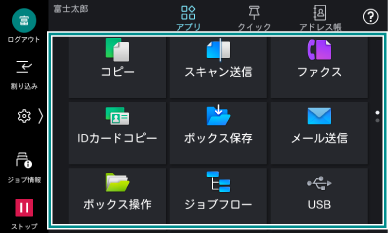
- 次の操作をします。
アイコンの非表示
- 非表示にするアイコンの
 をタップします。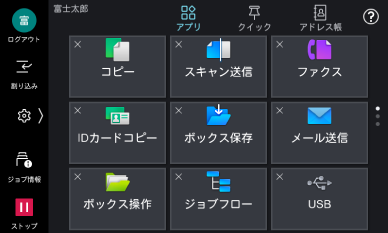
アイコンの表示
- アイコンを表示させたいページで、
 をタップします。
 - [アプリ]をタップします。
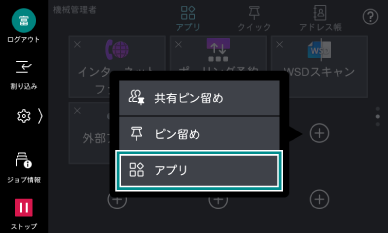
補足
この手順の選択肢は、ホーム画面に配置するピン留めボタンをひとつ以上作成している場合だけ表示されます。ピン留めボタンを表示する場合は、[共有ピン留め]、または[ピン留め]をタップして、追加するボタンを選択します。
- 追加するアプリをタップします。
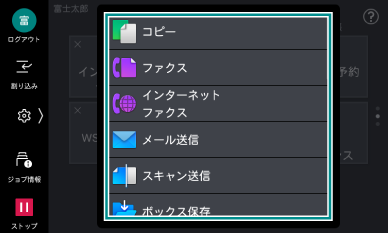
アイコンの位置の変更
- アイコンをロングタップしたまま目的の位置まで移動します。
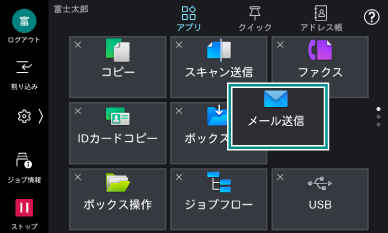
補足
アイコンはページをまたいで移動できます。
- カスタマイズが終わったら、アイコンの外側の領域をタップします。
アプリの表示カスタマイズ
コピー、ファクス、スキャンなどの画面表示をカスタマイズできます。
- ホーム画面で
 をタップします。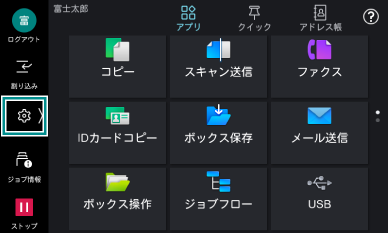
- [アプリの表示カスタマイズ]をタップします。
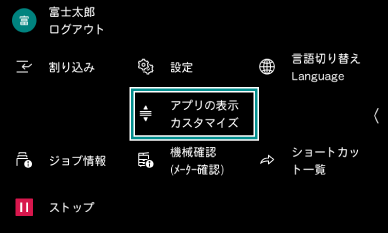
- カスタマイズするアプリをタップします。
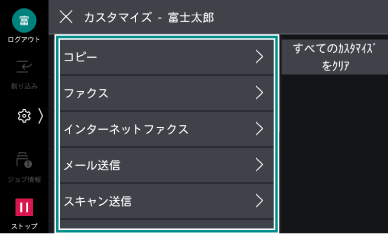
- 項目を選択して、カスタマイズします。
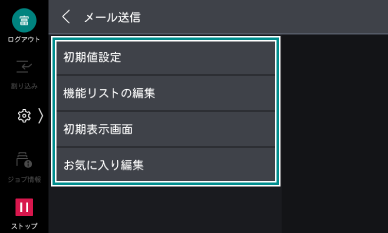
補足
認証状態やアプリによって、表示される項目は異なります。
項目
機能
[初期値設定]
アプリを起動したときの初期値を設定します。
[機能リストの編集]
機能リストに表示する機能を設定します。
 に設定した機能は、機能リストのよく使用する機能の一覧に表示されます。
 に設定した機能は、機能リストの[その他の機能]をタップしたときに表示されます。
ロングタップすると表示順を移動できます。
補足
- >[設定]>[システム設定]>[画面/ボタンの設定]>[機能リストの[その他の機能]の表示]を無効に設定している場合、機能リストの[その他の機能]は表示されません。
[シンプル表示の使用]
[コピー]アプリを起動したときに最初に表示される画面を「シンプル表示」に変更するかどうかを設定します。シンプル表示では、機能リストに表示される項目が少なくなります。
[初期表示画面]
アプリを起動したときに表示される画面を設定します。
[お気に入り編集]
お気に入りに表示する連絡先を設定します。
[すべてのカスタマイズをクリア]
すべてのカスタマイズの設定を削除します。