
スキャン送信のセットアップ
スキャンしたデータをクライアントコンピューターに保存するには、次の設定が必要です。
IPアドレスの設定
IPアドレスの設定を参照して設定します。
[FTPクライアント]、[SFTPクライアント]、[SMBクライアント]ポートの設定
- 機械管理者モードにログインします。
- ホーム画面で
 をタップします。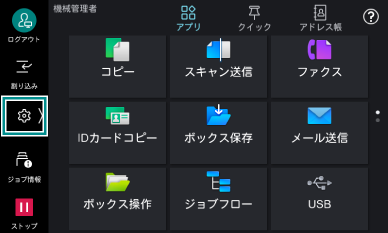
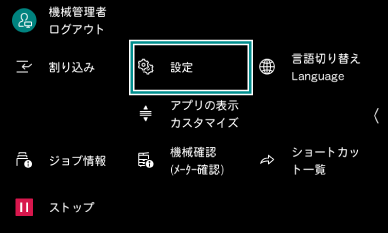
- [設定]をタップします。
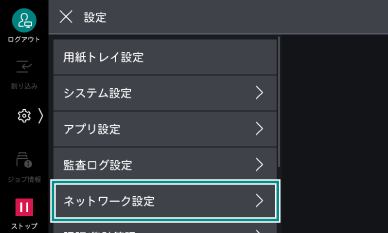
- [ネットワーク設定]をタップします。
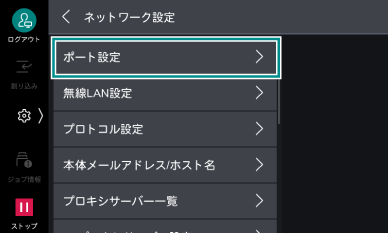
- [ポート設定]をタップします。
- [FTPクライアント]をタップします。
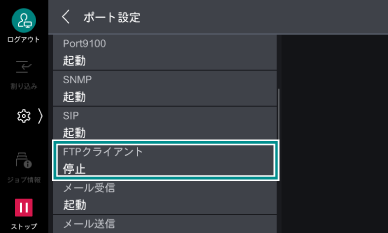
- [FTPクライアント - ポート]をタップします。
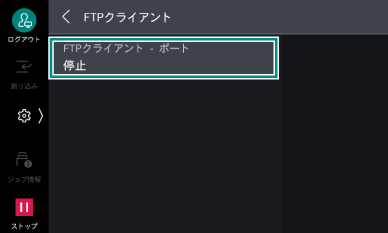
- [起動]をタップします。
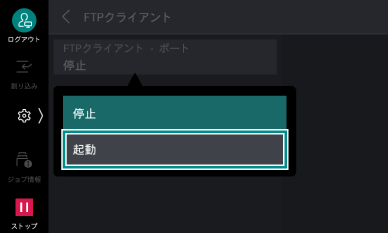
- [<]をタップして[ポート設定]画面に戻ります。
- [SFTPクライアント]をタップします。
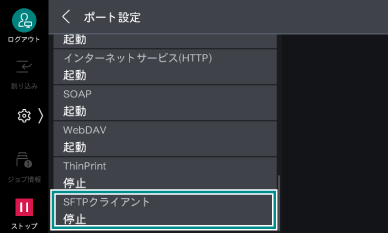
- [SFTPクライアント - ポート]をタップします。
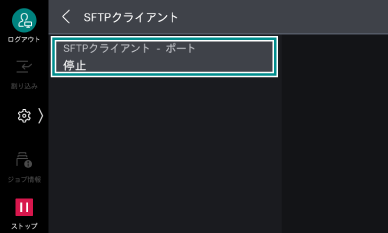
- [起動]をタップします。
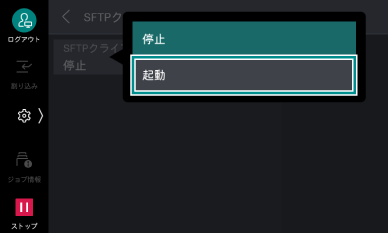
- [<]をタップして[ポート設定]画面に戻ります。
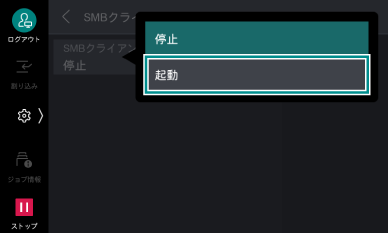
- [SMBクライアント]をタップします。
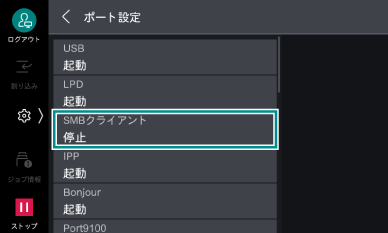
- [SMBクライアント - ポート]をタップします。
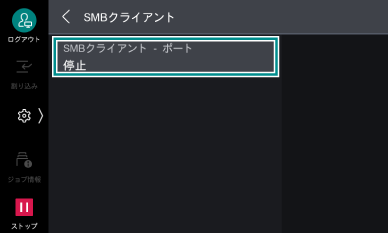
- [起動]をタップします。
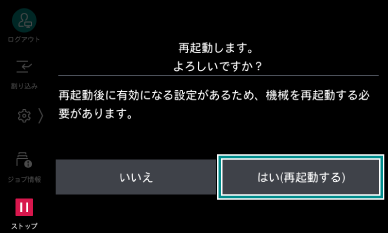
- 〈ホーム〉ボタンを押します。
- [はい(再起動する)]をタップします。
転送先フォルダーの作成
本機で操作を行う前に、クライアントコンピューターから必要な情報を入手します。
ここでは、Windows 11での操作を例に説明します。
補足
FTP/SFTP転送を使用するには、サーバーのアカウント(ログイン名とパスワード)が必要です。
macOSでSMBを使用する場合は、[システム設定]>[一般]>[共有]>[ファイル共有]を設定する必要があります。
ユーザー名とパスワードの確認
- Windowsにログオンするためのユーザー名とパスワードを書きとめます。
補足
ユーザー名とパスワードで、次のような不明な点がある場合は、システム管理者に確認してください。
ユーザー名が漢字やひらがなの場合
ユーザー名が分からない場合
パスワードを忘れた場合
パスワードを設定していない場合
コンピューター名の確認
- [スタート]をクリックし、表示されるメニューから[設定]を選択し、Windowsの設定を開きます。
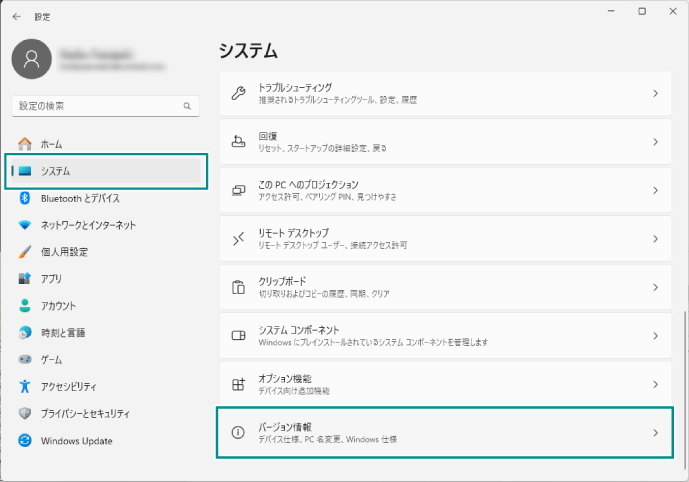
- [システム]>[バージョン情報]を順にクリックします。
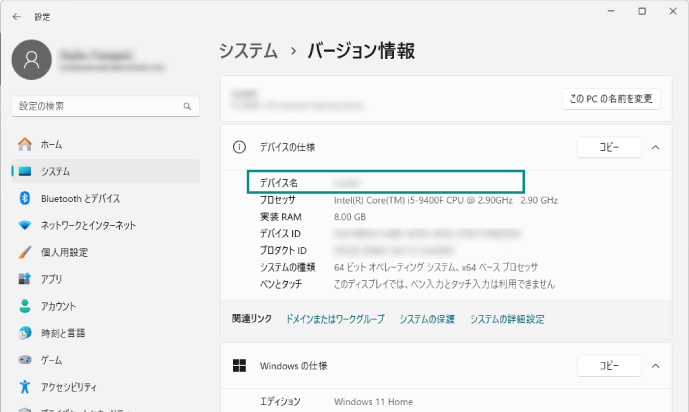
- [デバイス名]に表示されるコンピューター名を書きとめます。
クライアントコンピューターに共有フォルダーを作成
アクセス権の設定
- [スタート]をクリックし、表示されるメニューから[設定]を選択し、Windowsの設定を開きます。
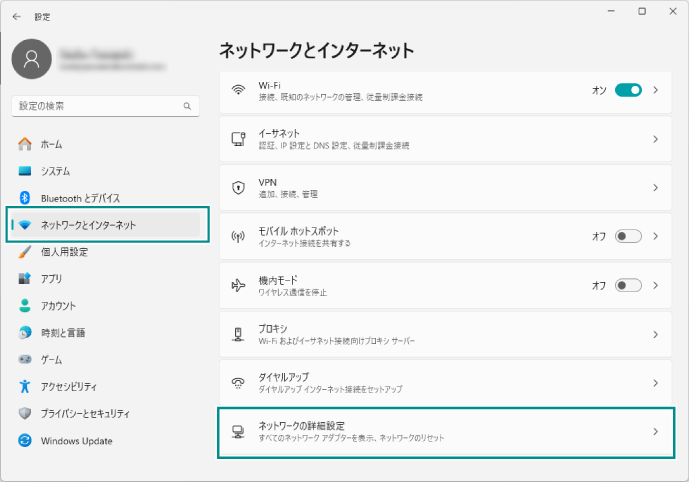
- [ネットワークとインターネット]>[ネットワークの詳細設定]を順にクリックします。
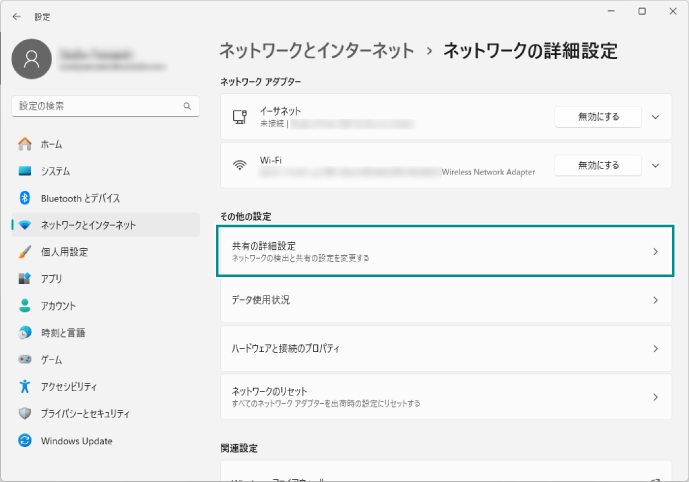
- [共有の詳細設定]をクリックします。
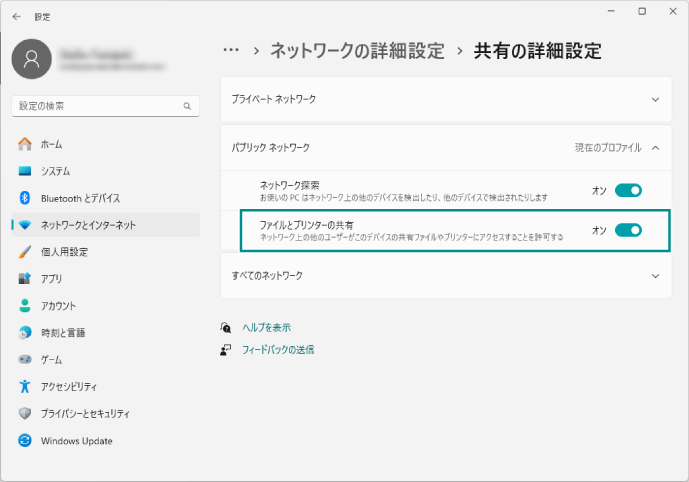
- [ファイルとプリンターの共有]を[オン]に設定します。
[プライベート ネットワーク]と[パブリック ネットワーク]のうち、[現在のプロファイル]と表示がある設定を変更します。
共有フォルダーの作成
- 任意の場所にスキャンした文書を保存するフォルダーを作成し、フォルダー名を書きとめます。
補足
フォルダー名は、半角英数字で入力することをおすすめします。
- 作成したフォルダーを右クリックし、表示されるメニューから[プロパティ]を選択します。
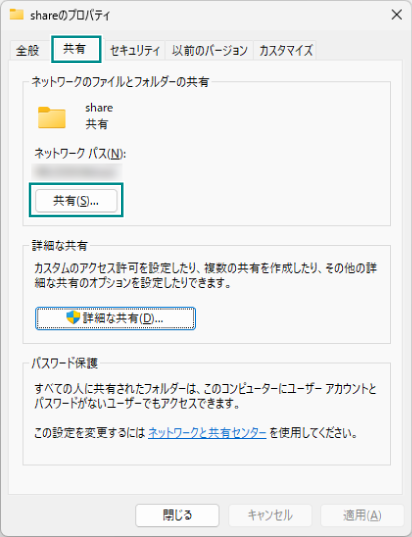
- [共有]タブを開き、[詳細な共有]をクリックします。
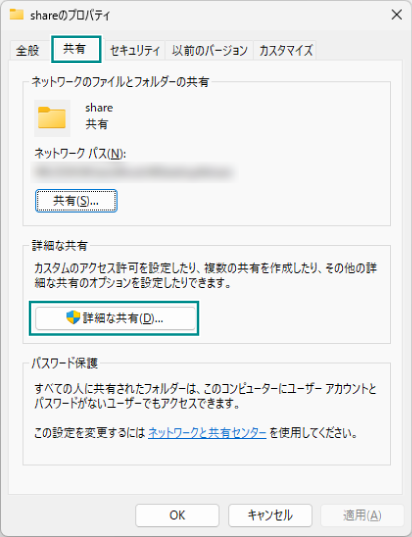
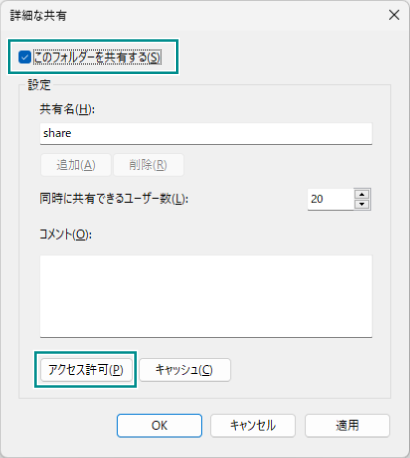
- [このフォルダーを共有する]にチェックマークを付け、[アクセス許可]をクリックします。
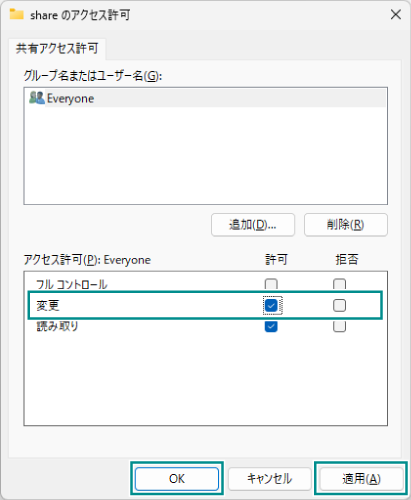
- [アクセス許可:Everyone]欄の[変更]の[許可]にチェックマークを付け、[適用]をクリックします。続けて[OK]をクリックします。
- [OK]をクリックします。
- [共有]タブの[共有]をクリックします。
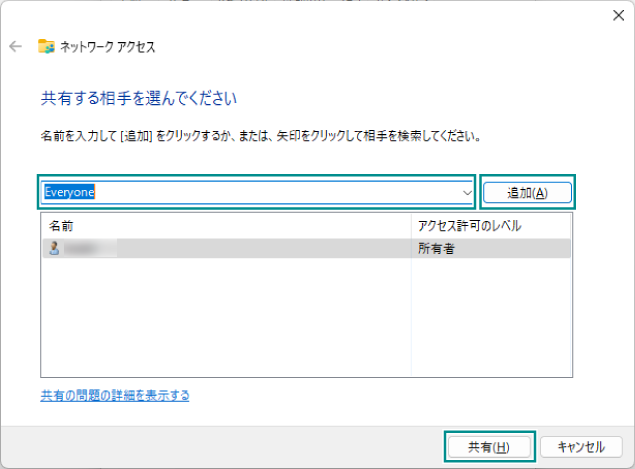
- ドロップダウンリストから[Everyone]を選択し、[追加]をクリックします。続けて[共有]をクリックします。
- [終了]をクリックします。
- [セキュリティ]タブを開き、[グループ名またはユーザー名]欄から[Everyone]を選択し、[編集]をクリックします。
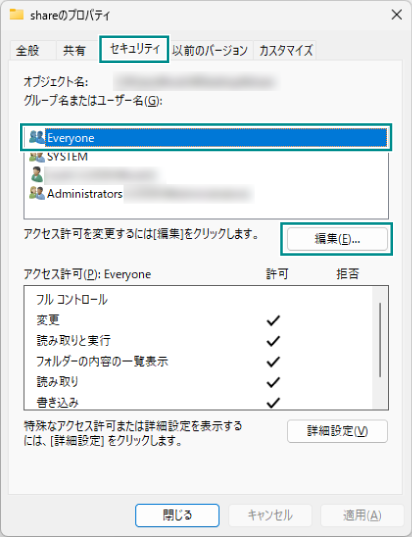
- [アクセス許可:Everyone]欄の[変更]の[許可]にチェックマークを付け、[適用]をクリックします。続けて[OK]をクリックします。
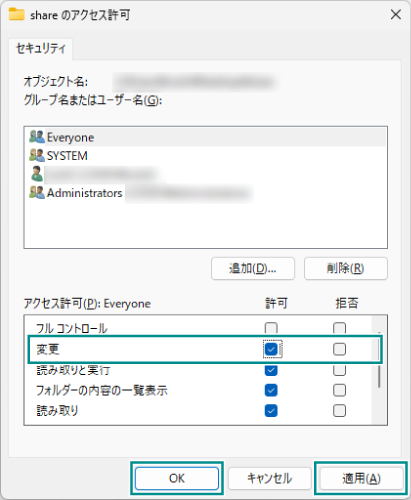
- [閉じる]をクリックして、プロパティ画面を閉じます。