
ホーム画面
本機のさまざまな機能の入り口となる画面です。
よく利用する機能だけを表示させたり、配置を変更したりできます。
補足
ホーム画面の初期設定を変更できます。詳しくは、最初に表示する画面の変更を参照してください。
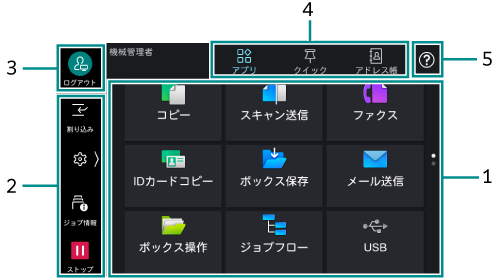
1. アプリの表示エリア
ホームタブで[アプリ]を選択すると、利用できるアプリが表示されます。
機械管理者、または認証ユーザーとしてログインしている場合は、表示するアプリや配置を変更できます。詳しくは、ホーム画面のカスタマイズを参照してください。
アプリ名 |
機能の概要 |
|---|---|
[コピー] |
コピー機能を操作します。 参照
|
[スキャン送信] |
スキャンしたデータをネットワーク上のクライアントコンピューターに転送します。 [URL送信]、[メール送信]、および[マイフォルダー保存]も実行できます。 参照
|
[ファクス] |
電話回線を利用したファクス機能を操作します。 参照
|
[IDカードコピー] |
IDカードのように原稿サイズを自動で検知できない原稿を、おもてとうらの両面を1枚の用紙に並べてコピーします。 |
[ボックス保存] |
スキャンしたデータを本機のボックスに保存します。 |
[メール送信] |
スキャンしたデータをメールに添付して送信します。 参照
|
[ボックス操作] |
本機のボックスに保存されている文書を操作します。 |
[ジョブフロー] |
本機に登録したジョブフロー(一連の作業内容)を使用してスキャンします。 |
[USB] |
スキャンしたデータをUSBメモリーに保存したり、USBメモリーに保存されている文書をプリントしたりします。 補足
|
[インターネットファクス] |
インターネットファクス機能を操作します。 |
[ポーリング予約] |
原稿を蓄積しておいて、相手先からの操作で送信します。 |
[WSDスキャン] |
スキャンしたデータを指定したクライアントコンピューターに保存します。 |
[外部アクセス] |
本機に組み込まれたブラウザーから、ネットワークを介してWebサーバーにアクセスし、データを格納したり、表示したりします。 |
[リモートアシスタンス] |
オペレーターと画面を共有しながら、問題を解決できます。初めて使用するときは、機械管理者モードで利用規約に同意する必要があります。 補足
|
[プライベートプリント] |
プライベートプリント文書をプリントします。 参照
|
[セキュリティープリント] |
セキュリティープリント文書(パスワードを設定した文書)をプリントします。 |
[サンプルプリント] |
サンプルプリント(試しに1 部だけプリント)に指定した文書の残りの部数をプリントします。 |
[時刻指定プリント] |
時刻指定プリント文書(プリント時刻が指定された文書)を、指定時刻より前にプリントできます。 |
[認証プリント] |
認証プリント文書をプリントします。 |
[ボックスN] |
受信回線ごとに設定した文書の保存先のボックスへのショートカットです。 補足
|
[IDカードスキャン] |
IDカードなどのおもてとうらの両面を1ページにまとめてスキャンします。 |
[Print Utility接続] |
接続用のQRコードを表示します。 |
[スキャンオート] |
原稿をセットして[スタート]をタップするだけで、最適に設定されたスキャン文書を送信できます。 |
[設定バックアップ] |
複合機の設定情報をコンピューターやクラウドに保存したり、ほかの複合機に複製したりできます。 |
[追加型アプリケーション更新] |
追加型アプリケーションと証明書を、自動、または手動で更新できます。 |
[プライベートプリント(一括出力)] |
認証ユーザーがプライベートプリントとして蓄積している、まだプリントしていない文書を、一度にプリントできます。 |
[ICカード登録] |
認証用ICカードを、ユーザー自身が簡単に複合機に登録できます。 |
[ICカードID確認] |
ICカードに登録されている情報を確認できます。 |
[FUJIFILM IWproセットアップ] |
FUJIFILM IWproを使用するための機能をインストールできます。 |
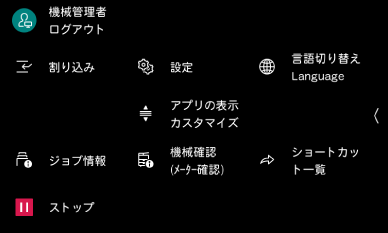
2. コントロールタブ
 をタップすると、コントロールメニューが開きます。閉じるときは、画面右端の
  をタップします。
機能名 |
参照先 / 説明 |
|---|---|
[割り込み] |
連続コピー中やプリント中に、実行中の作業を一時中断して、ほかの作業を優先させることができます。 |
[ジョブ情報] |
実行中や実行待ちのジョブや、完了したジョブなどを確認できます。また、プリントを中止したり、プリント待ちや操作待ちのジョブをプリントしたりできます。 |
[ストップ] |
原稿の読み込み中やプリントジョブの実行中にタップすると、ジョブを継続するか、中止するかを選択できます。 補足
|
[設定] |
本機のさまざまな機能を設定できます。 |
[アプリの表示カスタマイズ] |
|
[機械確認(メーター確認)] |
本機の状態を確認したり、レポートを出力したりできます。 |
[言語切り替えLanguage] |
表示される言語とキーボードのレイアウトを切り替えます。 |
[ショートカット一覧] |
よく使用する機能をショートカットに登録しておき、 補足
|
[自動プリントの許可/禁止] |
[禁止する]を選択すると、一時的にプリントを禁止できます。[許可する]を選択すると、プリントが可能になります。 |
 をタップすると、機能の並び順を変更したり、機能を一覧から削除したりできます。工場出荷時の状態に戻すには、[リセット]をタップします。
補足
左端の列に表示する機能は、コントロールメニューを閉じた状態でもアイコンが表示され、タップできます。
[自動プリントの許可/禁止]をコントロールメニューに表示するには、機械管理者モードで
>[設定]>[システム設定]>[システム時計/タイマー設定]の[プリント禁止の設定]が[手動で禁止する]に設定されている必要があります。
参照
コントロールメニューに表示する機能や配置を変更できます。詳しくは、コントロールメニューの配置を参照してください。
3. 認証情報の表示エリア(ログインボタン/ログアウトボタン)
認証状態や認証ユーザーに応じたアイコンが表示されます。
機械管理者モードや認証機能を利用する場合、ログイン/ログアウトするときに、このエリアをタップします。
補足
機械管理者モードで
>[設定]>[認証/集計管理]>[認証/セキュリティー設定]>[認証の設定]>[認証情報の設定]>[認証解除時の確認画面表示]が有効な場合は、ログアウトする前に確認画面が表示されます。
参照
詳しくは、認証モードへのログインを参照してください。
4. ホームタブ
ホーム画面を切り替えます。
補足
最初に表示するタブは、機械管理者モードで
>[設定]>[システム設定]>[画面/ボタンの設定]の[ホームの初期表示画面]で変更できます。
タブ名 |
参照先 |
|---|---|
[アプリ] |
|
[クイック] |
|
[アドレス帳] |
5. ヘルプアイコン
操作方法を確認できます。初めて使用するときは、機械管理者モードで利用規約に同意する必要があります。
参照
詳しくは、ヘルプの利用を参照してください。