部品ページを探す
操作したい部品ページは、部品リストページまたは[部品バージョンツリー]画面から探すことができます。
次の内容について説明します。
部品リストページの構成
部品リストページは、3DWorksへログインした後に表示される、ホームとなるページです。
また、他のページを表示している場合、ヘッダーの「3DWorks」部分をクリックすると部品リストページに遷移できます。
部品リストページの項目について説明します。
部品リストページ
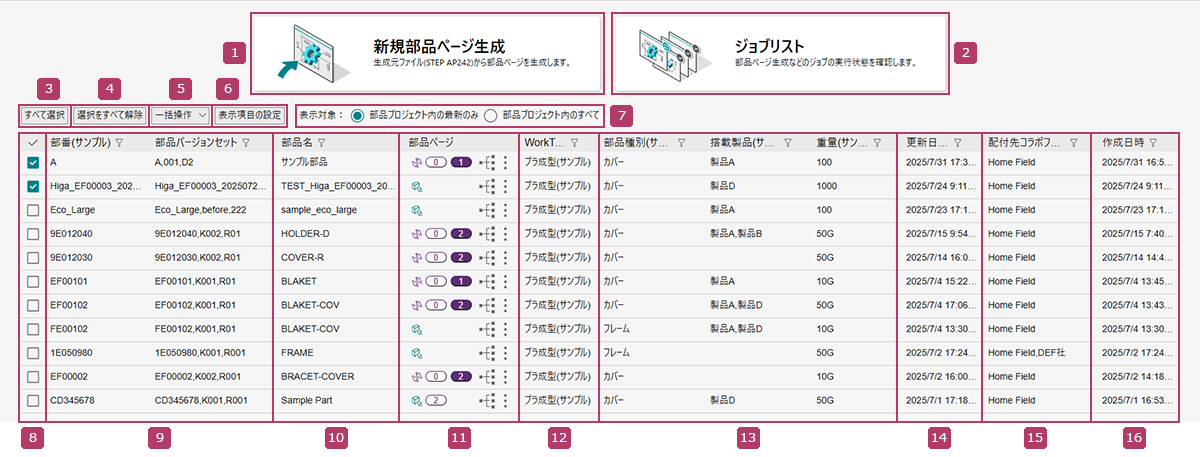
各項目の説明
| 番号 | 項目 | 説明 |
|---|---|---|
 |
新規部品ページ生成(*1) | [部品ページ生成(1/2)]画面が表示されます。 部品ファイル(STEPファイル)から、部品ページを生成します。 |
 |
ジョブリスト(*1)(*2) | ジョブリストページが表示されます。 部品ページ生成などのジョブの実行状態を確認します。 |
 |
すべて選択(*3) | 表示中の部品ページのチェックボックスにチェックマークを付けます。 |
 |
選択をすべて解除(*3) | すべてのチェックボックスからチェックマークを外します。 |
 |
一括操作(*4) | チェックマークを付けた部品ページに対して、選択した操作を実行します。
|
 |
表示項目の設定 | [表示項目の設定]画面が表示されます。 一部項目の表示/非表示や、表示順序を設定します。 設定方法は[表示設定の登録]ページで設定した[表示項目の設定]と同様です。 ユーザーごとに設定は保存されず、3DWorksからログアウトした場合やWebブラウザーを閉じた場合、表示は初期状態に戻ります。
⇒「表示項目を設定する※」
|
 |
表示対象 | リスト表示する部品ページを変更します。 ホームフィールドの場合はすべての部品ページを対象とします。コラボフィールドの場合は、配付された部品ページだけを対象とします。
|
 |
チェックボックス(*3) | 一括操作( )をする場合、対象とする部品ページにチェックマークを付けます。 )をする場合、対象とする部品ページにチェックマークを付けます。 |
 |
部品バージョン | [部品ページ生成(1/2)]画面で設定した部品バージョンが表示されます。 部品プロジェクトで使用する最上位の部品バージョン(左列)と、部品バージョンを連結した部品バージョンセットが表示されます。 |
 |
部品名 | [部品ページ生成(1/2)]画面で設定した部品名が表示されます。 |
 |
部品ページアイコン | 部品ページに対する操作・表示のアイコンです。
⇒「部品ページを表示する」
⇒「部品ページを表示する」
|
 |
WorkType | [部品ページ生成(1/2)]画面で設定したWorkTypeが表示されます。 |
 |
部品属性 | [部品ページ生成(1/2)]画面で設定した部品属性が表示されます。 |
 |
更新日時 | 部品ページの検査表を統合した日時が表示されます。 検査表が統合されていない場合は、部品ページの生成日が表示されます。 |
 |
配付先コラボフィールド | 部品ページが配付されているコラボフィールド名が表示されます。 |
 |
作成日時 | 部品ページの生成日時が表示されます。 |


- 所属しているワークフィールドがホームフィールドの場合にだけ表示されます。部品ページをスクロールしている場合は、ページ右上に表示されます。
- 所属しているワークフィールドがコラボフィールドの場合は、スクロール状態に関わらずページ右上に表示されます。
- [一括操作]に関連した操作項目のため、ワークフィールドがコラボフィールドの場合は、操作を行っても設定や動作は変化しません。
- 所属しているワークフィールドがホームフィールドの場合にだけ表示されます。
[部品バージョンツリー]画面の構成
部品リストページで をクリックまたは、部品ページで[部品バージョンツリー]をクリックすると、[部品バージョンツリー]画面が表示されます。
[部品バージョンツリー]画面では、部品ページを部品プロジェクトごとにツリー構造で管理します。
コラボフィールドの場合は、配付された部品ページだけでツリー構造で管理します。
[部品バージョンツリー]画面の項目について説明します。
[部品バージョンツリー]画面
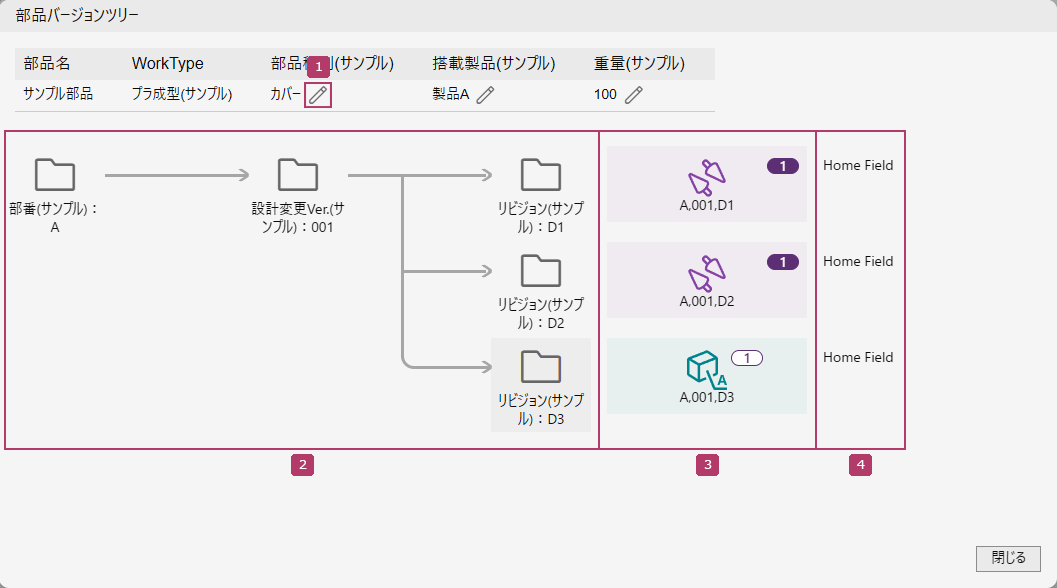
各項目の説明
| 番号 | 項目 | 説明 |
|---|---|---|
|
部品属性の変更アイコン(*1) | 部品属性の変更画面が表示されます。 部品ページの部品属性を変更できます。 部品バージョンツリーのいずれかの部品バージョンを選択します。
部品属性の変更アイコンをクリックします。
部品属性を変更し、[OK]をクリックます。
上位の部品バージョンを選択して部品属性を変更した場合は、それ以下の階層の部品属性も変更されます。
|
|
部品バージョンツリー | 部品ページが部品プロジェクトごとにツリー構造で表示されます。 いずれかの部品バージョンをクリックするとメニューが表示されます。表示されるメニューはクリックしたフォルダアイコンによって異なります。
⇒「部品ページを生成する 」
⇒「部品ページを削除する」
|
|
部品ページ表示アイコン | 部品ページに対する操作・表示のアイコンです。
⇒「部品ページを表示する」
⇒「部品ページを表示する」
|
|
配付先コラボフィールド(*1) | 部品ページが配付されているコラボフィールド名が表示されます。 |
- 所属しているワークフィールドがホームフィールドの場合にだけ表示されます。