部品ページをコラボフィールドに配付する
生成した部品ページを対象のコラボフィールドに配付し、対象のコラボフィールドに所属するユーザーが部品ページを利用できるように設定します。
次の内容について説明します。
部品ページの配付は、所属しているワークフィールドがホームフィールドの場合にだけ実行できます。
単一の部品ページをコラボフィールドに配付する
部品リストページで部品ページをコラボフィールドに配付する方法について説明します。
部品リストページで、対象とする部品ページの をクリックし、表示されたメニューから[コラボフィールドに配付]を選択します。
をクリックし、表示されたメニューから[コラボフィールドに配付]を選択します。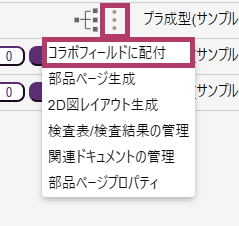
[コラボフィールドに配付]画面が表示されます。
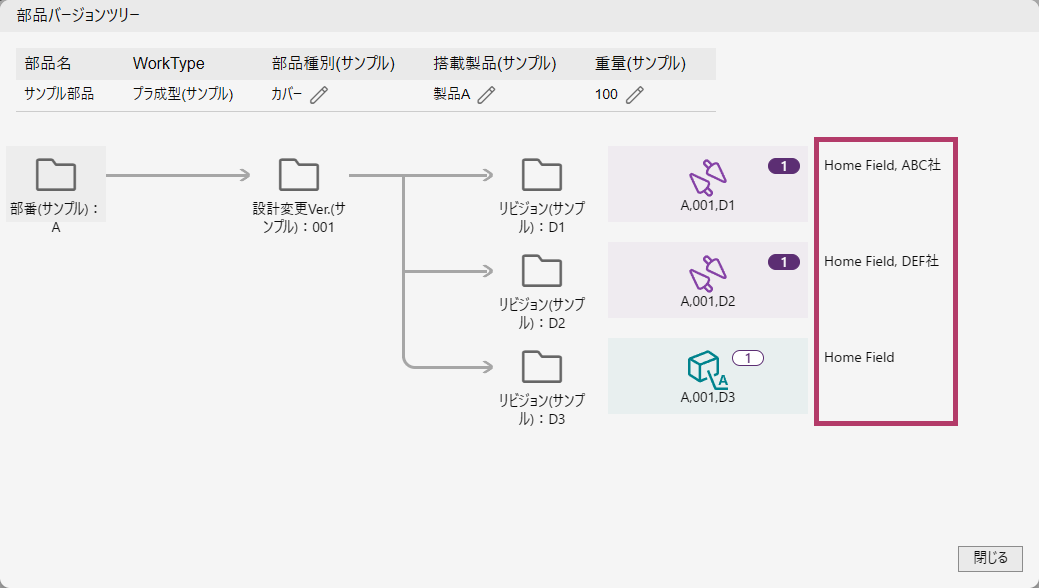
[部品バージョンツリー]画面で右端の部品バージョンをクリックし、表示されたメニューから[コラボフィールドに配付]を選択しても[コラボフィールドに配付]画面を表示できます。
[追加]および配付先のコラボフィールドを選択し、[OK]をクリックします。
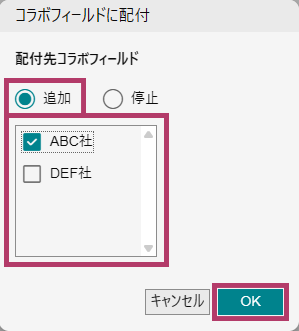
部品ページがコラボフィールドに配付されます。
配付済みのコラボフィールドに配付した場合や、停止済みのコラボフィールドに配付を停止した場合、対象のコラボフィールドへの処理は実行されません。
配付済みのコラボフィールドに配付した場合や、停止済みのコラボフィールドに配付を停止した場合、対象のコラボフィールドへの処理は実行されません。
- 配付先のコラボフィールドは複数選択することもできます。
- 配付済みの部品ページを停止したい場合は、[停止]および停止対象とするコラボフィールドを選択してください。
- 配付完了後、必要に応じてワークフィールドをコラボフィールドに切り替えて、部品ページが正しく配付されたか確認してください。
複数の部品ページをコラボフィールドに配付する
複数の部品ページを一括して、コラボフィールドに配付する方法について説明します。
部品リストページで、配付対象とする部品ページにチェックマークを付けます。
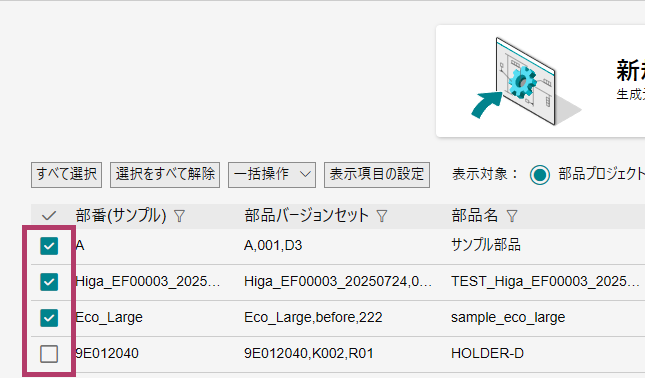
[一括操作]をクリックし、表示されたメニューから[コラボフィールドに配付]を選択します。
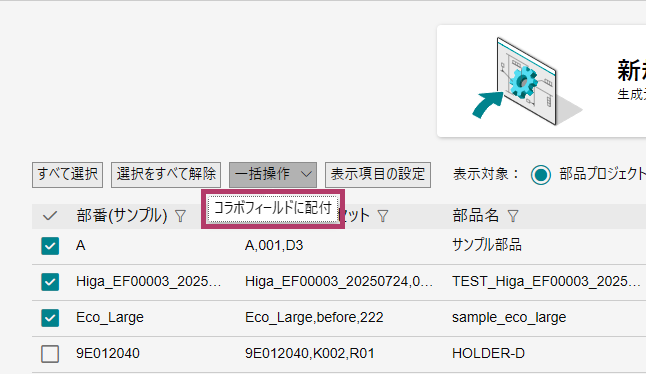
[コラボフィールドに配付]画面が表示されます。
[部品バージョンツリー]画面で右端以外の部品バージョンをクリックし、表示されたメニューから[コラボフィールドに配付]を選択しても[コラボフィールドに配付]画面を表示できます。その場合、選択した部品バージョンより下の階層の部品ページも対象に配付されます。
[追加]および配付先のコラボフィールドにチェックマークを付け、[OK]をクリックします。
選択した部品ページがコラボフィールドに配付されます。
- 配付済みの部品ページを停止したい場合は、[停止]および停止対象とするコラボフィールドを選択してください。
- 配付完了後、必要に応じてワークフィールドをコラボフィールドに切り替えて、部品ページが正しく配付されたか確認してください。
コラボフィールドへの配付状況を確認する
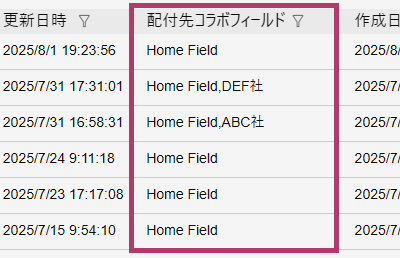
コラボフィールドへの配付が完了すると、部品リストページおよび[部品バージョンツリー]画面の[配付先コラボフィールド]に、配付先のコラボフィールド名が表示されます。
必要に応じて部品リストページからワークフィールドをコラボフィールドに切り替えて、部品ページが正しく配付されたか確認してください。その際、[配付先コラボフィールド]をフィルタリングすると目的のコラボフィールドを見つけやすくなります。
部品リストページ
[部品バージョンツリー]画面