関連ドキュメントを管理する
部品ページに対して、ファイルやリンク先のURLを関連ドキュメントとして登録したり、登録したドキュメントを閲覧、取得、削除したりします。また、ホームフィールドで登録した内容は、コラボフィールドに公開することもできます。
部品リストページから、関連ドキュメントを管理する方法について説明します。
部品リストページで、対象とする部品ページの をクリックし、表示されたメニューから[関連ドキュメントの管理]を選択します。
をクリックし、表示されたメニューから[関連ドキュメントの管理]を選択します。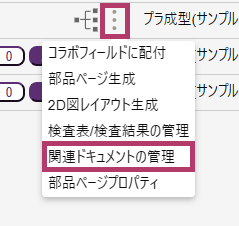
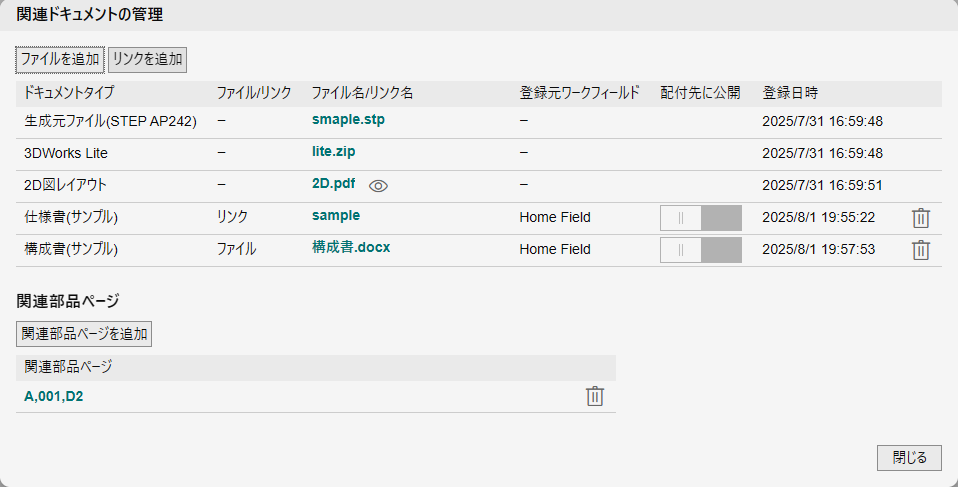
[関連ドキュメントの管理]画面が表示されます。
[部品バージョンツリー]画面でいずれかの部品バージョンをクリックし、表示されたメニューから[関連ドキュメントの管理]を選択、または部品ページで[関連ドキュメント]をクリックしても[関連ドキュメントの管理]画面を表示できます。
関連ドキュメントを管理します。
| 項目 | 説明 |
|---|---|
| ファイルを追加 | [ファイルを追加]画面が表示されます。 ドキュメントタイプとファイルを選択し、[OK]をクリックすると、関連ドキュメントがファイルとして追加されます。 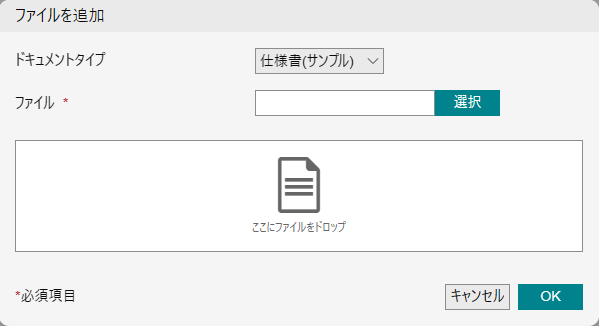 ここで選択できるドキュメントタイプは、[基本設定の登録]ページの[関連ドキュメントタイプ]で設定した内容です。
|
| リンクを追加 | [リンクを追加]画面が表示されます。 ドキュメントタイプを選択し、リンク名、URLを設定後[OK]をクリックすると、関連ドキュメントがリンクとして追加されます。 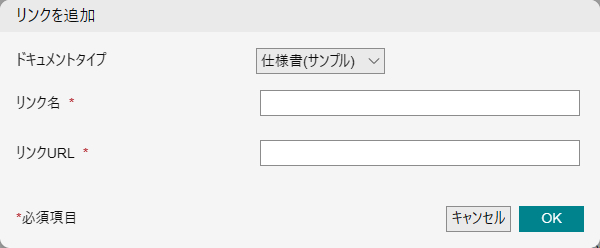 ここで選択できるドキュメントタイプは、[基本設定の登録]ページの[関連ドキュメントタイプ]で設定した内容です。
|
| ドキュメントタイプ | [ファイルを追加]画面または[リンクを追加]画面で設定したドキュメントタイプが表示されます。
STEPファイル、3DWorks Lite、2D図レイアウトはシステムが自動的に生成したドキュメントです。削除はできません。
|
| ファイル/リンク | [ファイルを追加]で登録した関連ドキュメントの場合は「ファイル」、[リンクを追加]で登録した関連ドキュメントの場合は「リンク」が表示されます。 |
| ファイル名/リンク名 | STEPファイル、3DWorks Lite、2D図レイアウト、または[ファイルを追加]で登録した関連ドキュメントの場合は、ファイル名をクリックするとファイルをダウンロードできます。 PDFファイルの場合は  が表示され、クリックするとWebブラウザーでPDFを開きます。 が表示され、クリックするとWebブラウザーでPDFを開きます。「リンク」の場合は、ファイル名をクリックするとURLを開きます。 URLが正しくない場合、Webブラウザーの動作に従いエラーになります。
|
| 登録元ワークフィールド | 関連ドキュメントがどのワークフィールドから登録されたのかが表示されます。 |
| 配付先に公開(*1) | 部品ページの配付先コラボフィールドに、関連ドキュメントを公開するかどうかを選択します。公開しない場合は所属しているワークフィールドがホームフィールドの場合にだけ表示されます。 |
| 登録日時 | 関連ドキュメントの登録日時が表示されます。 |
| 関連部品ページを追加 | [関連部品ページの追加]画面が表示されます。 部品ページに別の部品ページを関連付けることができます。 部品ページIDを設定し、[OK]をクリックすると、関連部品ページが追加されます。 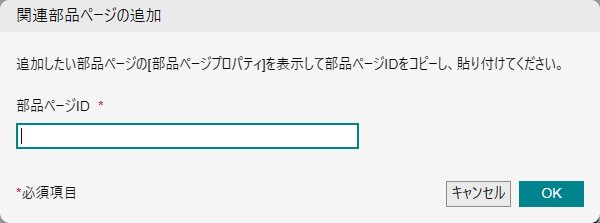
|
| 関連部品ページ | [関連部品ページの追加]画面で追加した関連部品ページが表示されます。 部品ページ名をクリックすると部品ページが表示されます。 関連部品ページの削除は、該当する部品ページを作成したユーザーまたは、関連部品ページを登録したユーザー、所属しているワークフィールドがホームフィールドの管理ユーザーだけが実行できます。
|
- 所属しているワークフィールドがホームフィールドの場合にだけ表示されます。
- 関連ドキュメントとして、生成元ファイル(STEPAP242)、3DWorks Liteはあらかじめ登録されています。
- 2D図レイアウトは生成済みの場合にだけPDFが登録されています。