検査表/検査結果を管理する
部品ページの検査表の取得や再生成、検査結果の登録、検査結果の統合をします。
部品リストページから、検査表/検査結果を管理する方法について説明します。
部品リストページで、対象とする部品ページの をクリックし、表示されたメニューから[検査表/検査結果の管理]を選択します。
をクリックし、表示されたメニューから[検査表/検査結果の管理]を選択します。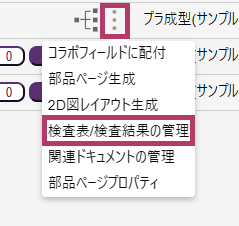
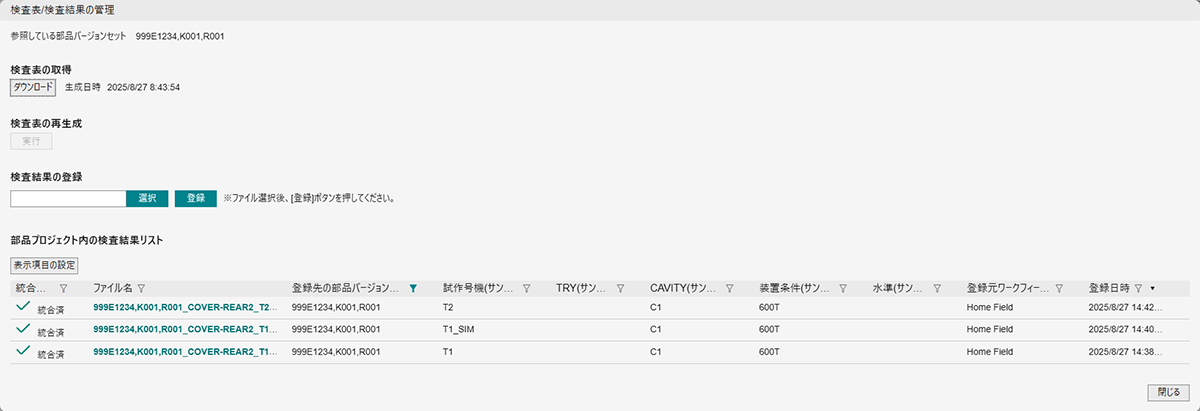
[検査表/検査結果の管理]画面が表示されます。
[部品バージョンツリー]画面でいずれかの部品バージョンをクリックし、表示されたメニューから[検査表/検査結果]を選択、または部品ページで[検査表/検査結果]をクリックしても[検査表/検査結果の管理]画面を表示できます。
検査表/検査結果を管理します。
| 項目 | 説明 |
|---|---|
| 検査表の取得 | 3DWorksが部品ページ用に生成した検査表をダウンロードします。 |
| 検査表の再生成(*1) | [検査表再生成]画面が表示されます。 検査行展開ルールを選択し、[OK]をクリックすると部品ページの検査表を再生成します。 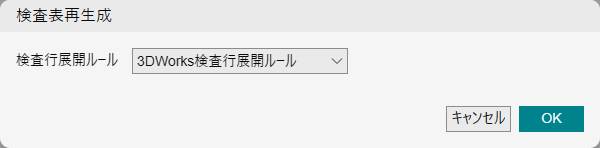
|
| 検査結果の登録 | 検査結果が入力された検査表を検査結果として登録します。
3DWorksが部品ページ用に生成した検査表をダウンロードし、[WorkType毎の設定登録]ページで設定した「検査フェーズ」のセル位置に検査フェーズ名を入力します。また、「測定値1」、「測定値N」のセル位置に測定値(検査結果)を入力します。
[選択]をクリックし、検査結果を入力した検査表を選択します。
[登録]をクリックすると検査結果が検査リストに追加されます。
|
| 表示項目の設定 | [表示項目設定]画面が表示されます。 検査結果リストの表示項目を設定します。 設定方法は[表示設定]ページで設定した[表示項目の設定]と同様です。 設定した内容は[検査結果の選択]画面、[出来栄え差分ページの作成(After - Before)]画面に共通して反映されます。
|
| 統合状況 | 登録済みの検査結果を部品ページに出来栄え統合します。 検査結果を統合することで、部品ページの出来栄えモードなどが利用できます。
出来栄え統合は、所属しているワークフィールドがホームフィールドの場合にだけ実行できます。
|
| ファイル名 | 登録済みの検査結果をダウンロードできます。 |
| 登録先の部品バージョンセット | 検査結果が登録されている、部品ページの部品バージョンセットが表示されます。
検査結果リストには部品プロジェクトに登録されている検査結果がすべて表示されますが、[検査表/検査結果の管理]画面表示時は、対象の部品ページの部品バージョンセットでフィルタリングされた状態で表示されます。
|
| 検査フェーズ | 検査フェーズが表示されます。
[基本設定の登録]ページの[検査フェーズの登録]で設定した項目が表示されます。
|
| 検査条件 | 検査条件が表示されます。
[基本設定の登録]ページの[検査条件の登録]で設定した項目が表示されます。
|
| 検査属性(*3) | 検査属性が表示されます。
[基本設定の登録]ページの[検査属性の登録]で設定した項目が表示されます。
|
| 登録元ワークフィールド | 検査結果がどのワークフィールドから登録されたのかが表示されます。 |
| 登録日時 | 検査結果の登録日時が表示されます。 |


- 所属しているワークフィールドがホームフィールドの場合にだけ表示されます。
- 所属しているワークフィールドがコラボフィールドの場合にだけ表示されます。
- [表示設定の登録]ページの[表示項目の設定]で、表示/非表示や表示位置を変更できます。