表示設定を登録する※
- 3DWorksの環境設定を行う弊社作業員(SE)向けの機能です。
利用するには専用のパスワードを入力する必要があります。
お客様のご利用にあたり、本ページに掲載されている内容の設定変更が必要な場合、弊社コンタクトセンターまたは担当営業/SEへお問い合わせください。
部品や検査結果のリストの表示項目や部品ページ生成時の出来栄え評価、出来栄え差分の良化/悪化評価の閾値、部品ページの3D表示の初期状態を設定します。
次の内容について説明します。
[表示設定の登録]ページの構成※
- 3DWorksの環境設定を行う弊社作業員(SE)向けの機能です。
利用するには専用のパスワードを入力する必要があります。
お客様のご利用にあたり、本ページに掲載されている内容の設定変更が必要な場合、弊社コンタクトセンターまたは担当営業/SEへお問い合わせください。
[システム環境設定]ページで[表示設定の登録]を選択すると、[表示設定の登録]ページが表示されます。
[表示設定の登録]ページ
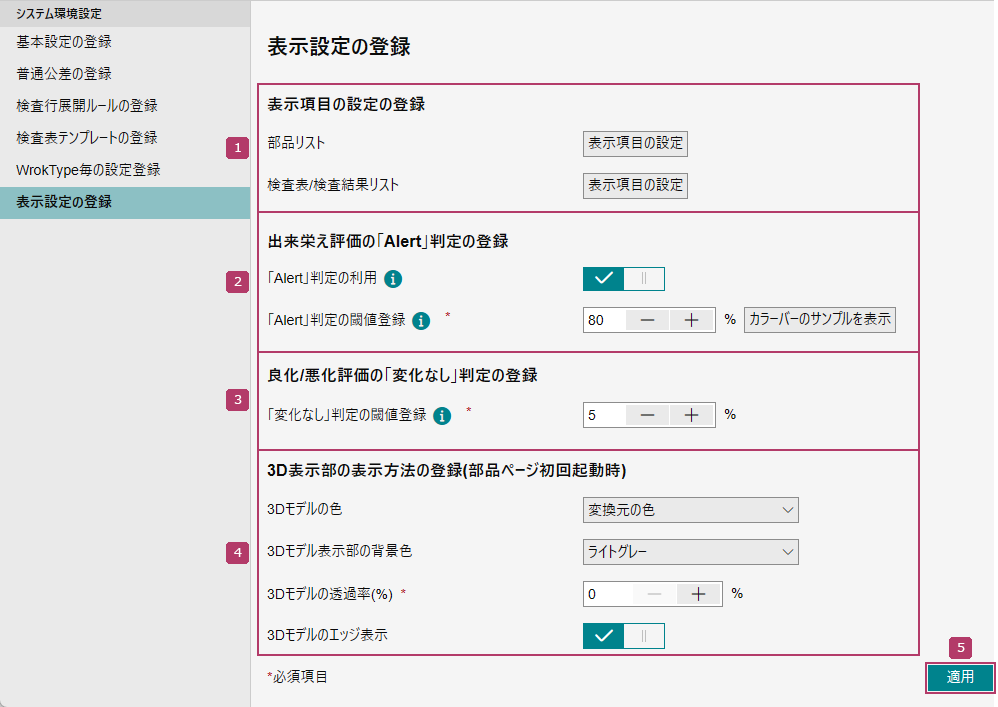
各項目の説明
| 番号 | 項目 | 説明 |
|---|---|---|
 |
表示項目の設定の登録 | [表示項目の設定]画面が表示されます。 テナント全体の表示項目の表示/非表示や表示順序の初期状態を設定します。 ⇒「表示項目を設定する※」
|
 |
出来栄え評価の「Alert」判定の登録 |
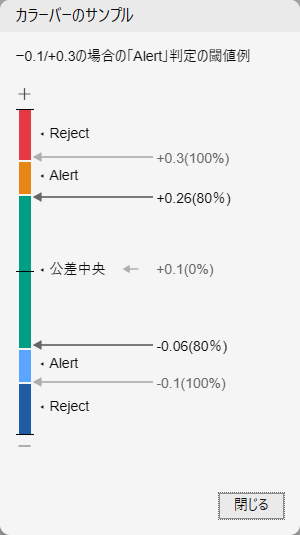
OKとReject評価の場合に、OKであるが注意を必要とするAlert判定も使用するかどうかを設定します。また、Alert判定をする場合の閾値を設定します。 本設定を適用後、新規に生成した部品ページにだけ適用されます。生成済みの部品ページには適用されません。
⇒「出来栄え評価の判定方法」
|
 |
良化/悪化評価の「変化なし」判定の登録 | 出来栄え差分ページで表示される出来栄え結果の差を、「変化なし」と判定する範囲を設定します。 公差範囲に対して、ここで指定した割合の範囲内の差分が「変化なし」と判定されます。 0を設定した場合は、差分が0の場合だけ「変化なし」と判定されます。 本設定を適用後、新規に生成した部品ページにだけ適用されます。生成済みの部品ページには適用されません。
|
 |
3D表示部の表示方法の登録(部品ページ初回起動時) |
部品ページの[描画オプション]ウィンドウの初期状態を設定します。
|
 |
適用 | 設定内容を適用します。 |
表示項目を設定する※
- 3DWorksの環境設定を行う弊社作業員(SE)向けの機能です。
利用するには専用のパスワードを入力する必要があります。
お客様のご利用にあたり、本ページに掲載されている内容の設定変更が必要な場合、弊社コンタクトセンターまたは担当営業/SEへお問い合わせください。
部品リストおよび検査表/検査結果リストの初期状態としての表示項目を設定します。
例として、[表示設定の登録]ページから部品リストの表示項目を設定する方法について説明します。
部品リストページや[検査表/検査結果の管理]画面からでも表示項目の設定ができ、設定方法は同様です。
| 項目 | 説明 |
|---|---|
| [表示設定の登録]ページの[表示項目の設定] | 部品リストおよび検査表/検査結果リストの初期状態としての表示項目を設定します。 |
| 部品リストページの[表示項目の設定] | 部品リストの表示項目を設定します。 ユーザーごとに設定は保存されず、3DWorksからログアウトした場合やWebブラウザーを閉じた場合、表示は初期状態に戻ります。 |
| [検査表/検査結果の管理]画面の[表示項目の設定] | 検査表/検査結果リストの表示項目を設定します。 ユーザーごとに設定は保存されず、3DWorksからログアウトした場合やWebブラウザーを閉じた場合、表示は初期状態に戻ります。 |
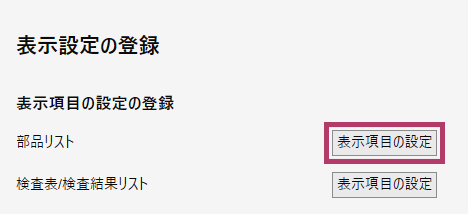
[表示設定の登録]ページの[表示項目の設定]をクリックします。
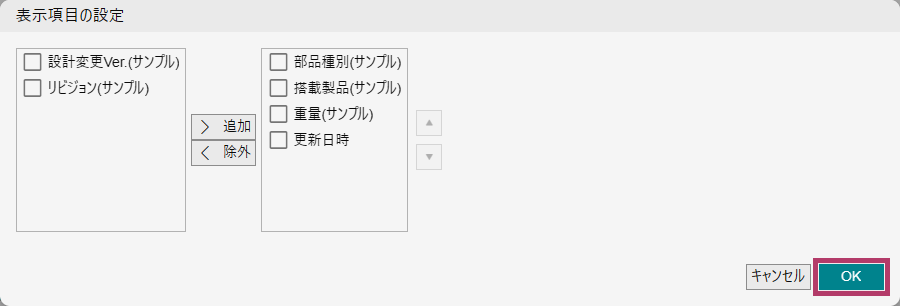
[表示項目の設定]画面が表示されます。
表示項目を設定し、[OK]をクリックします。
| 項目 | 説明 |
|---|---|
| 追加 | 左側リストの項目にチェックマークを付け、[追加]をクリックするとチェックマークを付けた項目が右側リストへ移動します。 右側リストに表示されている項目は表示対象になります。 |
| 除外 | 右側リストの項目にチェックマークを付け、[除外]をクリックするとチェックマークを付けた項目が左側リストへ移動します。 左側リストに表示されている項目は非表示対象になります。 |
| ▲/▼ | 右側リストで選択中の項目の位置を変更します。 部品リストページでは上位から順に左から右へ表示されます。 |
部品リストで変更可能な表示項目
〇:変更可、-:変更不可
| 表示項目 | 表示/非表示 | 順序入れ替え |
|---|---|---|
| 部品プロジェクト | - | - |
| 部品バージョンセット | - | - |
| 部品名 | - | - |
| 部品ページ | - | - |
| WorkType | - | - |
| 部品バージョン(部品プロジェクト以外) | 〇 | 〇 |
| 部品属性 | 〇 | 〇 |
| 更新日時 | 〇 | 〇 |
| 配付先コラボフィールド | - | - |
| 作成日時 | - | - |
検査表/検査結果リストで変更可能な表示項目
〇:変更可、-:変更不可
| 表示項目 | 表示/非表示 | 順序入れ替え |
|---|---|---|
| 統合状況 | - | - |
| 対象 | - | - |
| Before After | - | - |
| ファイル名 | - | - |
| 部品バージョンセット | - | - |
| 検査フェーズ | - | - |
| 検査条件 | - | - |
| 検査属性 | 〇 | 〇 |
| 登録元ワークフィールド | - | - |
| 登録日時 | - | - |
変更した内容は[検査表/検査結果の管理]画面、[検査結果の選択]画面、[出来栄え差分ページの作成(After - Before)]画面に共通して反映されます。