PMIツリーの構成と操作
部品ページのPMIノードは、PMIツリーで管理します。
次の内容について説明します。
PMIツリー領域の構成
PMIツリー領域は、PMIツリー操作部とPMIツリー部で構成されています。
PMIツリー領域
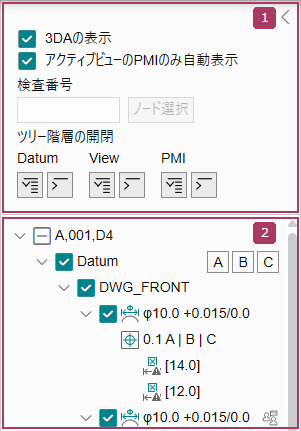
各項目の説明
| 番号 | 項目 | 説明 |
|---|---|---|
 |
PMIツリー操作部 | ノードの検索やツリー全体の表示設定を行います。
⇒「PMIツリー操作部の構成」
|
 |
PMIツリー部 | 対象の部品バージョンセットのPMIノードがツリーで表示されます。 モードごとにツリーの表示内容が異なります。 ⇒「PMIツリー部の構成」
|
PMIツリー操作部の構成
PMIツリー操作部の構成について説明します。
PMIツリー操作部
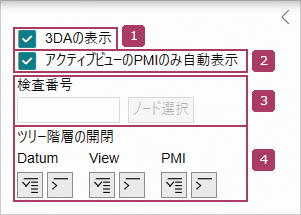
各項目の説明
| 番号 | 項目 | 説明 |
|---|---|---|
|
3DAの表示 | PMIツリーでチェックマークを付けているPMIノードの3DAオブジェクトを、3D表示領域に表示します。 |
|
アクティブビューのPMIのみ自動表示 |  (Datum内正対ビュー)または (Datum内正対ビュー)または (正対ビュー)で現在選択しているビューが変更されたときや、PMIノードを任意の条件でフィルタリングしたときに、現在選択しているビューのPMIだけが表示されるようになります。 (正対ビュー)で現在選択しているビューが変更されたときや、PMIノードを任意の条件でフィルタリングしたときに、現在選択しているビューのPMIだけが表示されるようになります。
図面モード/測定モードでは、デフォルトでチェックマークが付いています。
|
 |
検査番号 | 検査番号を入力して[ノード選択]をクリックすると、入力された検査番号を持つPMIノードを選択した状態にします。 |
 |
ツリー階層の開閉 | 対象のツリー階層直下のノードの開閉を切り替えます。
Featuresノードは、ツリー階層開閉の対象外です。
|
- PMIノードの場合、Othersノード以下のノードも含まれます。
PMIツリー部の構成
PMIツリー部には、STEPファイルが保持するPMI情報がツリー構造で表示されます。
PMIツリー部の表示は、モードごとに異なります。例として図面モードの階層の構成について説明します。
PMIツリー
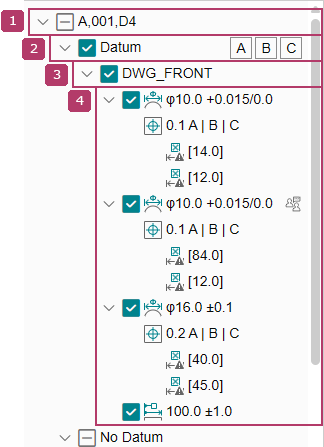
各項目の説明
| 番号 | 項目 | 説明 |
|---|---|---|
|
1階層目 | 対象部品の部品バージョンセットです。 |
|
2階層目 |
データム座標系ノード(Datumノード/No Datumノード)です。(*1) |
|
3階層目 | 当該データム座標系でPMIセットを保持するビューノードです。(*2) |
|
4階層目以下 |
|
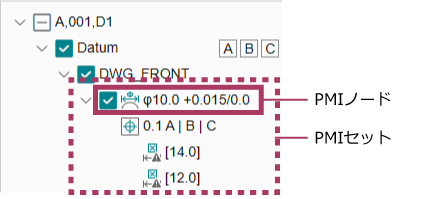
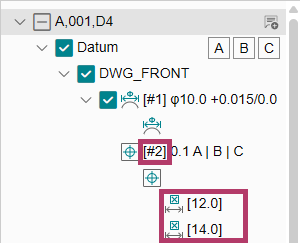

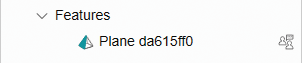
- STEPファイルが保持するデータム座標系の分だけノードが表示されます。
データム座標系を保持しないPMIがある場合、No Datumノードが表示されます。 - ビューノードは、複数のDatumノードおよびNo Datumノードにまたがるため、同じ名称のビューノードが複数存在する場合があります。
- STEPファイルで同一PMIが複数のビューで表示されるように設定されている場合、同じPMIノードが複数のビューに存在する場合があります。
PMIノードのアイコン
PMIノードの種類に応じて、PMIノードの先頭にアイコンが表示されます。
PMIノードのアイコンについて説明します。
寸法公差の種類
| アイコン | 説明 |
|---|---|
 |
位置寸法 |
 |
長さ寸法 |
 |
径寸法(直径) |
 |
径寸法(半径) |
 |
角度寸法 |
 |
その他 |
幾何公差の種類
| アイコン | 説明 |
|---|---|
 |
位置度 |
 |
平行度 |
 |
直角度 |
 |
平面度 |
 |
面の輪郭度 |
 |
線の輪郭度 |
 |
真直度 |
 |
傾斜度 |
 |
円周振れ |
 |
全振れ |
 |
円筒度 |
 |
真円度 |
 |
同心度、同軸度 |
 |
対称度 |
その他
| アイコン | 説明 |
|---|---|
 |
注記 |
 |
データムターゲット、データムフィーチャーシンボル |
 |
TED(理論寸法) |
 |
不明(3DWorksで未サポートのPMI)(*1) |
- 明細行でSTEPファイルが保持するPMIの情報を確認できます。
PMIツリーの操作
PMIツリーでは、次の操作ができます。
操作対象のノードを選択する
ノード名をクリックします。
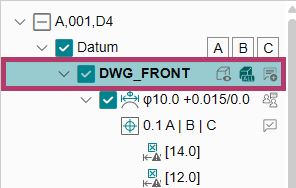
選択したノードの背景色が変わります。
- <Ctrl>キーを押しながらクリックすると、複数のノードを選択できます。
- 同一のPMIオブジェクトIDを持つPMIノードが複数存在する場合、どれか1つを選択すると、すべてのPMIノードが選択された状態になります。
3Dモデル上の表示対象を変更する
ノード名の左にあるチェックボックスにチェックマークを付けます。
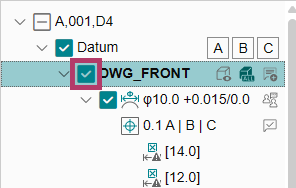
対象のノードに紐づく子ノードにもチェックマークが付きます。
子ノードの表示/非表示を変更する
親ノードの (開)/
(開)/ (閉)をクリックします。
(開)/(閉)をクリックします。子ノードの表示/非表示が切り替わります。
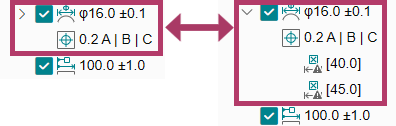
PMIツリー操作部の /
/ から、対象のツリー階層直下のノードすべての表示/非表示を変更できます。
/から、対象のツリー階層直下のノードすべての表示/非表示を変更できます。⇒「PMIツリー操作部」
機能アイコンを利用する
対象のノードにマウスカーソルを置きます。
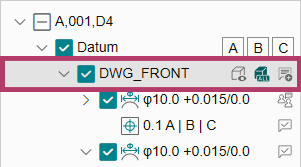
使用できる機能アイコンが表示されます。
PMIセットの場合、機能アイコンは、最上位階層のPMIノードにだけ表示されます。
機能アイコンをクリックします。
| アイコン | 説明 |
|---|---|
 (Datum) (Datum) |
対象のデータム成分を持つすべてのPMIノードにチェックマークが付きます。 対象のデータム成分を持たないPMIノードはチェックマークが外れます。 |
| (Datum内正対ビュー) |
3Dモデルの表示方向が、選択したビューノードの方向に正対するように切り替わります。 また、[アクティブビューのPMIのみ自動表示]にチェックマークが付いている場合、選択したビューノード内のPMIノードだけが表示対象になります。 (Datum内正対ビュー)が選択された状態で再度クリックすると、3Dモデルが対象ビューの初期表示状態に戻ります。 |
| (正対ビュー) |
3Dモデルの表示方向が、選択したビューノードの方向に正対するように切り替わります。 また、[アクティブビューのPMIのみ自動表示]にチェックマークが付いている場合、他のデータムノード内に存在するビューノードも含め、選択したビューノード内のPMIノードだけが表示対象になります。 (正対ビュー)が選択された状態で再度クリックすると、3Dモデルが対象ビューの初期表示状態に戻ります。 |
 (切断) (切断) |
断面ビューを持つビューノードの、3Dモデルの切断面から先の表示/非表示を切り替えます。 |
   (コメント) (コメント) |
対象ノードに関連したディスカッション機能のコメントスレッドの有無を表示します。 |
 (マーク) (マーク) |
ユーザーが選択したツリーノードに対してマークを付与します。 |