部品ページにコメントを付与する
部品ページのPMIツリーのツリーノードや3Dモデルのフィーチャーに、任意のコメントを付けることができます。
次の内容について説明します。
- [ディスカッション]ウィンドウを表示する
- コメントスレッドとコメントの仕様
- コメントに画像を追加する
- コメントスレッドのステータスを変更する
- コメント入力時の状態を再現する
- 返信コメント/コメントスレッドを削除する
- 複数のツリーノードに同じコメントをつける(コメントの関連付け)
- コメントスレッドをリストで確認する
- 3Dモデルに線や文字を書き込む
- ワークフィールドごとのコメントを確認する
[ディスカッション]ウィンドウを表示する
コメントの入力/管理は[ディスカッション]ウィンドウで行います。
[ディスカッション]ウィンドウの表示方法について説明します。

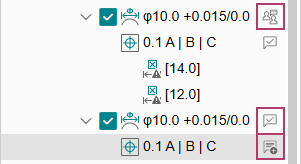
| アイコン | 説明 |
|---|---|
 (議論中) (議論中) |
議論中のコメントスレッドが存在するツリーノードに表示されます。 |
 (完了) (完了) |
完了ステータスのコメントスレッドだけが存在するツリーノードに表示されます。 |
 (コメント追加) (コメント追加) |
対象のツリーノードにコメントスレッドが存在しない場合、対象のツリーノードにマウスカーソルを置くと表示されます。 |
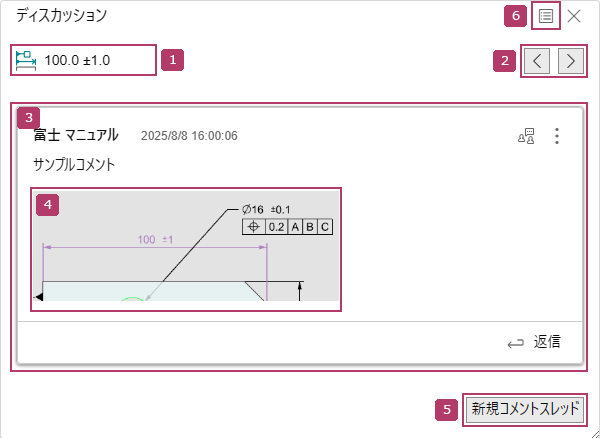
[ディスカッション]ウィンドウ
| 番号 | 項目 | 説明 |
|---|---|---|
 |
対象アイテム名 | ツリーノードのノード名が表示されます。 |
 |
対象アイテム移動 | ツリー上の1つ上、または1つ下のアイテムのコメントスレッドに移動します。 3D表示領域で表示要素を[PMI]にしている場合はPMIノード、[Feature]にしている場合はFeaturesノードが対象です。 |
 |
コメントスレッド | 対象アイテムに対するコメントと、その返信コメントをスレッド形式で表示します。 [ディスカッション]ウィンドウでは、1つのツリーノードに対して複数のコメントスレッドを管理できます。 コメントスレッドは、更新日時が新しい順に上から表示されます。
|
 |
サムネイル画像 | コメントに画像がついている場合、コメント入力エリア内にサムネイル画像が表示されます。 サムネイル画像をクリックすると、別ウィンドウで画像を表示します。 |
 |
新規コメントスレッド | クリックすると、画面の一番上に新規のコメントスレッドが追加されます。 フィーチャーにコメントスレッドを追加した場合は、Featuresノードおよび配下の子ノードを作成します。 |
 |
コメントスレッドリスト | 基本部品ページ内のツリーノード/オブジェクトに存在するコメントスレッドをリスト形式で表示します。 |
コメントスレッドとコメントの仕様
コメントスレッドの仕様と、コメントの入力/返信方法について説明します。
部品プロジェクト内のコメントスレッド
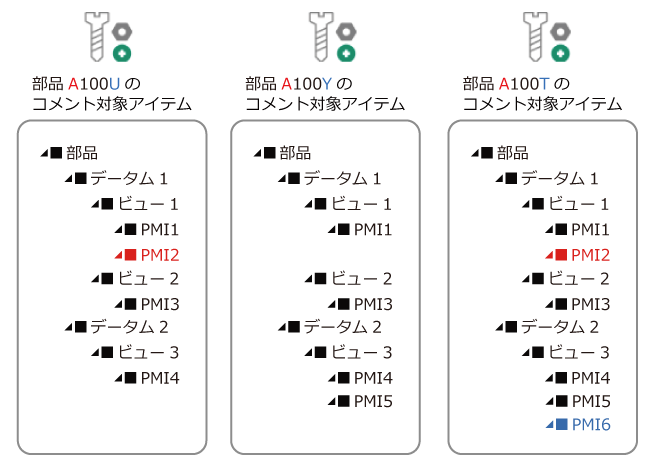
コメントスレッドは部品プロジェクト単位で管理されます。
部品プロジェクト内の部品ページに共通するツリーノードのコメントスレッドは、他の部品ページやモードでも追加/閲覧/削除できます。
たとえば、PMI2に対するコメントはA100UおよびA200Tだけで追加/閲覧/削除できます。PMI6はA200Tだけで追加/閲覧/削除できます。
コメントスレッドの構成
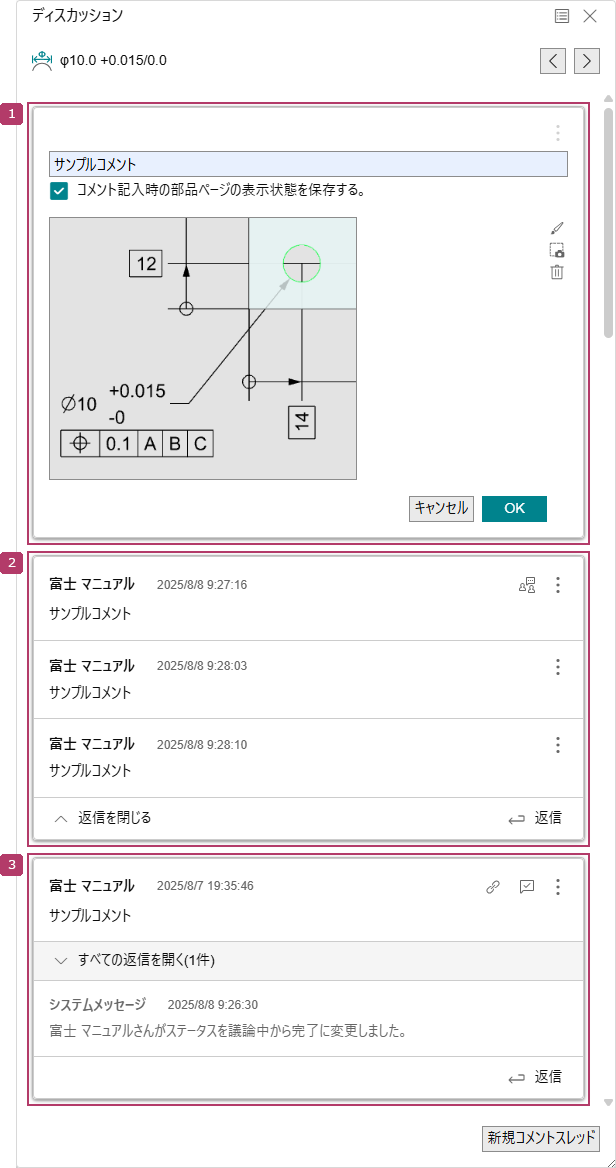
| 番号 | 項目 | 説明 |
|---|---|---|
|
作成中のスレッド | コメントのテキストや画像を編集します。 |
|
[議論中]のスレッド |
⇒「コメントに返信する」
|
|
[完了]のスレッド |
|
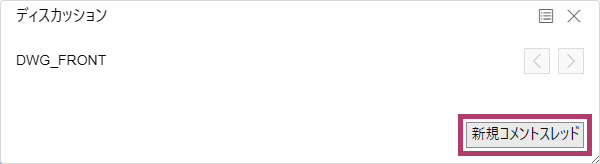
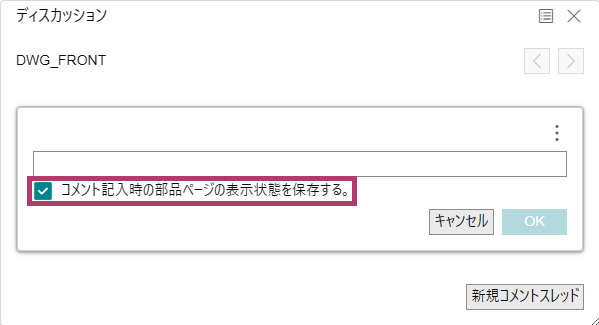
コメントスレッドを新規作成する
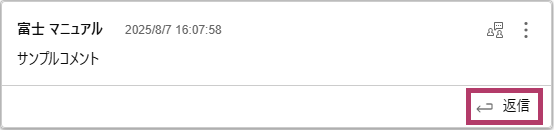
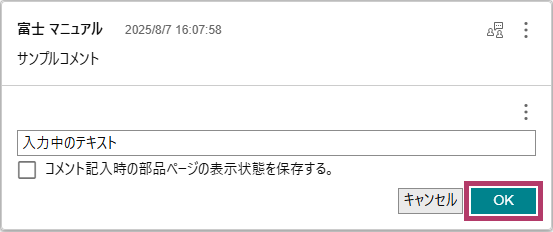
コメントに返信する
コメントに画像を追加する
コメント入力時に任意の画像を追加できます。
 をクリックし、[画像追加]をクリックします。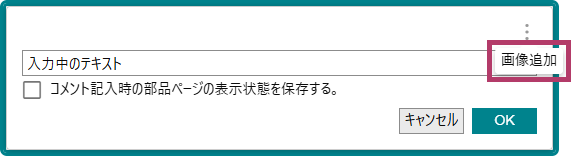
- 追加できる画像ファイルのサイズは、1ファイルあたり最大30 MBです。部品ページ全体で追加できる画像の合計サイズは、最大1 GBまでです。
- 追加した画像を削除する場合は、
 (削除)をクリックします。
- [イメージを追加]フィールドをクリックして<Ctrl>+<V>キーを押します。
- [イメージを追加]フィールドを右クリックして[クリップボードから貼り付け]をクリックします。
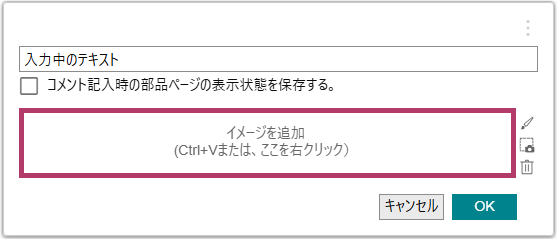
 (お絵描き)でお絵描き機能を起動し、
 (お絵描き画像取り込み)で描いた絵を画像として追加します。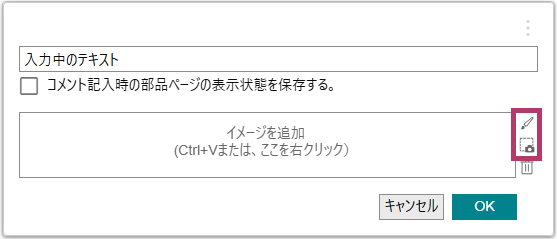
コメントスレッドのステータスを変更する
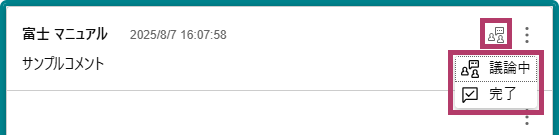
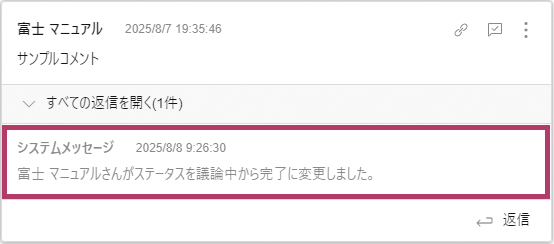
コメントスレッドの親となるコメントには、議論ステータスを示すアイコンが表示されます。[議論中]または[完了]に変更できます。
コメント入力時の状態を再現する
コメント入力時の表示の状態を保存する
コメント入力時の表示に関する設定状態を、コメントごとに保存できます。
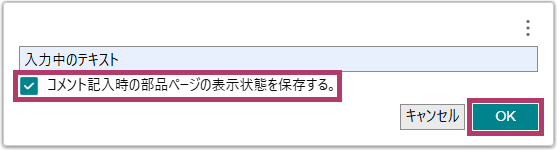
 (状態再現)アイコンが表示されます。
保存できる項目は次のとおりです。
〇:保存可能、-:保存不可
| 保存対象 | 保存する状態 | 対応 |
|---|---|---|
| 3Dモデルの状態 | 3Dモデルの向き | 〇 |
| 3Dモデルの拡縮 | 〇 | |
| 投影方式 | 〇 | |
| 3Dモデルの色 | 〇 | |
| 透明度・エッジ・モデル表示 | 〇 | |
| ビュー情報 | 〇 | |
| 切断アイコンのON/OFF | 〇 | |
| XYZ方向の任意断面状態 | 〇 | |
| モード | モード(図面/測定/出来栄え) | 〇 |
| 部品バージョンセット | コメントを入力した部品ページの部品バージョンセット | - |
| 出来栄えタブ (出来栄えの状態) | 評価方式の選択状態 | 〇 |
| 検査結果 | 〇 | |
| ずれ量表示の設定 | 〇 | |
| ばらつき表示の設定 | 〇 | |
| PMIツリー構成の状態 | フィルタリング状態(ツリーの所属:ON/OFF) | 〇(*1) |
| ツリーノードのチェックボックスのチェック状態 | 〇 | |
| PMIツリーの階層の開閉状態 | - | |
| PMIツリーの選択状態 | - | |
| 描画設定 | データム座標方向マーカー&面 | 〇 |
| フローティングメニューの開閉状態 | - | |
| リボンの開閉状態 | - | |
| 出来栄えオブジェクトのサイズ | - |
- [マーク]のフィルタリング状態は保存されません。
状態を再現する
「コメント入力時の表示の状態を保存する」で保存した表示の状態を再現できます。
(状態再現)をクリックします。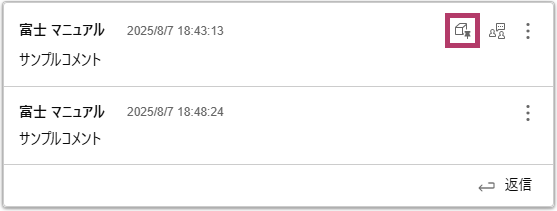
返信コメント/コメントスレッドを削除する
返信コメントやコメントスレッドを削除する方法を説明します。
返信コメントを削除する
をクリックし、[コメント削除]をクリックします。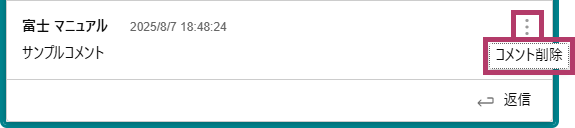
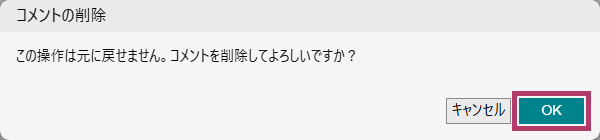
- 返信コメントは、作成したユーザーだけが削除できます。
- システムメッセージは削除できません。
コメントスレッドを削除する
をクリックし、[コメントスレッド削除]を選択します。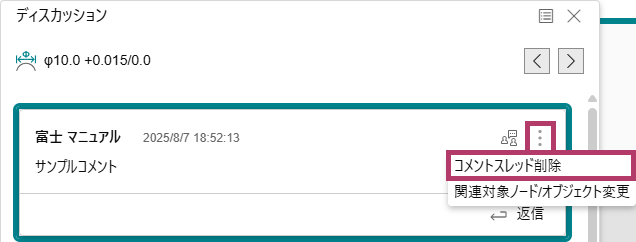
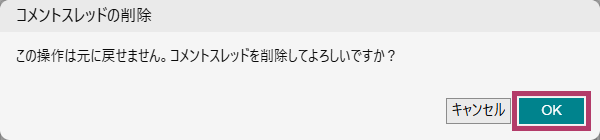
- コメントスレッドはコメントスレッドの作成者だけが削除できます。
- コメントスレッドに他のユーザーのコメントが含まれている場合は削除できません。
- コメントスレッドを削除すると、ステータスを示すアイコンはが表示されます。
- システムメッセージは削除できません。
複数のツリーノードに同じコメントをつける(コメントの関連付け)
同一のコメントスレッドを、複数のツリーノードに関連付けることができます。
- 複数のビューに配置された同一の3DAオブジェクトは、PMIツリー上でもその数だけPMIノードとして表示されます。ただし、それらのPMIノードのコメントスレッドは同一のコメントスレッドとして扱われます。
- PMIノード同士の関連付け、Featuresノード同士の関連付けだけできます。PMIノードとFeaturesノードをまたがっての関連付けはできません。
関連付けるツリーノード/オブジェクトを選択してコメントをつける
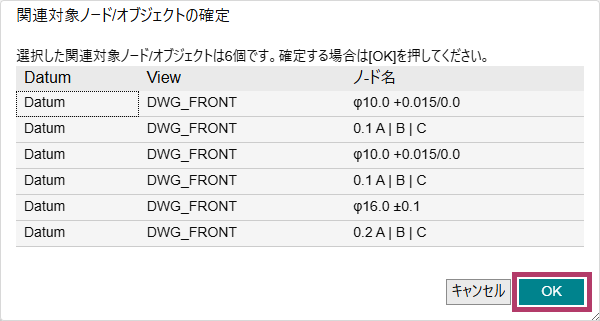
 (関連対象一覧)アイコンが追加されます。
また、関連付けが行われたことを示すシステムメッセージがスレッドに追加されます。
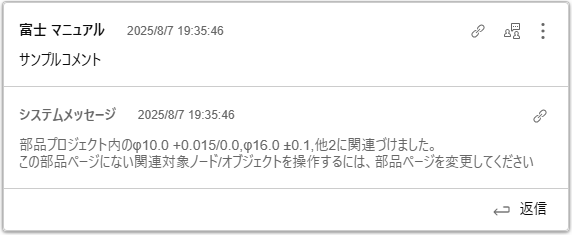 をクリックしてください。過去の関連状態を確認したい場合は、システムメッセージのをクリックしてください。PMIツリーの関連付けされているツリーノードが、PMIツリー上で選択された状態になります。
関連付けるツリーノード/オブジェクトを変更する
をクリックし、表示されたメニューから[関連対象ノード/オブジェクト変更]を選択します。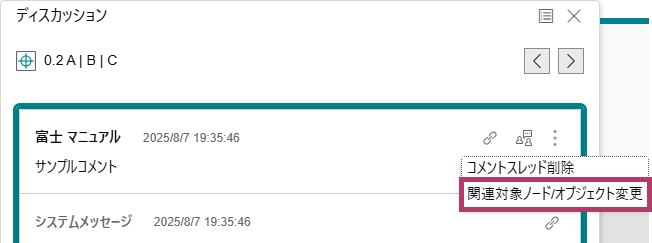
- コメントが付与できないツリーノードを選択した場合、そのツリーノードは[関連対象ノード/オブジェクトの確定]画面には表示されません。
- コメント対象アイテムが1つしか選択されなかった場合は、関連付けの対象がないため(関連対象一覧)アイコンが表示されなくなります。
コメントスレッドをリストで確認する
基本部品ページ内のツリーノード/オブジェクトに存在するコメントスレッドをリスト形式で確認する方法について説明します。
 をクリックします。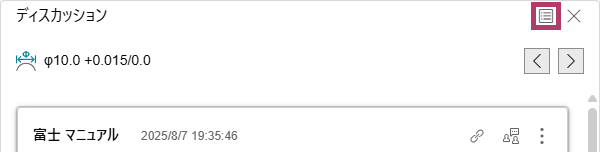
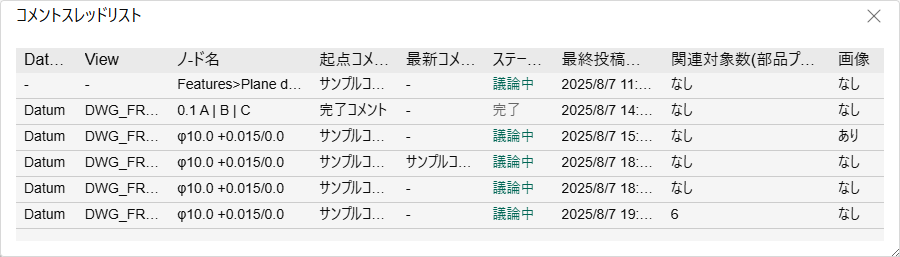
| 項目 | 説明 |
|---|---|
| Datum | PMIツリーのデータムノードが表示されます。 |
| View | PMIツリーのビューノードが表示されます。 |
| ノード名 | PMIツリーのPMIノードが表示されます。
Othersノードの場合は、「Others>ノード名」の形式で表示されます。Featuresノードの場合は「Features>ノード名」の形式で表示されます。
|
| 起点コメント | コメントスレッドの親となるコメントが表示されます。 |
| 最新コメント | コメントスレッド内の最後の返信コメントが表示されます。
返信コメントが存在しない場合は、「-」が表示されます。
|
| ステータス | コメントスレッドの議論ステータスが表示されます。 |
| 最終投稿日時 | コメントスレッド内に投稿されたコメントの最終更新日時が表示されます。 |
| 関連対象数 | 関連付けられているコメント対象アイテムの数が表示されます。 |
| 画像 | コメントスレッド内で追加された画像の有無が表示されます。 |
- PMIノードのコメントスレッドが選択された場合、[要素選択]の対象は[PMI]になります。
- Featuresノードのコメントスレッドが選択された場合、[要素選択]の対象は[Feature]になります。
3Dモデルに線や文字を書き込む
3D表示領域に文字や線を描画する
3D表示領域をキャンパスとして絵や文字を描くことができます。

また、3D表示領域にグレーのシェードがかかり、お絵描きモード以外の機能は操作できなくなります。
[お絵描きモード]ウィンドウ

| 番号 | 項目 | 説明 |
|---|---|---|
|
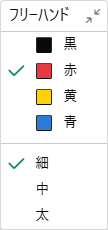
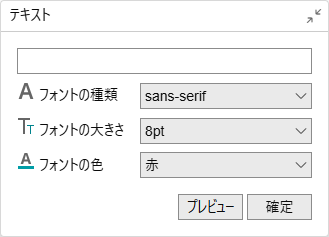
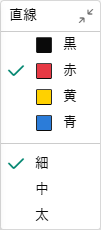
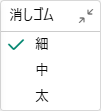
描画メニュー |
|
|
画面キャプチャー | 3D表示領域の3Dモデルと描画情報だけをクリップボードに保存します。
|
|
画面の初期化 | 描画した情報を削除します。 |
|
お絵描きモード終了 | お絵描きモードを終了し、[お絵描きモード]ウィンドウを閉じます。 |
ワークフィールドごとのコメントを確認する
部品ページのコメントスレッドは、ワークフィールドごとに管理されています。そのため、付与された時点のワークフィールドに応じて、次のように表示される対象が異なります。
- 所属しているワークフィールドがホームフィールドのときに付与されたコメントは、ホームフィールドの場合にだけ表示されます。
- 所属しているワークフィールドがコラボフィールドのときに付与されたコメントは、該当のコラボフィールドだけで表示され、他のワークフィールドでは表示されません。
例として、ホームフィールドの部品A100Tのコメントスレッドは、コメントデータベース:αとして管理し、一方で、コラボフィールドAに割り当てられた同一部品A100Tのコメントスレッドの管理はコメントデータベース:βとして管理します。
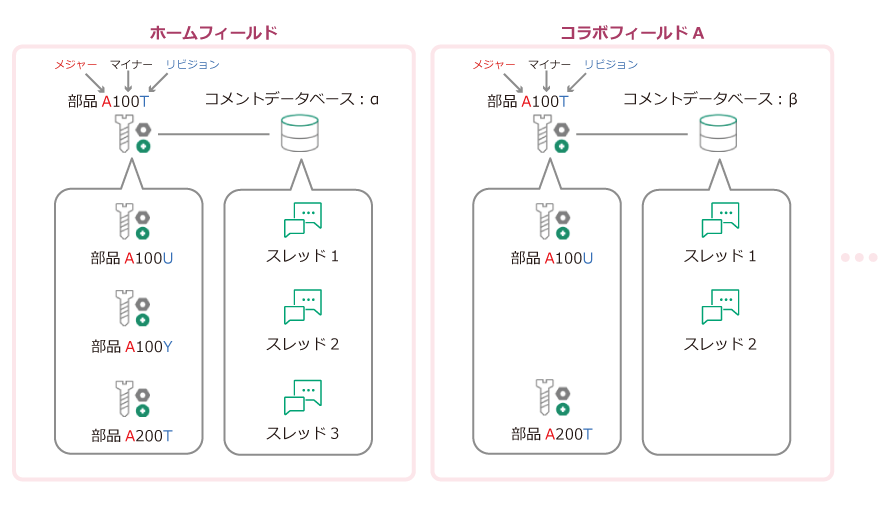
ホームフィールドに所属しているユーザーは、対象のワークフィールドだけでコメントしたい場合、ワークフィールドを切り替えてください。